wps 在wps中我想把这些勾选框删掉怎么删?从上面的空白单元格右下角往下拖就可以了,再或者复制一个空白单元格,选中所有带勾选框的粘贴也可以!wps表格这个对勾怎么去掉?看样子像
WPS电子表格页边距不能调整,什么原因?
软件
2025-12-08
wps的页边距调整后没反应怎么办
wps的页边距调整后没反应可能是页边距设置的方法不正确,正确的设置页边距的正确方法及操作步骤如下,以wps2019中的文字中的页边距的设置为例做演示。
1、在电脑中找到wps图标,双击图票打开wps,如下图所示,进入下一步。
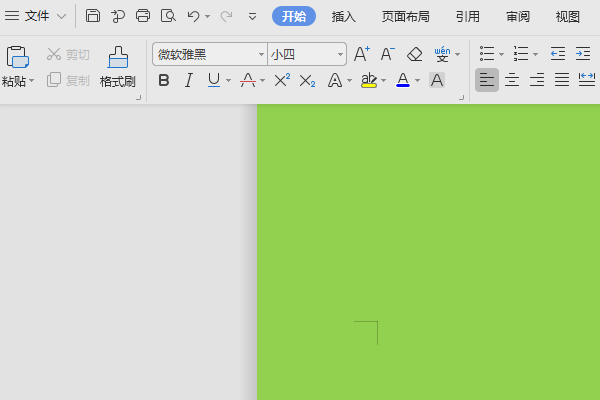
2、在wps中找到需要调整页边距的word文档,打开进入编辑页面,如下图所示,进入下一步。
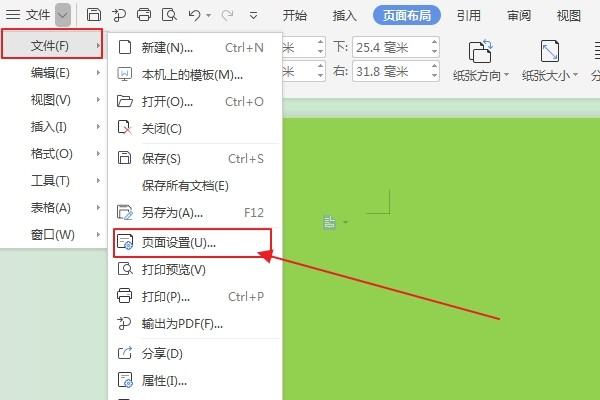
3、在文档上方左上角的位置点击“文件”选项右侧小箭头,在弹出的对话框中选择页面设置选项,进入下页面,如下图所示。
4、在弹出的设置选项对话框中在页边距标签下调整好需要的页边距,如下图所示,进入下一步。
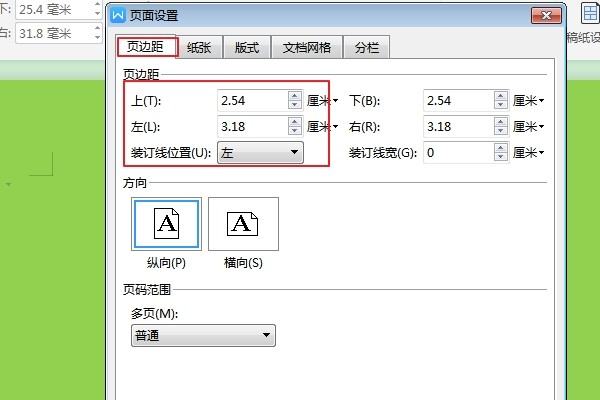
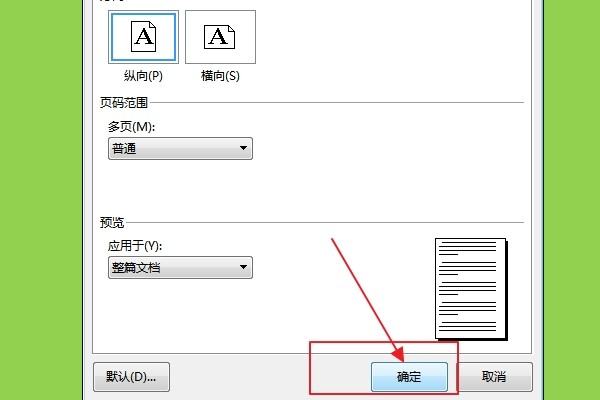
5、调整好页边距后点击下方的确定选项,如下图所示,进入下一步。
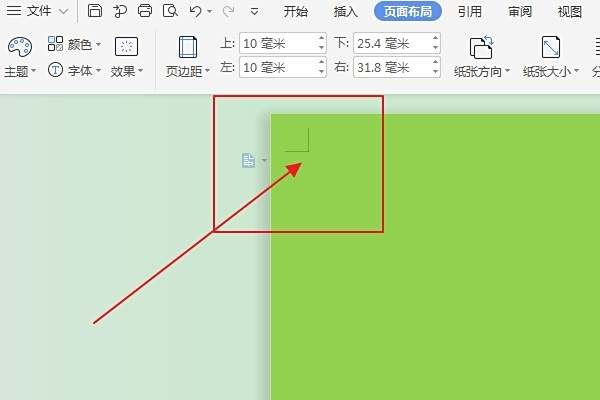
6、这时就可以看到wps中的word文档中页边距已经设置完成了,并且已经应用了,如下图所示。完成调整页边距的设置。
wps页边距设置后表格没变动
如果在WPS中设置页边距后,表格没有变动,可能是因为以下几个原因: 1. 表格中的单元格宽度已经达到页面边缘,无法再扩展:如果表格中的单元格宽度已经达到了页面边缘,那么即使设置了页边距,也不会影响表格的宽度。此时,需要调整表格中单元格的宽度,以适应新的页面宽度。 2. 页边距设置不正确:如果页边距设置不正确,那么即使设置了页边距,也不会影响表格的宽度。此时,需要根据实际情况重新调整页边距的大小和位置。 3. 文档中存在样式设置覆盖了页边距设置:如果在文档中存在样式设置,可能会覆盖页边距设置的效果,导致表格没有变动。此时,需要检查文档中的样式设置,将其调整为符合需求的设置。 针对以上问题,可以尝WPS中表格文件页边距调整不了?
首先先打开WPS表格,在表格上方找到“页面布局”这四个字,然后单击一下,会看到下方栏中出现“页边距”这三个字和符号,然后单击一下。
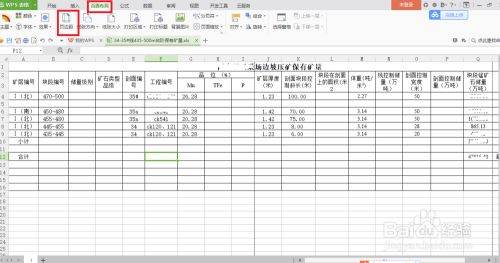
请点击输入图片描述
请点击输入图片描述
点击“页边距”后会出现页边距的详细信息小方框,在小方框中设置“上、下、左、右”甚至“页眉”、“页脚”的数字后点击“确定”就可以啦。
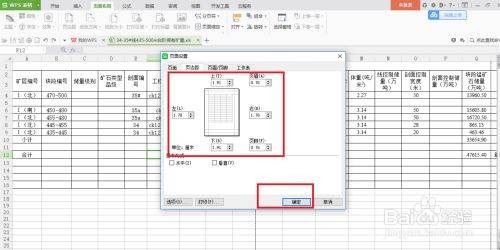
请点击输入图片描述
请点击输入图片描述
也可以在打开的WPS表格上方点击“WPS表格”旁边的倒三角形符号,之后会看到出现很多的信息,找到"文件“这两个字,后点击打开,在出现的所以信息中找到”页面设置“。
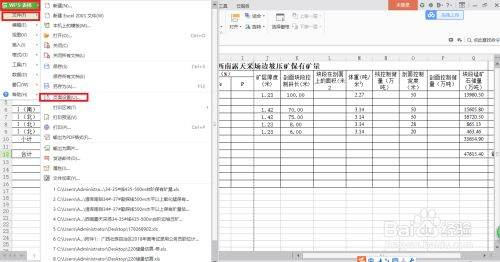
请点击输入图片描述
请点击输入图片描述
”点击页面设置“后,系统会自动弹出页面设置的小方框,在方框中点击上方的“页边距”,之后修改页边距的数据,修改完成后点击“确定"就可以啦。
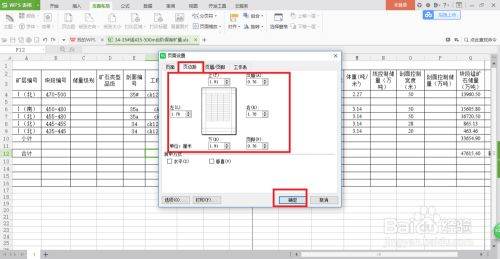
请点击输入图片描述
请点击输入图片描述
还可以在WPS页面上方的左侧找到”WPS表格“,后点击”WPS表格“旁边的倒三角形符号,会看到好多的信息,选择点击第一个“文件”,在出现的信息中找到“打印预览”。
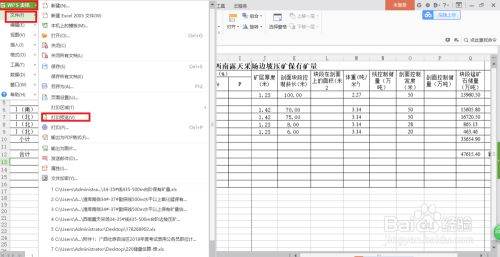
请点击输入图片描述
请点击输入图片描述
点击“打印预览”后自动进入打印预览的页面,此时在页面上会看到很多虚线,拉动页面四边的黑色小正方形就可以调整页边距,调整好后可以点击上方的“关闭”退出预览页面,推出玉兰页面后,调整好的页边距也还是保持着的。
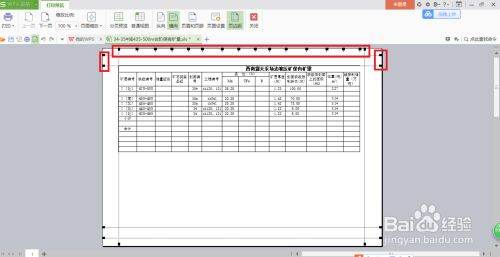
请点击输入图片描述
请点击输入图片描述
wps版本的excel中页边距怎么都没法调怎么办,像锁住了一样的
找到打印机图标——右键单击选择打印首选项——选择扩展设置——调整上下或左右偏移量来调整(如需要向上调整,请将上偏移量设置为负值,向下反之;向右调整为正值,向左反之)。 如果是整体内容偏上,您就把垂直偏移量增大就可以了。最大可以调节正负2.54CM。wps表格页边距不能调节?
1、利用单元格边框功能 只能绘制单斜线表头。方法:选中单元格,右击,选择“设置单元格格式”,在“单元格格式”对话框中,点击“边框”,选择最后一种边框样式,点击“确定”,然后输入文字,用Alt+Enter键强制换行,辅之以空格调整即可。 2、利用直线和文本框组合功能 可绘制多斜线表头。方法:选中单元格,点击“插入”,在“形状”中点选“直线”按钮,在单元格中拖动绘制一条直线,重复操作,得到所需直线,在“文本框”中点选适合的文本框,拖动绘制一个文本框,右击文本框边框,选择“设置对象格式”,在“设置对象格式”对话框中,分别在“字体、对齐、颜色与线条、大小、属性、页边距”命令组中进行相关设置,复制若干份标签:MicrosoftOffice WPS 办公软件 WPSOffice 信息技术
相关文章
- 详细阅读
- 详细阅读
-
wps单元格后数字还空着怎么就换行详细阅读

WPS表格里,第一行后面明明还有位置,可是就是放不下字,自己跳到第二行。怎么回事?求指教选中单元格点鼠标右键---设置单元格---选对齐--文本控制--去掉自动换行前面的小勾。
WPS -
wps表格TEXTJOIN公式的用法详细阅读

WPS表格公式函数怎么做?因为安装方便,有不少读者是使用WPS表格。昨天聊到了WPS表格中那些比较好用的技巧,通过跟读者交流后,发现WPS表格的函数也同样贴心,值得推荐。
下面通过4个 -
WPS2019专业版复制星期一到星期天详细阅读
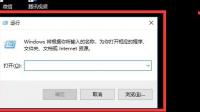
wps操作面版全变成英文了,怎么弄回来解决方法: 1、点击“开始-运行”,输入:regedit 进入注册表。 2、打开HKEY_CURRENT_USER\Software\Kingsoft\Office 选中office,点击右键-删除
-
wps 将表一A列重复数据 提取不重复详细阅读
WPS 中Excel怎么筛选掉所有的重复项,提取不重复的数据1、先打开要处理的Excel文件,然后选择需要处理的数据单元格。 2、然后点击工具菜单:数据->删除重复项。 3、在弹出的对话
-
excel2003官方下载地址不要WPS的,急详细阅读

Microsoft Office2003免费版下载1、在百度搜索栏里输入OFFICE2003下载字样,点击搜索一下。2、点击链接页面,进入下载页面。3、点击下载地址,然后选择一个下载地址,点击下载按钮
-
WPS电子表格批量导入相应名字的照详细阅读
照片备注姓名身份证号怎么批量插入电子表格中呢?以联想小新padPro11.5英寸电脑、win10专业版以及Excel2010版本为例,如需要将多个相片批量插入到对应的单元格中可以在打开的
-
如何让这个WPS表格按规律自动引用详细阅读
WPS表格怎么在做一个新表格时,自动调用另一个表格中的数据。
如图:
第1步:选中I3:L3区域高亮显示,在地址栏中输入=INDEX($B$1:$E$10000,MATCH(H3,$A$1:$A$10000,0),) 光标停留在 -
WPS里1.3.5.9.10.1.3.5.9.10怎么让详细阅读
WPS表格里怎么制作下拉列表效果今天,小编给大家分享WPS表格里制作下拉列表效果的方法,希望对大家有所帮助。
具体如下:1. 首先,请大家在自己的电脑中找到【WPS】图标,点击进入主