

免费的记账软件有哪些1、鲨鱼记账鲨鱼记账是一款十分便捷的生活记账APP,适用于生活中各个方面。它的操作流程十分简单,3秒记账和图表消费趋势分析可以为你提供最快速的记账体
wps表格TEXTJOIN公式的用法
软件
2025-10-30
WPS表格公式函数怎么做?
因为安装方便,有不少读者是使用WPS表格。昨天聊到了WPS表格中那些比较好用的技巧,通过跟读者交流后,发现WPS表格的函数也同样贴心,值得推荐。
下面通过4个案例,进行说明。
操作版本,WPS最新版。

1.计算表达式
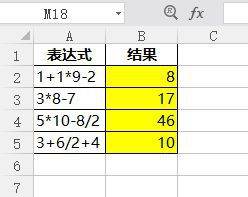
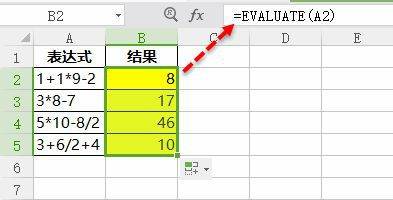
在Excel中计算表达式要通过定义名称,而WPS表格中的EVALUATE函数本身就自带,使用起来更方便。
=EVALUATE(A2)
下面3个案例使用的函数都是office365付费版本才能使用的函数,而WPS最新免费版居然都支持,真是让人惊喜。
2.判断成绩的等级,90分以上优秀,80分以上良好,60分以上及格,0分以上不及格。
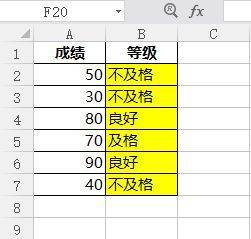
简单的条件判断,我们使用IF函数,复杂的条件判断,我们使用多个IF函数。
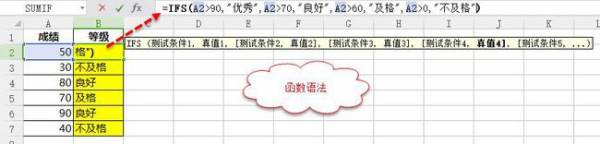
而WPS表格新增加了IFS函数,可以同时进行多条件判断。
=IFS(A2>90,"优秀",A2>70,"良好",A2>60,"及格",A2>0,"不及格")
3.将多个单元格内容合并成一个单元格
这是Excel效率手册 早做完,不加班(升级版)这本书里面的一个案例。合并字符首先想到的是用&,因为实在太多单元格,用&连接很麻烦。因此,书中采用了自定义函数合并内容。
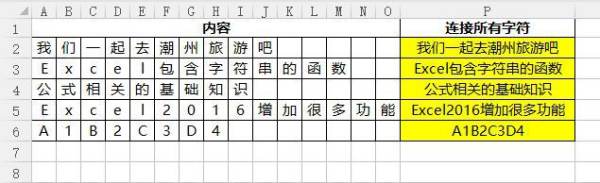
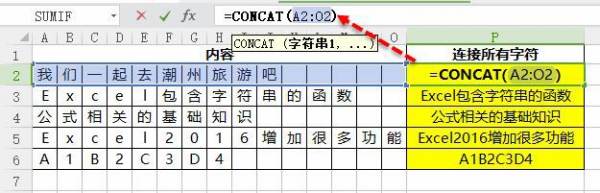
WPS表格提供了CONCAT函数,连接字符真的太简单了,参数直接选择字符串所有的单元格区域即可。
=CONCAT(A2:O2)
4.查找书籍对应的读者,如果有多个对应的读者,合并在一个单元格。
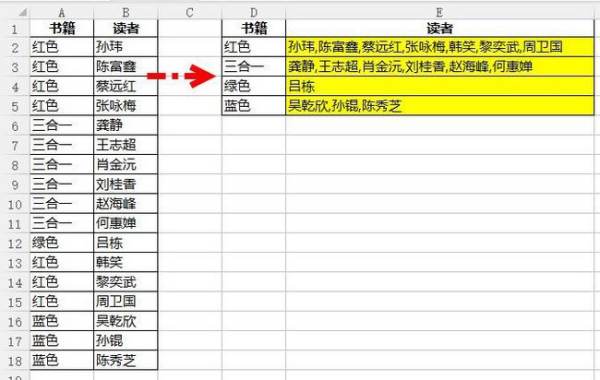
VLOOKUP函数只能查找到一个对应值,而对于多个对应值,VLOOKUP函数显得有心无力。
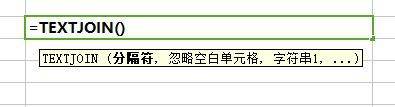
WPS表格中提供了TEXTJOIN函数,再结合IF函数就完美解决这个问题。
=TEXTJOIN(",",TRUE,IF($A$2:$A$18=D2,$B$2:$B$18,""))
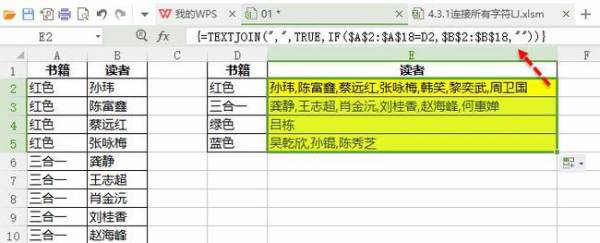
这个公式跟以往的公式有所不同,公式外面有{},这个可不是手工写的。而是输入公式的时候,按Ctrl+Shift+Enter三键结束,这就是传说中的数组公式。
IF函数的作用就是将满足条件的值返回本身,不满足的显示空白。TEXTJOIN函数就是将所有值合并起来,分隔符号为逗号。
WPS表格的函数都是中文语法,比较通俗,便于理解。
推荐:7个好用到强烈推荐的Excel神奇函数,你值得拥有
上文:WPS表格那些好用到强烈推荐的神奇功能

看人看优点,天下皆是可用之人;看人看缺点,天下无可用之人。
同理,如果我们善于发现不同软件本身的优点,才能让软件更好的为我们服务。
来,聊一下微软的Excel跟WPS表格,分别有哪些优点?
这样的公式怎么写?WPS表格或者Excel表格都行具体要求详见补充
要实现你的要求,Excel得2019版或365版本,WPS好像2016版就可以,因为需要用到一个新函数:TEXTJOIN。
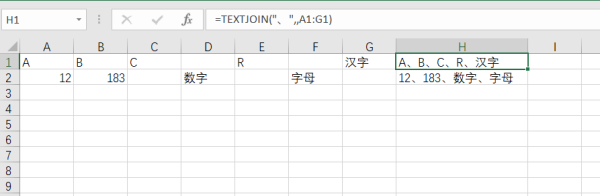
如图,A列到G列中有的单元格中有数据(数字、文字),有的是空白。现在在H列中把A列到G的数据合并,并用顿号(、)分隔:
H1=TEXTJOIN("、",,A1:G1)
下拉。
公式说明:TEXTJOIN:用于合并数据,第1个参数,用英文的双引号引起来,双引号中的符号就是分隔符,只一个双引号,什么都没有,就是不分隔;第2个参数:决定是否忽略空格,true、1,或省略(如上面的公式什么也不写,仅输入逗号分隔表示这个位置有一个参数,均忽略空白数据,即空白不会显示在结果中,而false、0,则不忽略,空白数据会显示出来空格来;第3参数,为要合并的数据,可以是数据(每个要用英文双引号引起来并用英文逗号分隔)或区域,区域是分开的,可以有多个区域,中间用逗号分隔,或数据与区域的混合合并,同样用逗号分隔,最多可合并252个用逗号分隔的数据或区域。
值得注意的时,本函数中的第2参数,省略相当于1,这与其他函数省略相当于0不同。如match、lookup等中0常常省略。
表格分列后怎么合并
表格分列后进行合并,方法如下:
第一种:如果分列后的内容是全中文,则可以用PHONETIC函数公式,如:=PHONETIC(A1:D1)
第二种:如果用的是2019版本的表格,可以用TEXTJOIN函数公式,如:=TEXTJOIN(",",A1:D1)
第三种:如果有数字且不是2019版本的表格,那么单元格少,可以用CONCATENATE函数公式,如:=CONCATENATE(A1,B1,C1,D1)
第四种:延续第三种情况,且单元格多的情况,可以使用第一种公式和&符号配合使用。
注:如果是WPS表格,那么可以直接使用“合并居中”功能中的“合并内容”。
合并报表跨表取数函数是哪个函数
Excel中计算表达式要通过定义名称,而WPS表格中的EVALUATE函数本身就自带,使用起来更方便。 =EVALUATE(A2) 下面3个案例使用的函数都是office365付费版本才能使用的函数,而WPS最新免费版居然都支持,真是让人惊喜。 2.判断成绩的等级,90分以上优秀,80分以上良好,60分以上及格,0分以上不及格。 简单的条件判断,我们使用IF函数,复杂的条件判断,我们使用多个IF函数。 而WPS表格新增加了IFS函数,可以同时进行多条件判断。 =IFS(A2>90,"优秀",A2>70,"良好",A2>60,"及格",A2>0,"不及格") 3.将多个单元格内容合并成一个单元格两列表格分别是1 2 想在第3列实现1,2,0 怎么做?
两列表格分别是1 2 想在第三列实现1,2,0,这个是把前面两个单元格连接起来后再连接一个0吧,如果是这样的话,那么直接用连接公式即可,公式如下:
一般公式:=A1&”,”&B1&”,0”
2019版公式:=TEXTJOIN(“,”,,A1:B1)&”,0”
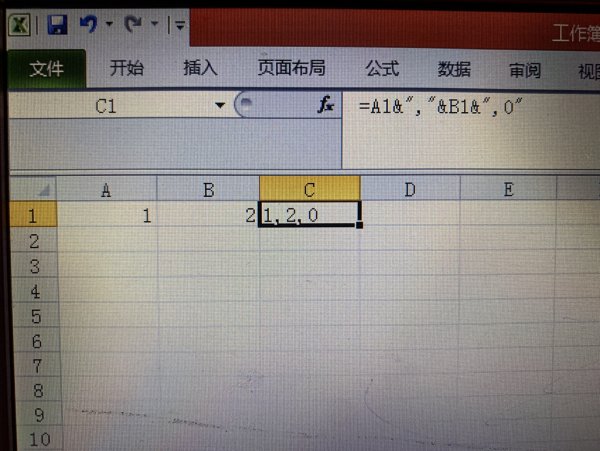
一般公式及效果图
注意:TEXTJOIN函数需要WPS2019版、Excel2019版或Office356版的才可以使用。
标签:信息技术 excel WPS 软件 MicrosoftExcel
相关文章
- 详细阅读
-
三维说明书采用什么软件绘制的详细阅读

三维绘图软件有哪些 三维的绘图软件主要有CAD,但最主要是用来二维制图。3DMAX是最常用的三维制图软件。PRO/E是现在比较流行的三维建模软件。SolidWorks软件是世界上第一
-
同花顺软件编程最后一句总是缺少详细阅读

求大神解答,通达信公式转同花顺不能用,提示:最后一行缺少 数字、变量、常量或函数名同花顺不支持数据引用,该公式无法在同花顺使用。
要改的话,需要将里面的引用数据,全部的代码做 - 详细阅读
-
WPS2019专业版复制星期一到星期天详细阅读

wps操作面版全变成英文了,怎么弄回来解决方法: 1、点击“开始-运行”,输入:regedit 进入注册表。 2、打开HKEY_CURRENT_USER\Software\Kingsoft\Office 选中office,点击右键-删除
-
synology drive软件免费吗详细阅读

跪求好心人分享群晖NAS系统 V7.2 免费版软件免费百度云资源《群晖NAS系统 V7.2》百度网盘下载链接: https://pan.baidu.com/s/1D0HFaIKYoH4HnP3kN8anKw 提取码: m5gr 系统
-
有七星虫编程软件吗详细阅读

伏魔记怎么用程序改成自己喜欢的形式?1。你用这个攻略打应该不费劲,武器,金钱,都很好得,就像里面说的弯月刀投掷,灵芝草转卖,富贵珠都很好 2。不然就下一个RPG开发软件,简单加密的游
-
excel表格中求和公式计算后上传到详细阅读
Excel发到手机上打开,求和的结果是错的,但在电脑上看是对的。怎么回事?这是因为单元格格式没有设置正确。解决方法如下:
1、先在电脑桌面上找到需要编辑的表格,找到了之后将这份 -
三晋通软件里怎样设置自己所在地区详细阅读
三晋通怎么认证通过“三晋通”进行资格认证具体步骤为:在应用商店下载安装“三晋通”APP—实名注册—登录—进入“社保”模块—养老保险子目录—养老待遇领取资格认证,之后即
-
新中大软件服务器截取错误36984的详细阅读

新中大软件无法使用 提示:服务器截取的错误:无法连接到服务器**** (36984端口),请哪高手帮忙 万分感C:\Program Files\NG\NSServer点一下,就好了。 服务器截取错误,无法连接端口号3