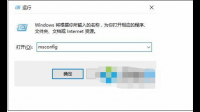
怎么在360极速浏览器里找到已装上的收银系统找到下载地址,点击下载就会跳转到打开页面。
用360杀毒软件里的系统重装收银软件没有了,软件没有了可以重新安装,重要数据文件没有
EXCLE表格使用问题求助,在线等,急!!!!
软件
2025-12-06
EXCEL函数计算问题 在线等!急!
在进行Excel函数计算时,有时我们需要评估单元格中的公式以获取特定的返回值。对于具体操作,首先选中需要评估公式的单元格区域F4:F6,执行“插入/名称/定义/在当前工作簿中的名称/公式/引用位置/=EVALUATE($F4)/添加/确定”的步骤。这里的关键在于,EVALUATE函数能够评估公式并返回其值。接着,为了对整个区域进行计算,只需在G4单元格输入公式“=E4+公式”。这里的“公式”代表的是之前定义的评估公式的单元格引用,即G4中计算的是E4单元格内容与之前评估的公式值之和。通过向下复制此公式到G6,整个区域G4:G6将自动执行相同的操作,从而得到符合预期结果的返回值。
这种技巧尤其适用于处理复杂公式或在进行批量数据处理时,需要对特定公式的结果进行快速评估和整合。通过将评估的公式值存储在单独的单元格中,可以更轻松地在后续计算中引用和操作,提高了工作效率。
实例说明:假设我们有一个公式(如=A1+B1)在E列中,但需要在F列中快速计算其结果,并在G列中进行进一步的加总或计算。通过上述步骤,可以将评估的公式值放入F列,然后在G列使用公式“=E4+F4”(或任何其他需要的操作),实现高效的数据整合和计算。
综上所述,利用Excel的EVALUATE函数结合公式引用,能够有效地评估和整合复杂的公式计算,尤其适用于批量数据处理和快速响应的场景。通过合理运用此技巧,可以大幅提升数据分析和处理的效率。
求助:Excel筛选问题!在线等!急!
数据量大的话,建议用高级筛选法。优点:操作简单,极简单的筛选条件公式,轻点几下鼠标,即可完成筛选;效率高,基本上不消耗资源。方法:
如图,A列为姓名,B列是签到时间,C列是签退时间。在右侧的空列中用相邻的两列来输入筛选条件,如图中中的F列和G列
F2=B2=""
G3=C2=""
就是分别判断第2行的甲是否有缺签到或签退,Excel的高级筛选条件中,两列错位表示两个条件为或的关系,只要一个条件满足,就成立。注意,条件上面至少要有一个空行(相当于对应标题)
然后光标定位到数据区域任意单元格中,数据选项卡——排序或筛选——高级,一般Excel会自动扩展整个数据区域为列表区域,如果没有就手动选择一下。条件区域选择F1:G3(一定要包括条件上面的一个空行),勾选“将筛选结果复制到其他位置”后,选择筛选后的目标区域第1个单元格,如图选择I1。

确定后,立马得到筛选结果。

EXCEL求助,在线等
这个功能叫做:分类汇总。可以用公式实现,也可以用Excel自带功能实现。
公式:
1)公式:使用SUMIF函数可以实现:SUMIF(range, criteria, [sum_range])
如把结果汇总到F列,假设源数据是从2行到20行:
其中在F2单元格输入以下公式,然后下拉至F6,就会出现汇总结果。
=SUMIF(A$2:C$20,E2,C$2:C$20)
上式中A$2:C$20:要汇总的数据区域,加$是绝对引用;
E2:检索项
C$2:C$20:求和的数据区域。
2)分类汇总:

Excel 关于如何查找错误值的求助,在线等待
经常用Excel的朋友可能都会遇到一些莫名奇妙的错误值信息:# N/A!、#VALUE!、#DIV/O!等等,出现这些错误的原因有很多种,如果公式不能计算正确结果,Excel将显示一个错误值,例如,在需要数字的公式中使用文本、删除了被公式引用的单元格,或者使用了宽度不足以显示结果的单元格。以下是几种常见的错误及其解决方法。1.#####!原因:如果单元格所含的数字、日期或时间比单元格宽,或者单元格的日期时间公式产生了一个负值,就会产生#####!错误。
解决方法:如果单元格所含的数字、日期或时间比单元格宽,可以通过拖动列表之间的宽度来修改列宽。如果使用的是1900年的日期系统,那么Excel中的日期和时间必须为正值,用较早的日期或者时间值减去较晚的日期或者时间值就会导致#####!错误。如果公式正确,也可以将单元格的格式改为非日期和时间型来显示该值。
2.#VALUE! 当使用错误的参数或运算对象类型时,或者当公式自动更正功能不能更正公式时,将产生错误值#VALUE!。
原因一:在需要数字或逻辑值时输入了文本,Excel不能将文本转换为正确的数据类型。
解决方法:确认公式或函数所需的运算符或参数正确,并且公式引用的单元格中包含有效的数值。例如:如果单元格A1包含一个数字,单元格A2包含文本"学籍",则公式"=A1+A2"将返回错误值#VALUE!。可以用SUM工作表函数将这两个值相加(SUM函数忽略文本):=SUM(A1:A2)。
原因二:将单元格引用、公式或函数作为数组常量输入。解决方法:确认数组常量不是单元格引用、公式或函数。
原因三:赋予需要单一数值的运算符或函数一个数值区域。解决方法:将数值区域改为单一数值。修改数值区域,使其包含公式所在的数据行或列。
3.#DIV/O!当公式被零除时,将会产生错误值#DIV/O!。
原因一:在公式中,除数使用了指向空单元格或包含零值单元格的单元格引用(在Excel中如果运算对象是空白单元格,Excel将此空值当作零值)。
解决方法:修改单元格引用,或者在用作除数的单元格中输入不为零的值。
原因二:输入的公式中包含明显的除数零,例如:=5/0。解决方法:将零改为非零值。
4.#NAME?在公式中使用了Excel不能识别的文本时将产生错误值#NAME?。
原因一:删除了公式中使用的名称,或者使用了不存在的名称。
解决方法:确认使用的名称确实存在。选择菜单"插入"|"名称"|"定义"命令,如果所需名称没有被列出,请使用"定义"命令添加相应的名称。
原因二:名称的拼写错误。
解决方法:修改拼写错误的名称。
原因三:在公式中使用标志。
解决方法:选择菜单中"工具"|"选项"命令,打开"选项"对话框,然后单击"重新计算"标签,在"工作薄选项"下,选中"接受公式标志"复选框。
原因四:在公式中输入文本时没有使用双引号。
解决方法:Excel将其解释为名称,而不理会用户准备将其用作文本的想法,将公式中的文本括在双引号中。例如:下面的公式将一段文本"总计:"和单元格B50中的数值合并在一起:="总计:"&B50
原因五:在区域的引用中缺少冒号。
解决方法:确认公式中,使用的所有区域引用都使用冒号。例如:SUM(A2:B34)。
5.#N/A 原因:当在函数或公式中没有可用数值时,将产生错误值#N/A。
解决方法:如果工作表中某些单元格暂时没有数值,请在这些单元格中输入"#N/A",公式在引用这些单元格时,将不进行数值计算,而是返回#N/A。
6.#REF! 当单元格引用无效时将产生错误值#REF!。原因:删除了由其他公式引用的单元格,或将移动单元格粘贴到由其他公式引用的单元格中。
解决方法:更改公式或者在删除或粘贴单元格之后,立即单击"撤消"按钮,以恢复工作表中的单元格。
7.#NUM!当公式或函数中某个数字有问题时将产生错误值#NUM!。
原因一:在需要数字参数的函数中使用了不能接受的参数。
解决方法:确认函数中使用的参数类型正确无误。
原因二:使用了迭代计算的工作表函数,例如:IRR或RATE,并且函数不能产生有效的结果。
解决方法:为工作表函数使用不同的初始值。
原因三:由公式产生的数字太大或太小,Excel不能表示。
解决方法:修改公式,使其结果在有效数字范围之间。
8.#NULL!当试图为两个并不相交的区域指定交叉点时将产生错误值#NULL!。原因:使用了不正确的区域运算符或不正确的单元格引用。
解决方法:如果要引用两个不相交的区域,请使用联合运算符逗号(,)。公式要对两个区域求和,请确认在引用这两个区域时,使用逗号。如:SUM(A1:A13,D12:D23)。如果没有使用逗号,Excel将试图对同时属于两个区域的单元格求和,但是由于A1:A13和D12:D23并不相交,所以他们没有共同的单元格。
我用excel2007做的表格,打开后页面布局这栏变成了灰色,不可以设置,先前还是正常的,求高人指点,在线等
Excel 2007中页面布局栏变为灰色无法设置的问题,可以尝试以下解决方法:检查新建文件状态:
新建一个Excel文件,查看页面布局栏是否为灰色。如果新建文件中页面布局栏正常,可能是原文件存在问题;如果新建文件同样存在问题,则可能是Excel设置或软件本身的问题。
尝试更改打印方向:
在当前问题文件中,进入“打印”栏,将打印方向从“纵向”改为“横向”。有时候,某些设置或状态可能影响到页面布局栏的可用性,更改打印方向可能有助于重置相关设置。
检查视图模式:
确保当前视图模式不是“页面布局视图”之外的其他特殊视图,这些视图可能会限制某些功能的访问。
重启Excel:
有时候,简单的重启Excel软件可以解决一些临时性的问题或冲突。
检查Excel设置和插件:
查看是否有安装任何可能影响Excel正常运行的插件或宏。如果有,尝试禁用它们,看看是否能解决问题。同时,检查Excel的设置,确保没有误操作导致页面布局栏被禁用。
修复或重新安装Excel:
如果以上方法都无法解决问题,可能是Excel软件本身出现了损坏或错误。此时,可以尝试修复Office安装或重新安装Excel来解决问题。
注意:在进行任何修复或重新安装操作之前,请确保备份好重要的Excel文件和数据,以防数据丢失。如果问题依旧存在,建议联系专业的技术支持人员寻求帮助。
标签:excel 办公软件 信息技术 MicrosoftExcel 软件
相关文章
-
360极速浏览器怎么找回安装的软件详细阅读

-
聊天软件翻译助手详细阅读
有知道什么聊天软件可以和外国的聊天,还能翻译中文的聊天软件?Tranworld翻译助手 实现了WhatsApp的 PC 端 加APP 端的 多端的实时翻译 ,让你和外国友人畅快交流,手机 电脑 都支
-
中航ZH-U3 V3.05 01软件如何安装详细阅读
如何把手机软件安装到电视您可以使用易于使用的手机软件Android,具体方法是;以魅族康卡手机运营为例:1、第一步:首先打开电视,然后点击“设置中心”。2、第二步:在设置中心找到“
-
如何设置一个手机麦克风悬浮状态的详细阅读

华为手机录屏没有声音怎么回事使用屏幕录制视频时无声,或者已录制好的视频文件播放时无声,由多种原因导致,请您按照以下方法进行排查: 1.调整系统音量 用户系统音量设置过低或者
-
计算结果与软件的计算结果不一致。详细阅读
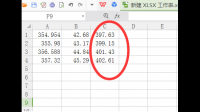
EXCEL自动求和的结果与计算器加的结果总会差几分,是怎么回事啊这种不一样可能有几种情况: 1、如果只是相差一个尾数,可能是四舍五入的原因,楼上几位都已经讲过了。 2、如果相差
-
电脑系统卸载360软件,就无法连网!这详细阅读
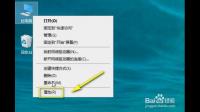
360,卸载后无法上网如何恢复?360卸载后无法上网解决办法是:\x0d\x0a打开注册表依次展开“HEKYLOCALMACHINE”“SOFTWARE”“MICROSOFT”“WINDOWS”"CURRENTVERSION\x0d\x0a“
-
跪求可用的FakeCamera拍照替换软件详细阅读
诺基亚7610有那些可以下载的软件?下面的这些 你在百度上搜索 就能找得到
【手机文件管理类】
SeleQ.v1.65简体中文完全版
文件管理软件System.Explorer.v1.70英文破解版SEL - 详细阅读
-
电脑下载软件后无法安装详细阅读
为什么电脑无法安装软件?1. 首先检查当前用户有没有管理员权限,因为很多时候低权限用户是不能进行软件安装的。2. 接下来,从“控制面板-服务”(或者,开始-运行-Services.msc)中
-
巨量引擎和抖音网页版没办法登入是详细阅读

巨量引擎账户在哪里登录,或者怎么登陆?第一步,百度搜索巨量引擎。这里注意一点,第一个是登陆巨量纵横的,如果要登陆巨量纵横可以点击第一个。第二步,鼠标继续往下翻,会看到一个巨