

Microsoft Office2003免费版下载1、在百度搜索栏里输入OFFICE2003下载字样,点击搜索一下。2、点击链接页面,进入下载页面。3、点击下载地址,然后选择一个下载地址,点击下载按钮
wps 将表一A列重复数据 提取不重复项到表二A列【注:用函数 高级筛选就算了】
软件
2025-01-27
WPS 中Excel怎么筛选掉所有的重复项,提取不重复的数据
1、先打开要处理的Excel文件,然后选择需要处理的数据单元格。 2、然后点击工具菜单:数据->删除重复项。 3、在弹出的对话框中,根据需要进行设置,选择根据哪列数据为依据进行重复项匹配,或多列联合匹配,如果标题不包含在内,请取消“数据包含标题”前边的勾,点击确定。 4、点击确定后,多余的重复数据被删除,剩余就是需要的不重复的数据。wps表格里,sheet1,A列有重复的数据,怎么用函数不改变排序去除重复项,将结果显示在sheet2,A列中
如果Sheet1的数据有A2:A200,那么在Sheet2的A2单元格输入以下数组公式,按Ctrl+Shift+Enter组合键结束,然后向下填充公式 =INDEX(Sheet1!A:A,SMALL(IF(MATCH(Sheet1!A$2:A$200,Sheet1!A$2:A$200,0)=ROW($2:$200)-1,ROW($2:$200),4^8),ROW(A1)))WPS如何将两列数据表中相同或不同内容提取出来,排序显示在其他列?
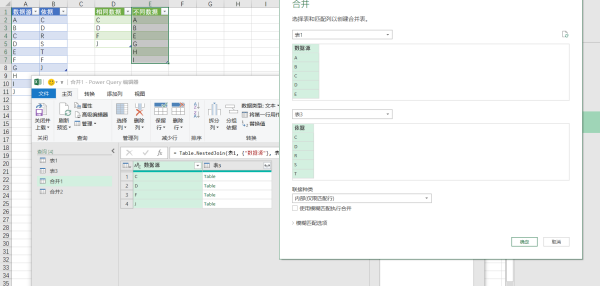
首先都得明确是两个表中,哪个是筛选依据,哪个是要进行筛选的数据源。按截图,貌似左边A是的数据源,右边B是筛选依据。
一、高级筛选法
1. 筛选相同的,直接用B(但要先把标题改到与数据源一样),做筛选的条件区域即可
2. 筛选不同的,在数据以外的空白列中,至少上面留一个空单元格,如在F2中输入筛选条件:
=COUNTIF(筛选条件依据区域,筛选数据源区域第1个数据单元格)
非常遗憾,截图无行号和列标,写公式就是只能这么笼统,还费事。如果截图有行号列标,就可写出能直接使用的公式了。这就是叫与人方便,自己方便。
然后在以F1:F2为高级筛选的条件进行筛选。
二、公式法,如上所述,因为无法从截图得知数据的位置,写公式太麻烦,忽略
三、Power Qurey,把两个表格分别导入到Power Qurey,进行两次合并查询,并把合并的查询创建为新查询,相同数据用“仅内部”(两个表中完全匹配的行),合并查询后删除不需要的列;不同数据用“左反”(仅第一个表——数据源中的行),合并后的查询同样删除不需要的行。两个合并查询分别上载回Excel工作表中(也可以添加索引后将两个合并查询合并成一个表上载)。
在EXCEL表中,用什么函数能从一列有重复项的数据中,选择出不重复的项,连续的写到另外一列中
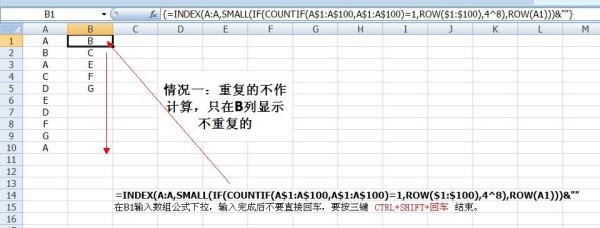
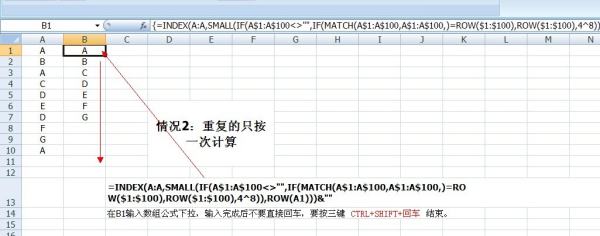
提供两个公式对应两种情况,请根据实际需要选择,如果严格按题意来说,应是第一种情况。
在B1输入数组公式下拉,输入完成后不要直接回车,要按三键 CTRL+SHIFT+回车 结束。
情况一公式:重复的不作计算,只在B列显示不重复的。
=INDEX(A:A,SMALL(IF(COUNTIF(A$1:A$100,A$1:A$100)=1,ROW($1:$100),4^8),ROW(A1)))&""
情况二公式:重复的只按一次计算
=INDEX(A:A,SMALL(IF(A$1:A$100<>"",IF(MATCH(A$1:A$100,A$1:A$100,)=ROW($1:$100),ROW($1:$100),4^8)),ROW(A1)))&""
我把文件传上来,请点击这回答右下角绿色的“点击下载”按钮,下载文件看看效果。
WPS中如何使用函数将重复的数据提取出来
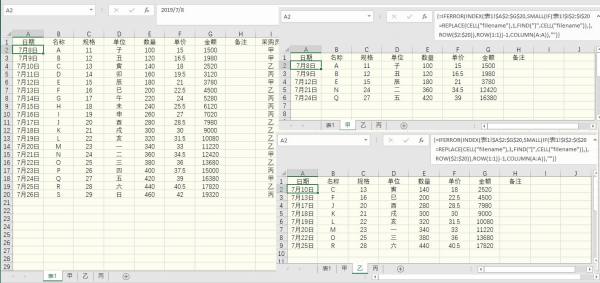
本问题的关键是如何获取工作表名称,用工作表名称做变量来引用表1中的数据。如图,在第1个姓名的工作表中(截图中为“甲”)
A2=IFERROR(INDEX(表1!$A$2:$G$20,SMALL(IF(表1!$I$2:$I$20=REPLACE(CELL("filename"),1,FIND("]",CELL("filename")),),ROW($2:$20)),ROW(1:1))-1,COLUMN(A:A)),"")
同时按Ctrl+Shift+Enter三个键,完成数组公式的输入。
右拉到H2,设置A2的格式为日期,B2:H2设置为常规,或把表1中第2行的格式刷到表甲中第2行来。然后下拉A2:H2,直到出现空白单元格。
复制表甲第2到表乙、表丙中的第2行,均下拉到出现空白单元格。
但本问题比较好的方法还是VBA,上面提供的公式虽可以把数据按要求提取出来,但因为cell函数得到工作表名称具有不稳定性,很多情况下切换工作表后,很可能会发现提取的数据不对,需要按F9重新计算后才能得到正确的结果。
标签:信息技术 MicrosoftOffice MicrosoftExcel 函数 WPS
相关文章
- 详细阅读
-
求助:查找含有特定字符所有信息的函详细阅读
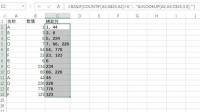
EXCEL表格中使用函数找出指定字符对应的所有数值步骤1、以C列为辅助列,在C2单元格输入以下公式,然后向下填充公式=B2&IF(COUNTIF(A3:A$15,A2)>0,"、"&VLOOKUP(A2,A3:C$15,3,0)
-
WPS电子表格批量导入相应名字的照详细阅读
照片备注姓名身份证号怎么批量插入电子表格中呢?以联想小新padPro11.5英寸电脑、win10专业版以及Excel2010版本为例,如需要将多个相片批量插入到对应的单元格中可以在打开的
-
VLOOKUP函数怎么对文本求和详细阅读
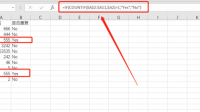
用VLOOKUP怎样把相同的数据求和呢VLOOKUP函数是Excel中的一种查找函数,用于在一个表格中查找指定值,并返回与该值相关联的另一个值。它的基本语法如下:VLOOKUP(lookup_value, t
-
matlab画图为什么y关于k的函数只显详细阅读
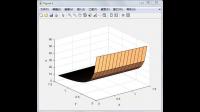
matlab画图,只有坐标,。没有图像matlab画图,只有坐标而没有图像呢?问题出在这两句命令上,即xx=0:0.1:1.5;yy=0:0.1:1.5;由于当xx=0,yy=0,则x=0,y=0。所以将x,y值代入后续公式里计算v,w
-
如何让这个WPS表格按规律自动引用详细阅读

WPS表格怎么在做一个新表格时,自动调用另一个表格中的数据。
如图:
第1步:选中I3:L3区域高亮显示,在地址栏中输入=INDEX($B$1:$E$10000,MATCH(H3,$A$1:$A$10000,0),) 光标停留在 -
WPS里1.3.5.9.10.1.3.5.9.10怎么让详细阅读
WPS表格里怎么制作下拉列表效果今天,小编给大家分享WPS表格里制作下拉列表效果的方法,希望对大家有所帮助。
具体如下:1. 首先,请大家在自己的电脑中找到【WPS】图标,点击进入主 -
如何在c#中定义一个误差函数erf()详细阅读
如何在在C语言里面输入汉字定义一个字符串变量,这个变量的值中就可以输入汉字了。汉字是多字节的,一个char放不下,可以使用字符数组,但需要给数组分配空间,或者使用string例如:#
-
WPS表格 如何使某表格的批注显示另详细阅读
EXCEL表格 如何使某表格李的的批注显示另外几个表格的数据 因为不知道你要显示批注的具体单元格和那6个数据的具体单元格,所以我在此假设要在A1显示批注,批注来源是A10:B12,
-
未加密的wps文件右上角有把小锁打详细阅读
用WPS做表格锁定了怎么解锁1、电脑打开WPS表格,这是锁定了工作表,是不能进行编辑了。
2、点击进入审阅页面,然后点击撤销工作表保护。
3、点击撤销工作表保护后,输入保护密码,