三晋通怎么认证通过“三晋通”进行资格认证具体步骤为:在应用商店下载安装“三晋通”APP—实名注册—登录—进入“社保”模块—养老保险子目录—养老待遇领取资格认证,之后即
在需求文档中,怎么表述分页功能
软件
2025-10-18
word中怎么分页
打开Word文档,将光标移动到需要插入分页符的地方。点击布局,选择分隔符。点击分页符,这样即可在光标位置插入分页符。
分页符是分页的一种符号,上一页结束以及下一页开始的位置。
MicrosoftWord可插入一个"自动"分页符(或硬分页符),或者通过插入"手动"分页符(或软分页符)在指定位置强制分页。
分节符起着分隔其前面文本格式的作用。如果删除了某个分节符,它前面的文字会合并到后面的节中,并且采用后者的格式设置。
若想删除分节符同时保留分节符前面的格式,需要进入分节符后的页眉页脚编辑状态,并选择链接到前一条页眉,退出页眉页脚编辑状态,然后再删除分节符即可保留分节符前面的格式。
word分页怎么弄
打开插入功能区选项,在页面选项找到分页选项,设置所需要格式即可完成。详细步骤:
1、打开word文档。
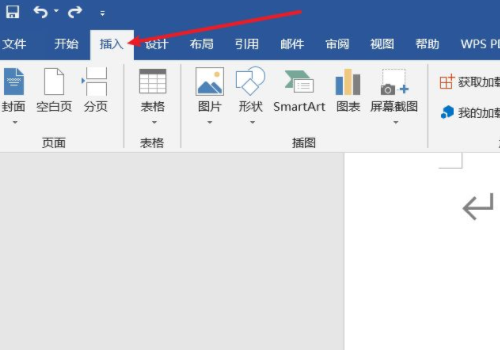
2、打开插入功能区选项。
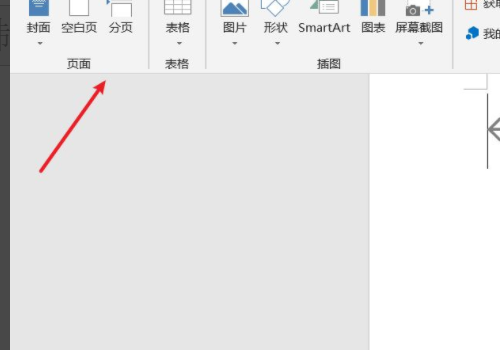
3、找到页面功能区选项。
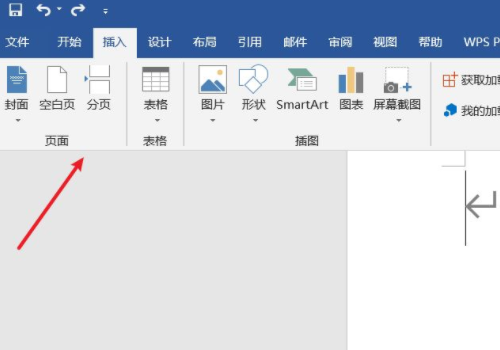
4、在页面选项找到分页选项,设置所需要格式就可以完成。
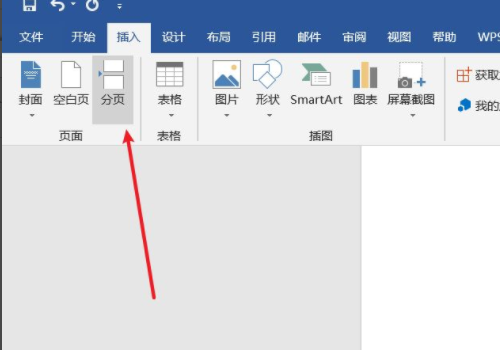
在Word中如何实现文档分页?
在Word中实现文档分页的方法,可以通过以下步骤操作来实现:
1、在电脑操作系统桌面上点击打开word文档。
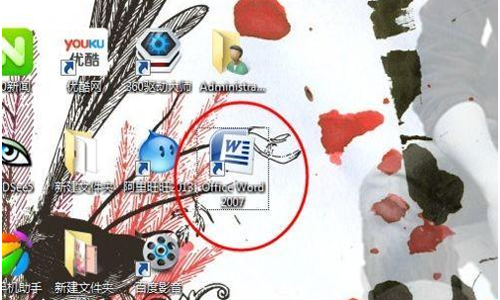
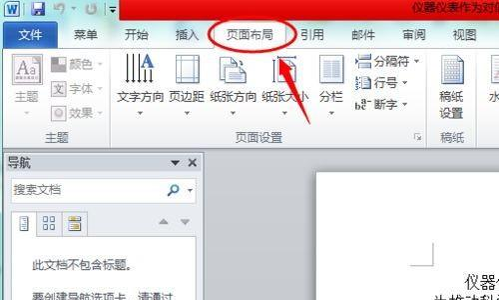
2、点击页面布局菜单,会弹出很多子菜单选项。
3、点击选择分隔符选项,弹出分解符和分页符,两个都可以选。
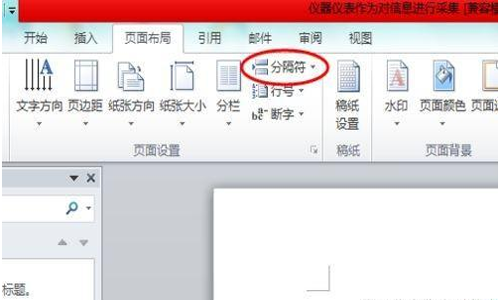
4、如果选择分页符,想要分页的文字前面用鼠标点击一下,使光标停在想要分页的那一行的上面,之后再按照上面的提示点击分页符就直接分页了。
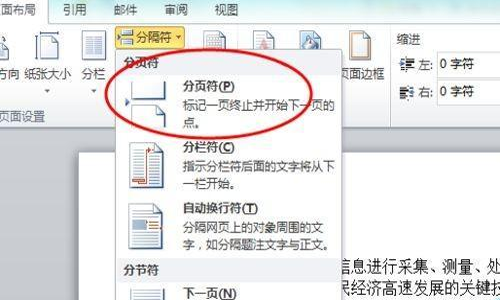
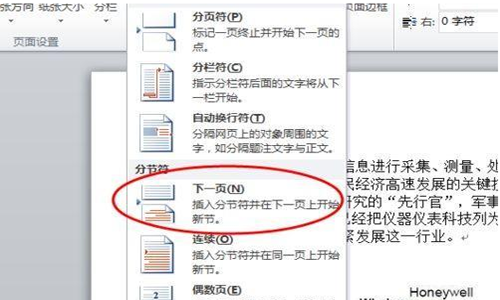
5、如果是要分节的话,就点击下面的第四个选项,分节符里面的下一页,此时就会跳到下一节。提示一下,分节与页眉页脚有关,与打印出来的效果无关。
word文档怎么分页显示
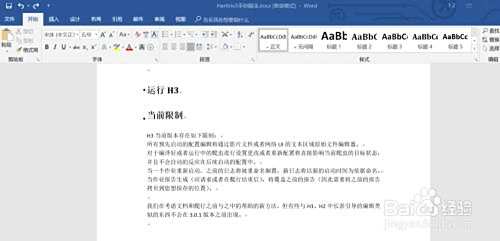
首先,打开需要进行设置的word文档。
请点击输入图片描述
然后将word文档切换到功能区的布局选项卡。

请点击输入图片描述
在布局选项卡中,找到页面设置组。

请点击输入图片描述
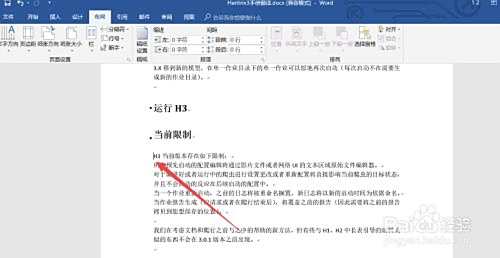
然后选中需要插入分页符的位置。
请点击输入图片描述
点击页面设置中的分隔符按钮,会出现如下下拉栏。
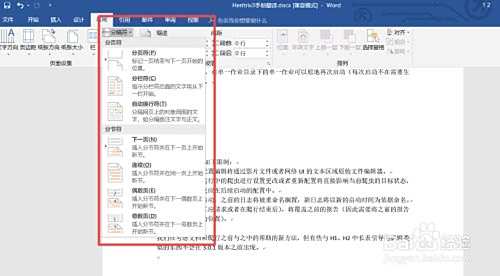
请点击输入图片描述
然后点击其中的分页符按钮。
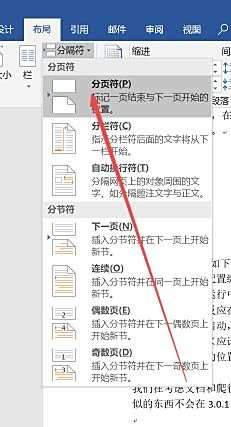
请点击输入图片描述
7
之后word文档就会变成如下显示,鼠标点击位置后面的内容就会在下一页显示。
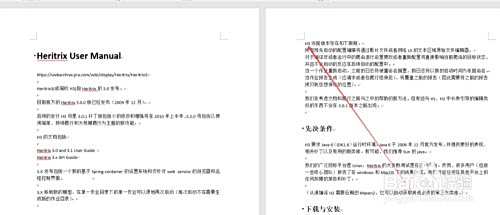
请点击输入图片描述
文档如何分页
word文档怎么分页 一.调整Word自动分页时的属性 尽管Word会根据页面大小及有关段落的设置自动对文档进行分页,但我们仍然可以对Word自动分页时的有关禁忌规则进行适当的修改,以达到控制Word的自动分页状态的目的。调整Word自动分页属性的步骤为: 1、选定需调整分页状态的段落。 2、执行"格式"菜单中的"段落"命令。 3、从段落对话框中选择"换行和分页"选项卡。 4、在"分页"设置框中对Word自动分页的有关属性进行适当的修改。 主要有以下几个项目: 孤行控制:防止在Word文档中出现孤行(孤行是指单独打印在一页顶部的某段落的最后一行,或者是单独打印在一页底部的某段落的第一行)。 与标签:信息技术 MicrosoftWord word MicrosoftOffice 软件
相关文章
- 详细阅读
-
新中大软件服务器截取错误36984的详细阅读
新中大软件无法使用 提示:服务器截取的错误:无法连接到服务器**** (36984端口),请哪高手帮忙 万分感C:\Program Files\NG\NSServer点一下,就好了。 服务器截取错误,无法连接端口号3
- 详细阅读
-
请问图片是什么软件界面详细阅读

请问下图这个是什么软件?Adobe illustrator,常被称为“AI”,是一种应用于出版、多媒体和在线图像的工业标准矢量插画的软件。 作为一款非常好的矢量图形处理工具,该软件主要应用
-
现在软件为什么都有注销冷静期了详细阅读

微信注销为什么非要15天这个是官方给出的答案,所以要进行注销操作,必须要满15天之后才可以进行。微信绑定银行卡是可以解绑的,都是没有关系的,只要你按照微信步骤操作就可以
- 详细阅读
-
公司的电脑安装软件没有管理权限,又详细阅读

单位电脑,软件需要管理员权限安装,怎么办?单位软件需要管理员权限安装解决步骤如下:(演示使用WIN10系统,其他Windows版本操作大致相同)1丶开始->搜索“计算机管理”,点击右侧的打开
-
如何通过CRM软件找出高价值客户详细阅读
怎么通过CRM获取更精准的客户?实现精准营销的核心是CRMCRM可以做到深度开发目标客户,支持公司发展战略,实现会员信息的管理与应用,建立客户为中心的集中式营销管理平台,实现业务
-
速达软件进销存系统如何在货品资料详细阅读
速达5000货品资料导入的时候没有显示字段怎么办Excel表格的问题,看一下表格第一行是不是货品编码、名称之类的字段,如果有空行删除速达软件操作题货品库存初始化一、 功能简介
-
各种软件升级鸿蒙2还能用多长时间详细阅读

华为mate10升级鸿蒙系统后能再用4年吗?有何依据?华为mate10作为老款机型,如果它升级到了鸿蒙系统还能在继续使用4年吗?今天小编就来给大家分析一下。1、从手机的处理器来说的话