

全国电脑设计大赛作品怎么做1.作品要求切合主题,内容积极健康。 2.作品必须是参赛者本人的原创作品。参赛者不得抄袭他人或使用含有虚假、伪造成份的作品参赛,否则立即取消参赛
制作好的恢复驱动器不好用怎么办
电脑
2025-10-16
恢复驱动器创建后怎么使用
使用恢复驱动器来恢复/还原您的计算机如果您遇到计算机无法启动,您可以透过恢复驱动器来进入Windows恢复环境(WinRE),并使用系统还原点来还原计算机或是使用恢复驱动器来重新安装Windows。
1. 请先将已制作好的恢复驱动器(U盘)连接至计算机。
2. 启动计算机并选择使用U盘开机,了解更多如何从U盘/光驱中开机。
3. 计算机将会进入Windows恢复环境。请选择您要使用的键盘布局。
4. 接下来,您可以选择从系统还原点来还原计算机或是使用恢复驱动器来重新安装Windows。
若是使用系统还原点,这不会影响您的个人文件,但会移除您最近安装的应用、驱动程序以及可能造成计算机发生问题的更新。
若要重新安装Windows,这将会移除您的个人文件、您所安装的应用和驱动程序、以及您对设置所做的更改。
● 使用系统还原点还原计算机
**小提醒: 这里的系统还原点是透过您计算机中记录的还原点,非U盘所备份的。**
1. 点选[疑难解答]①。
2. 点选[系统还原]②。
3. 点选[Windows 10]③。
4. 进入系统还原设置步骤,请点选[下一步]④。
5. 如果有多个还原点时间,您可以选择想要使用的还原点⑤,然后点选[下一步]⑥。您也可以点选扫描受影响的程序以查看还原后的影响。
6. 确认您所选择的还原点信息是否正确,然后点选[完成]⑦。
7. 点选[是]⑧之后,计算机将会开始执行还原程序,完成后将会重新启动计算机并进入Windows。
※ 请注意: 还原过程中请确保计算机有接上电源且不要强制关机,以避免发生异常问题。
● 使用恢复驱动器重新安装Windows
1. 点选[从驱动器恢复]①。
2. 您可以根据需求选择仅删除我的文件或完全清理驱动器②。
3. Windows将会提示您以下讯息,若从驱动器恢复将会发生的情况。请点选[恢复]③将会开始重新安装Windows。
※ 请注意: 重新安装过程中请确保计算机有接上电源且不要强制关机,以避免发生异常问题。
4. 安装完成后将会重新启动计算机并进入Windows 10的基本设置画面,了解更多Windows 10初次使用基本设置。
无法进入Win10系统怎么利用U盘恢复驱动器解决
使用驱动器如何恢复:1) 将已经做好的恢复驱动器U盘接上笔记本的USB接口。
2) 开机按ESC选择此U盘开机。
如图:

3) 选择:”微软拼音”
4) 选择“疑难解答”

5) 选择“从驱动器恢复”

6)根据自己的需求选择其中一项

7)选择“恢复”待机器恢复完成即可。


电脑开机修复驱动器,如何解决?
电脑驱动器怎么修复。电脑上有很多的软件,有的也是非常的复杂,有时候会出现一些小问题,今天我们来说说电脑驱动器怎么修复。
首先需要打开“此电脑”窗口,找到准备扫描修复的选项卡里有磁盘分区即可。
然后右键点击该分区,在弹出的菜单中选择“属性”菜单项即可。
这时会打开该分区的属性窗口,点击上面的“工具”标签就可以。
在打开的工具窗口中,在出来的选项卡中我们点击“检查”按钮即可。
这时就可以弹出错误检查修复的窗口了,点击“扫描驱动器”快捷链接,就可以对该分区进行扫描。
创建一个恢复驱动器怎么用干什么用的?
简单还原系统用的,不过是部分还原。系统还原可帮助您将计算机的系统文件及时还原到早期的还原点。此方法可以在不影响个人文件(比如电子邮件、文档或照片)的情况下,撤销对计算机的系统更改。
有时,安装一个程序或驱动程序会导致对计算机的异常更改或 Windows 行为异常。通常情况下,卸载程序或驱动程序可以解决此问题。如果卸载并没有修复问题,则尝试将计算机系统还原到之前一切运行正常的日期。
系统还原使用名为系统保护的功能定期创建和保存计算机上的还原点。这些还原点包含 有关注册表设置和 Windows 使用的其他系统信息的信息。还可以手动创建还原点。
系统还原并不是为了备份个人文件,因此它无法帮助您恢复已删除或损坏的个人文件。您应该使用备份程序定期备份个人文件 和重要数据。
电脑驱动器问题无法修复怎么办?
电脑驱动器出现故障时,修复方法如下:首先,检查是否为U盘驱动问题。如果是,建议你直接从官方渠道重新下载并安装,官方网站通常提供最新、最稳定的驱动程序。如果U盘本身存在问题,比如出现坏扇区,可以尝试使用电脑自带的修复工具进行修复。如果修复无效,可能需要考虑格式化U盘,但请注意,这将清除所有数据,请提前备份重要文件。 如果问题出在硬件层面,如驱动器本身,那么可能需要寻求专业的售后服务。以金士顿为例,他们通常提供五年保修期,遇到这种情况,可能需要返厂维修或更换新设备。当然,保修政策可能因品牌和型号而异,所以在保修前最好确认一下。
最后,如果你在修复过程中遇到困难,别忘了保持耐心和冷静,有时候简单的问题可能只需要换个角度思考。祝你顺利解决驱动器问题,让电脑恢复如新。 以上就是针对电脑驱动器故障的解决建议,希望对你有所帮助。如果你需要更深入的帮助,欢迎继续提问。
相关文章
- 详细阅读
-
win10显示器驱动停止响应怎么办?详细阅读

Win10浏览网页出错提示显示器驱动igfx已停止响应怎么办
现在使用Win10系统的用户越来越多,用户遇到的问题也随之增长。有位用户就反馈自己在windows10系统下浏览网页时,总会出 -
计算机已经从检测错误后重新启动。详细阅读
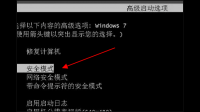
蓝屏0x0000003b原因蓝屏0x0000003b原因是一个意外的网络错误。1、要解决此蓝屏问题,可以尝试在打开计算机时选择进入安全模式。2、接下来在安全模式下,双击打开IE浏览器应用程
-
如何在电脑上登录手机的华为游戏账详细阅读
华为手机上的皇室战争怎么在电脑上玩第一步,首先打开电脑,然后打开浏览器。通过打开模拟器的官网或者直接百度搜索下载。第二步,软件下载好后,直接在桌面上双击图标,进入模拟器。
-
联想 Lenovo B470e 笔记本电脑还能详细阅读
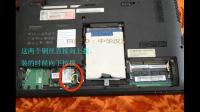
联想笔记本b470e不能升wind10?联想笔记本b470e的配置满足win10系统的最低配置要求,因此是可以升级的,但是,如果你使用360等软件自动升级,有可能出现各种问题,所以想要换win10系统
-
打开微信图片电脑蓝屏详细阅读

为什么电脑微信一打开登录就蓝屏呢,是跟电脑系统文件冲突了么?一般是以下的问题:1.你的文件过大,虚拟内存不够!{加大点}2.你的文件中毒!{杀下}3.你的内存条问题!{换插槽,换内存}4.
- 详细阅读
-
很多电脑游戏一打开就闪退,提示:问题详细阅读
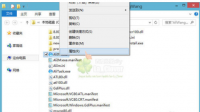
游戏打开后直接appcrash,出现异常代码c0000005,怎么办?1、appcrash直译就是“程序撞车”,但发生appcrash事件的撞车程序却不尽相同,却常常与IE的插件有关。首推解决办法:用“Windo
-
我的电脑一插U盘就死机是啥原因呢详细阅读
为什么电脑一插上U盘就死机?以前还没有问题,怎样解决呢这种情况一般都是win10系统居多,我做BUG维修多年,也遇到过多种这种情况。 1,以前没事,现在只要一查U盘,或者移动硬盘,就死机(鼠
-
电脑版剪映如何设置9:16de封面详细阅读

剪映电脑上怎么有白边怎么调全屏?找到下载好的剪映软件并打开。 2、点击开始创作按钮。 3、选择视频素材并点击添加到项目按钮。 4、向左滑动底部功能栏找到比例按钮,并点击。