新飞空调电脑板在什么位置空调外机电路板,电路板在室内机里边,打开下半部前盖,风扇上面有一种长方形的铁盒子,线路板就在那里边,柜式空调线主板在面对内机出风口右侧的电器盒
笔记本w10开机正常 插网线后 报锁死 再按电源开关 开不了机 咋办?
电脑
2026-03-29
华硕笔记本突然显示正在锁定,黑屏后按电源键无反应?
※ 如果遇到笔记本电脑无法开机的情况,您可以先尝试执行CMOS reset,部分无法开机的现象可经由此方式解决。
1. 移除计算机的电池(部分型号无法移除电池)及电源适配器
2.长按电源键40秒(按住不放)
3. 接上电池(若电池可移除)及电源适配器,然后开机确认是否排除问题
若是问题仍然存在,请继续参考以下详细步骤。
笔记本电脑无法开机(不开机/开不了机)的情况,您可能会遇到以下两种情况
1. 按下开机按钮后,屏幕无画面、电源指示灯无亮→ 请参考解决方式1
2. 按下开机按钮后,屏幕无画面、电源指示灯有亮→ 请参考解决方式2
无法开机的判断重点在于电源指示灯(下图红框处)
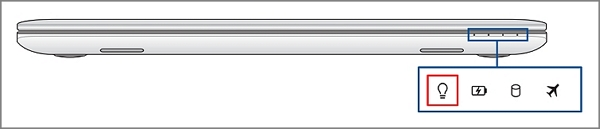
1.解决方式1: (电源指示灯无亮)
电源指示灯无亮,可能是电源适配器无法供电或主要组件异常而无法开机
a. 请使用正确规格的原厂电源适配器及电源线。
b. 请确认电源接头,如下图A电源线端/B插座端/C计算机端是否有松脱,或可更换插座试试。
**小提醒: 型号不同的笔记本电脑变压器样式可能会有不同,请参考使用手册说明。**
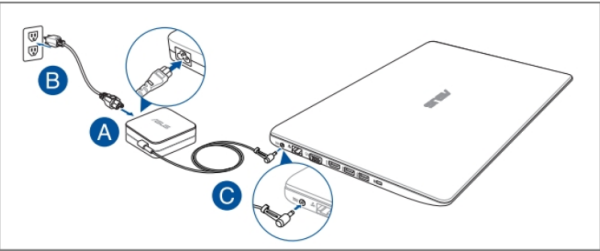
c. 请检查电源适配器线材是否有破损现象,若有发生请更换电源适配器测试。
d. 请移除所有外接装置,包含USB/记忆卡/网络线/HDMI等。
e. 问题发生前,是否曾有进行扩充硬盘或内存,若有请先恢复为出厂预设状态。
f. 请移除笔记本电脑的电池,并直接使用电源适配器供电。
※ 注意:部份型号可能无法移除电池,请略过此步骤(f)。如下图C为可移除电池模块
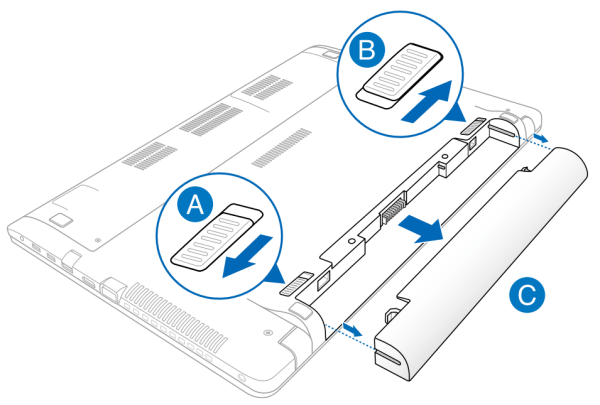
g. 移除电源适配器,然后长按电源键40秒(按住不放开),以进行CMOS重置。
h. 接上电源及电池(若您的计算机为可移动电池模块)后,按下电源按钮确认是否可正常开机。
2.解决方式2: (电源指示灯有亮)
电源指示灯有亮,代表主板有过电,但可能因为部分装置造成无法开机
a. 请尝试使用快捷键(热键)[Fn+F7]或[fn+f6]开启/关闭屏幕显示,以确认是否因关闭导致无画面。
※ 注意: 部分机种的快捷键(热键)组合可能有所不同,请参考使用手册说明。
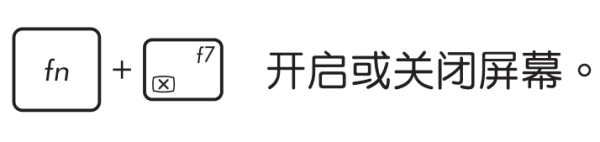
b. 请尝试使用快捷键(热键)[Fn+F6]或【FN+F8】将屏幕亮度调亮,以确保屏幕亮度并非因过暗导致无画面。

c. 请尝试将笔记本电脑连接到外接显示器,并透过快捷键(热键)[Fn+F8]或【FN+F9】切换显示模式,以确认外接显示器是否可正常显示。
若您没有外接显示器,或是外接显示器也没有画面,请略过此步骤(c)。

若外接显示器屏幕显示正常,请尝试至ASUS官网下载显示适配器驱动程序并安装。
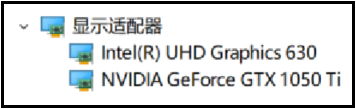
※ 注意: 部分机型同时有拥两个显示适配器(俗称为内显及外显,例如Intel & NVIDIA),可在设备管理器内检视,请确认均更新至ASUS官网发布的最新版本。
d. 请移除所有外接装置,包含USB/记忆卡/网络线/HDMI等。
e. 问题发生前,是否曾有进行扩充硬盘或内存,若有请先恢复为出厂预设状态。
f. 请移除笔记本电脑的电池,并直接使用电源适配器供电。
※ 注意:部份型号可能无法移除电池,请略过此步骤(f)。如下图C为可移动电池模块。
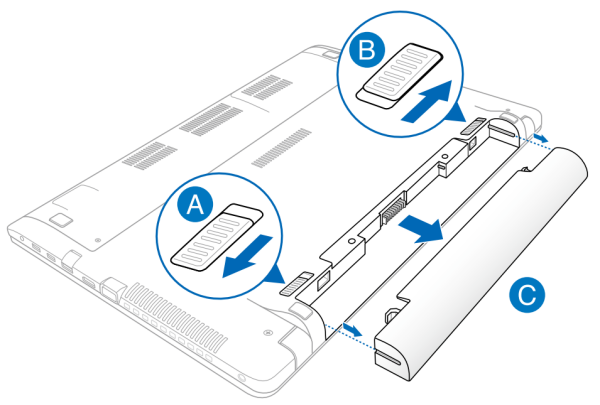
g. 关闭计算机(长按电源键15秒至电源灯熄灭,执行强制关机)并移除电源适配器,然后长按电源键40秒(按住不放开),以进行CMOS重置。
h. 接上电源适配器及电池(若您的计算机为可移动电池模块)后,按下电源按钮确认是否可正常开机。
突然显示正在锁定之后黑屏,按什么键都开不了机?
一、确认电源
a. 确认电源线的连接,插座是否如下图所示插好。如果延长线上有主电源开关,请确保它是开着的状态。若依旧不能开机,可以尝试更换电源延长线和插座
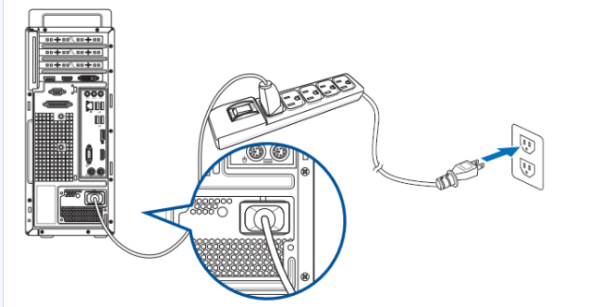
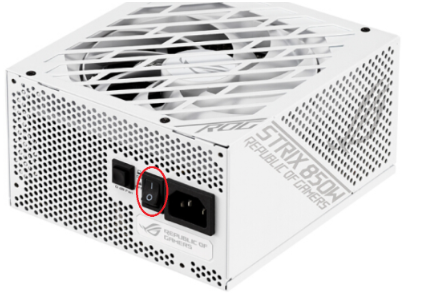
b. 确保电源供应器背面的电源开关已打开,如下图:
c. 确认插入主板的ATX电源接口是否插入正确。有些主板可能包含8-pin EATX12V_1,4-pin EATX12V_2和24-pin EATXPWR,为了主板能提供更好的稳定性,建议三个接口都连接到电源供应器(如下图片的型号是PRIME Z490M-PLUS)
d. 尝试更换已知正常的电源供应器。
二、确认CPU
1. 确保cpu和主板是兼容的。
b. 若显示线是接板载显示输出,请先到CPU厂商Intel或AMD的官网确认,您安装的CPU是否支持板载显示输出
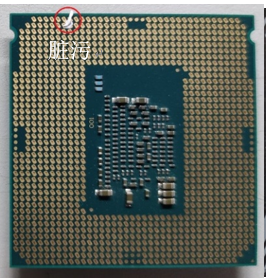
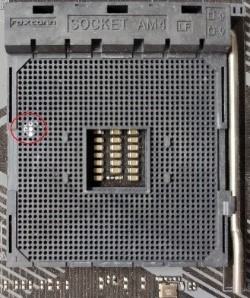
c. 若确认CPU支持板载显示输出,但依旧开机无显示,请尝试重新安装CPU,并检查CPU pin脚或CPU插槽是否有如下所示的脏污。若有,请清除再尝试
d. 检查CPU pin脚是否有损坏。若是,请更换一个已知没有问题的CPU
三、确认内存
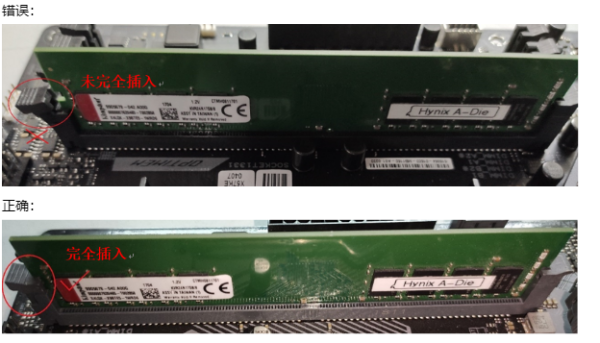
a. 重新安装内存,确认内存是否如下图所示完全插入
b. 如果同时安装两个或两个以上内存无法开启,尝试确认先接一个内存是否可以开启,再依次接上其余内存,排除有问题的内存
c. 请尝试更换官网内存支援清单中的一组内存
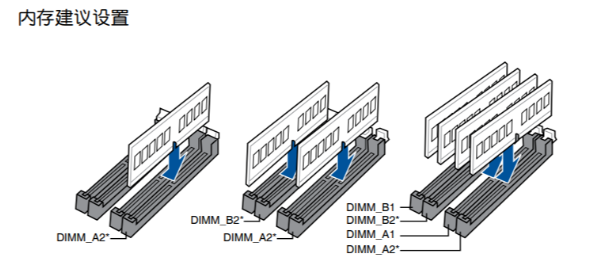
d. 根据主板用户手册中[内存建议设置]尝试:
(举例: PRIME Z390-A)
四、确认显卡
若主板接入的独立显卡无显示输出,请按照如下步骤排查并确认
a. 请尝试重新插拔并安装显卡,确认显示线有正确接到显示输出口
b. 请尝试从主板的板载显示输出(如果CPU无板载显示输出功能,请忽略这个步骤)。断电后,先移除独立显卡,将显示器连接线连接到板载显示输出接口,如下图绿色框位置。若接入板载显示输出口有显示,这表示独立显卡有问题,请更换一个已知没有问题的显卡
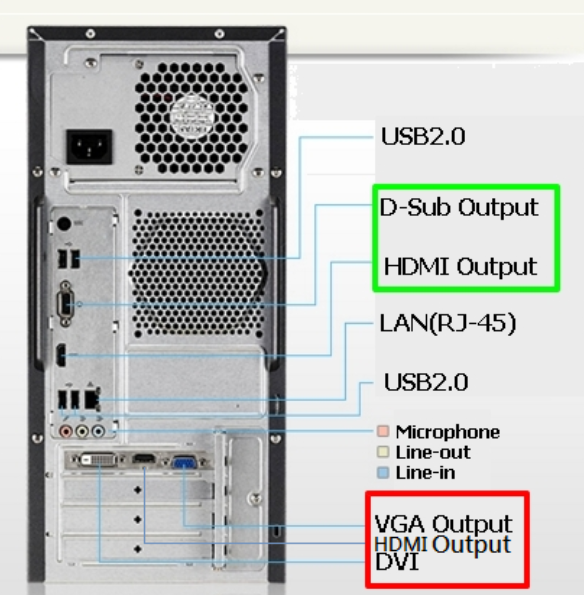
(注意:不同独立显卡的输出口可能根据不同系列和型号有所不同)
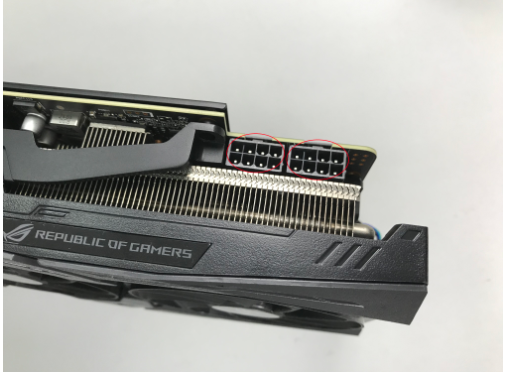
c. 若所接独立显卡有电源接口,确认电源接口是否有插入正确,如下图:
五、确认显示器
a. 先检查显示器是否有正常通电,查看显示器指示灯是否有正常亮起,确保显示器电源线正确连接。
可以尝试打开再关闭开关,注意显示器是否有反应,如果关闭再打开显示器,屏幕提示‘无信号’或者‘no signal’,表明显示器正常通电
b. 确认显示器端是否有把讯号线(VGA / DVI / HDMI / DisplayPort)接好-也确认连接线另一端己接牢在计算机的显示输出(显卡),尝试将显示输出线的2端重新插拔确认,并确定所有针脚均未弯曲
c. 确认显示器的显示输出设置是否正确,例如当前接入计算机的是HDMI接口,则显示器的显示输出需要选择为HDMI显示输出
d. 更换其他相同的连接线(VGA / DVI / HDMI / DisplayPort)再确认
e. 把显示器接在其他计算机上,确认显示器是否正常输出,排除显示器问题
六、最少外接设备测试开机
请按照如下说明移除所有的外接设备并再次确认。
a. 保留接在主板上的CPU, CPU散热风扇和一根内存。
b. 从主板上移除所有的USB设备和外接卡,包括鼠标,键盘,USB随身碟,固态硬盘,外接PCI-E卡等等。
c. 移除连接到主板上的所有线,包括网线,音频线,只留下显示线来确保显示。
d. 然后尝试开启计算机,如果可以正常开机,也许问题来源于被移除的外接设备或线材。逐一尝试插入外接设备或线材,直到你发现哪个外接设备或线材引起这个问题。
七、若依旧无显示输出,尝试断电后:清除CMOS
八、若您的主板支持华硕Q-LED功能, 还可以参考:华硕Q-LED故障排除
九、您还可以通过机箱接在主板上的蜂鸣器发出的声音,进行故障排除。
笔记本电脑开不了机是什么原因?怎么处理
如果遇到笔记本电脑无法开机,不开机/开不了机的情况,这个问题可能是由主板上的静电造成的。对于这种情况,请按照下面的步骤。
1、请插拔适配器和电池。 如果电池不可拆卸,只需插拔适配器即可
2、请按住电源按钮约10秒钟,这样会清除主板上的静电。
3、之后,请将电池和适配器插入笔记本,按电源按钮开机。
排除静电影响后,无法开机的判断重点在于电源指示灯:
电源指示灯有亮,请参考解决方式1
电源指示灯无亮,请参考解决方式2
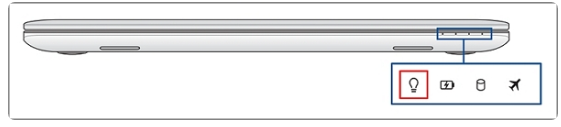
解决方式1:
电源指示灯有亮,代表主板有过电,但可能因为部分装置造成无法开机
a. 请移除锂电池,部份型号无法移除电池,请略过此步骤,直接使用变压器供电
b. 请移除所有外接装置,包含USB/记忆卡/网络线/HDMI等
c. 问题发生前,是否有进行扩充硬盘或内存,若是有请先回复为出厂预设状态
解决方式2:
电源指示灯无亮,可能是变压器无法供电或主要组件异常而无法开机
a. 请确认变压器接头,如下图A电源线端/B插座端/C计算机端是否有松脱,或可更换插座试试
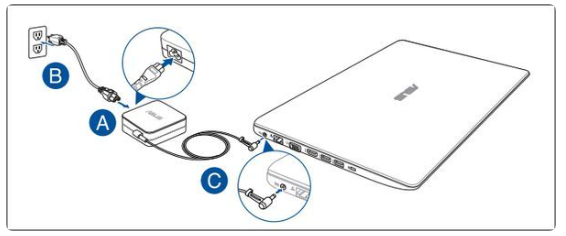
b. 请检查变压器线材是否有破损现象,若有发生请更换变压器测试
c. 请参考解决方式1,进行问题排除
若问题并未解决,建议及时联系官方售后服务中心进行检测维修。
笔记本开不了机,这些小技巧来帮你解决

笔记本开不了机是一个常见的问题,但是很多人并不知道该如何解决。本文将介绍几种简单易行的小技巧,帮助你快速解决笔记本开不了机的问题。
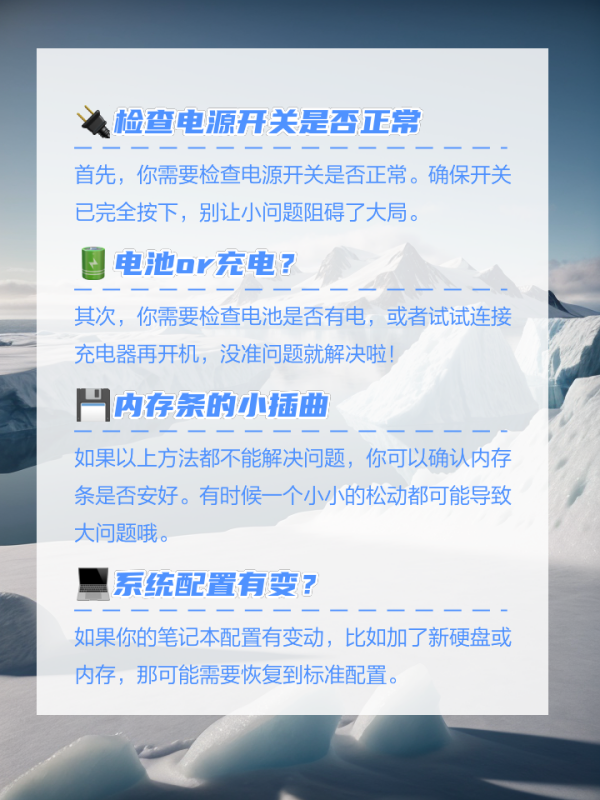
????检查电源开关是否正常
首先,你需要检查电源开关是否正常。确保开关已完全按下,别让小问题阻碍了大局。
????电池or充电?
其次,你需要检查电池是否有电,或者试试连接充电器再开机,没准问题就解决啦!
????内存条的小插曲
如果以上方法都不能解决问题,你可以确认内存条是否安好。有时候一个小小的松动都可能导致大问题哦。
????系统配置有变?
如果你的笔记本配置有变动,比如加了新硬盘或内存,那可能需要恢复到标准配置。
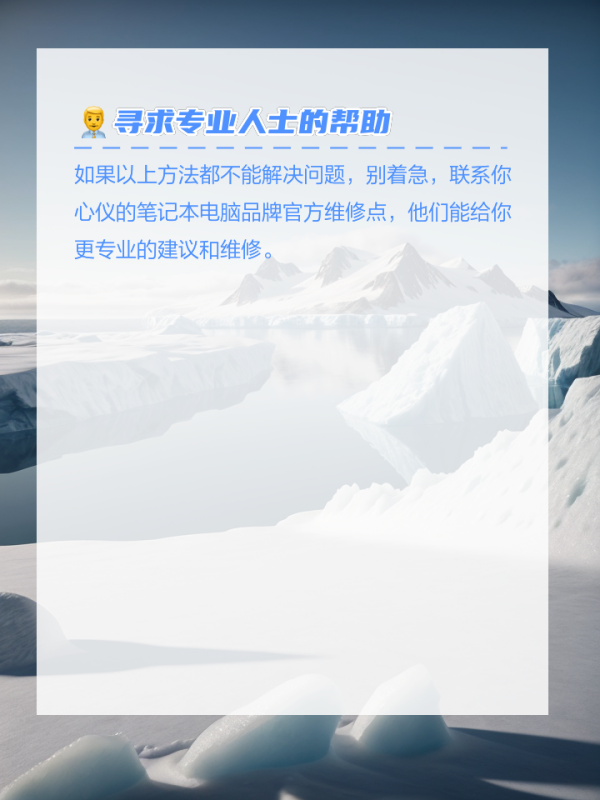
????????寻求专业人士的帮助
如果以上方法都不能解决问题,别着急,联系你心仪的笔记本电脑品牌官方维修点,他们能给你更专业的建议和维修。
笔记本电脑打不开机怎么办
可能的原因如下:
1、主板故障、内存故障如果有两根内存,建议将一根内存拔了,保留一根内存进行开机尝试,不行的话,单独换另一根尝试开机测试,如果是主板问题,建议送修,自己搞不定的。
2、显卡、屏幕排线故障一般显卡、屏幕排线故障,通常都可以进入操作系统,如果您有设置了开机音乐,如果开机可以听到进入系统的声音,说明就是显卡或者是屏幕排线故障或者松动了。对于以上硬件故障,估计绝大数的用户都搞不定,所以建议送修。
3、硬件松动例如是内存或者显卡松动,尤其是内存几率最大,将其重新插拔试试。
4、主板BIOS错误所致主板BIOS错误,需要将清除BIOS,完成放电操作,将其复位。笔记本开不了机的解决方法以上原因只能为您解答大概一个故障方向,对于小白来说,即使遇到硬件故障我们也无法进行自己维修,但是我们可以尝试硬件是否松动导致,主板清除BIOS。
相关文章
- 详细阅读
-
电脑哪里可以输入不让某个号码查看详细阅读
我想把电脑设两个密码,一个自己用一个公用,有些东西不想被看到公用的号看到,该怎么做呢?两个密码?有什么意义呢 只要能登陆到电脑 硬盘里的文件都是全部可以看到的 如果你为了桌
-
梦幻西游登录退出后必须重启电脑才详细阅读
为什么家里的电脑上了会梦幻西游就会自动掉线,上网也上不去? 必须重启动,才能在上。你家是几台电脑?有用路由没?要就一台,在掉线的时候看下是不是还正常收到数据,要是有数据,那就是
-
惠普a8执法仪连接电脑教程详细阅读

惠普dsja8记录仪视频怎么导出下载行车记录仪的APP,行车记录仪的内存卡插到手机。
1、在手机上下载行车记录仪的APP,接着将手机的WIFI打开,搜索到行车记录仪使用的网络,将它们给 -
电脑打不开swf文件详细阅读

电脑无法播放swf文件怎么办安装了FLASH软件。swf(shock wave flash)是Macromedia(现已被ADOBE公司收购)公司的动画设计软件Flash的专用格式,被广泛应用于网页设计、动画制作等
-
PDA条码同步到电脑表格详细阅读
PDA条码扫描怎样同步输入到电脑EXCEL?不需要什么软件,直接打开扫描枪,另外电脑上打开一个新的EXCEL文件,选中一个单元格,扫描条码后直接就有序列号显示在储存格里了。怎样把PDA所
- 详细阅读
-
电脑显示屏老是下半部分跳闪详细阅读
电脑屏幕下方一直闪,是怎么回事?电脑屏幕下方有闪烁的现象, 有可能屏幕损伤, 屏排线接触不良, 或者显示屏内部电路故障引起, 如果自己无法处理, 建议送当地电脑维修店, 由专业维修人
- 详细阅读
-
电脑开两次机屏幕才亮详细阅读
电脑第一次开机屏幕不显示,第二次才行是怎么回事?这是典型的硬件故障,但是不用担心,不是大故障,这种故障是CPU启动电压不足引起,原因有两种可能: \x0d\x0a1、主板上CPU供电电容损坏