
如何解除支付平台被限制支出支付平台被限制支出的解除方法因具体限制原因而异。
首先要弄清楚限制的缘由,比如可能是账户存在风险、涉嫌违规交易、信息不完善等。如果是账户
电脑显示屏老是下半部分跳闪
电脑
2026-03-22
电脑屏幕下方一直闪,是怎么回事?
电脑屏幕下方有闪烁的现象, 有可能屏幕损伤, 屏排线接触不良, 或者显示屏内部电路故障引起, 如果自己无法处理, 建议送当地电脑维修店, 由专业维修人员检测诊断, 维修处理就可以解决了。液晶显示器上下跳动的解决方法
液晶显示器上下跳动的解决方法一:
一、显示刷新率设置不正确
检查方法:在我们电脑桌面空白区域右键---属性--设置--高级---监视器,从中可以看到显示器的刷新频率设置为“60”,我们只要将新频率设置为“75”以上就可以了。部分笔记本电脑只有60HZ就不需要设置了,另外设置过高容易引起显示器损坏,如果以前没动过,可以直接选用默认即可。
二、显卡驱动程序不正确
有时我们进入电脑的显示器刷新频率时,却发现没有刷新频率可供选择,这就是由于前显卡的驱动程序不正确或太旧造成的。购买时间较早的电脑容易出现这个问题,此时不要再使用购买电脑时所配光盘中的`驱动,可以自行检查与安装最新版本的驱动程序
三、电脑周围存在干扰
磁场干扰非常容易导致电脑屏幕抖动或者闪烁,排除方法是将电脑放置在另外一个空旷的地方再观察下,也可以去别的地方拿一台好的电脑过来测试排除,尽量不将显示器靠近大型电器产品附近。也可以重新启动电脑显示器看看,一般目前的显示器在开启过程都具有自动消磁功能。
四、显示器硬件问题或电源问题
其实闪屏抖屏在大多数的时候都是电脑硬件的问题,比如显示器与主机连接的数据线不量等,大家都可以采用更换排除的方法解决,另外显示器电源也只重点排查对象,其中电脑屏幕闪烁遇到最多的是显示器电源问题,也有不少是显示器老化,显示器故障。显示器抖动除了受磁场或电场干扰外,遇到最多的就是显示器老化故障。这种情况的话一般就拿去专业维修点维修了,新显示器可以拿去保修或更换。
液晶显示器上下跳动的解决方法二:
1;内存条接触部分金属产生氧化、或者使用了两条内存条、其中一条损坏或者不兼容。独立显卡接触部分金属产生氧化、拔下内存、显卡、清洁接触部分金属(金手指)更换损坏的内存条。清除显卡散热器、风扇灰尘。如果风扇损坏、更换。
2:主板:使用一定时间以后,主板上积蓄大量灰尘。电解电容器产生漏液、鼓起、失效。彻底清除主板灰尘。重点是内存插槽、显卡插槽、CPU周围。更换电容器或者送去维修。
3:CPU。cpu是电脑的最高指挥官、如果出现问题、比如温度过高、电压不稳、过分超频使用、这时CPU就会自动自我保护。电脑就会瘫痪,于是就会出现蓝屏、死机、----清洁cpu散热器、风扇灰尘。更换散热器底下的导热硅脂、恢复CPU默认频率。
4:电源,电源是电脑正常工作的原动力。使用一定时间以后由于积蓄的灰尘、电容的失效、风扇灰尘、转速下降、导致散热不良、输出功率下降、也会引起死机、重启、蓝屏----维修或者更换电源。
5使用GHOST版本安装的系统驱动程序经常不是安装很准确、特别是声卡、网卡、显卡和主板芯片组驱动。----解决方法、安装主板自带安装光盘、下载EVEREST查看各个硬件准确型号、下载驱动精灵、然后安装正确的驱动程序.
6:硬盘或者硬盘数据线出现问题、硬盘随着使用时间的增加、使用过程中的非正常关机而出现逻辑的或者物理坏道。逻辑坏道可以使用专用软件修复。物理坏道只能更换硬盘。数据线如果使用时间太久也会出现问题,可以用替换法排除,(数据线故障跟内存故障表现出来的现象非常相似)
其次:
1、电磁干扰。最为常见的可能是笔记本接上电源会抖动,而不接电源则没事。这一般在工业用电上较易出现,你只需要更换一个电源适配器或将电源插头的地线剪掉即可;
2、用电影响。这种情况是,你接电脑的插座上是接电烧水做饭或用洗衣机等大功率用电设备导致。这个很简单,不接这些设备即可;
3、磁场影响。如果你的音响功率较大,防磁功能弱,放在显示器边上比较容易出现这种情况。此时只要远离磁场即可;
4、分辨率不对。作用了显示器不支持的分辨率导致这问题也是常见现象。一般只要更改回正确的分辨率即可,不过现在的显示一般都有“AUTO”自动调节功能,按一次此键即可;
5、显卡问题。如果是台式电脑且使用了独立显卡,显卡松动或损坏都会造成屏幕抖动现象。此时只需要插紧或更换显示应该就OK了;
6、驱动不对。如果硬件驱动不对,也易出现此问题。此时可以右击“我的电脑”,选择“管理”,再选择“设备管理器”,查看是否有叹号的项,如没有,则更换下即可“显示卡”或“监视器”下面项的驱动;
7、主机本身问题。在劣质机箱上不可忽略主机原因,比如走线不佳引导干扰。这个问题可以通过更换主机测试,最好的解决办法就是安装独立显卡;
8、连接线问题。劣质连接线没有屏蔽功能,在电源线附件极易受影响,就算没有这方面的影响,劣质连接线本身也有可能导致此问题。此时你更换连接线就OK了;
9、显示器老化。这是咱最不想看到的,但如果你通过以上方法都没有解决,且更换别的显示器就OK,则应该检查下是否显示器老化了。
笔记本电脑屏幕下方为什么老出现一闪一闪的
笔记本闪屏是怎么回事? 闪屏和雪花屏主要是显卡的问题造成的,我们就来看看闪屏的三种原因。 一、屏背光引起的闪屏 故障表现:笔记本背光不定时闪烁,频率很快,有时是闪几次,有时会是持续几分钟。 出现这种情形是由于给屏幕背光供电的高压板不稳定或是灯管接头处的焊点连接不牢固出现打火,灯管接头处的虚焊引起的屏闪时间长了后果比较严重, 二、主板充电切换电路引起的闪屏 故障表现:笔记本在电池和电源适配器同时使用时会不定时出现屏闪,同时屏幕右下角的充电指示标识会不停切换,单用一种供电时故障现象消失。 这种故障主要是由于主板上电池切换电路的不元件不稳定引起,对主板充电电路的元件进行维修即可修复故障。千万不要贪便电脑显示器屏幕闪烁的解决方法
电脑显示器屏幕闪烁的解决方法一:
1.如果是普通显示器,刷新率一般设为85Hz,如果是液晶显示器,刷新率一般设为60Hz。如果你的电脑原来好好的,最近屏幕闪烁得厉害,可能是显卡驱动出了问题。解决方法是:卸载掉显卡驱动,再安装一下。一般就可以解决了。当然,也有可能是硬件或中病毒的问题,不过可能性比较小。
也有可能是附近有能干扰显示器正常工作的电器。上面问题如果都没有的话,请仔细检查一下周围物品。 然后重启电脑,启动过程中连续按F8键,调出高级启动菜单,选择“VGA模式”回车登陆系统,然后再调整 刷新率。
2.重启电脑,启动过程中连续按F8键,调出高级启动菜单,选择“VGA模式”回车登陆系统,然后再调整 刷新率。
再重启电脑,启动过程中连续按F8键,调出高级启动菜单,选择“最后一次正确配置”回车登陆系统,看问题是否可以解决
其次:
第一,屏幕刷新率低:打开显示属性面板,点高级,然后选择监视器一栏然后把里面的"只显示显示器支持的最高刷新率"旁边的框点上对号,再点击刷新率选取框,选择里面的最高频率即可。
第二,电磁干扰显示器:旁边是不是有什么大型电器,或者消磁不好的音箱,这类电器的电磁会干扰显示器的显示.让显示器远离这类电器干扰即可。
第三,显示器老化故障:上述两种方法不能解决的话,可能是显示器老化或者故障,最好送修。
电脑显示器屏幕闪烁的'解决方法二:
液晶显示器闪屏的原因:显卡驱动程序不正确
1、检查你的显卡是否松动,试试把电脑的显卡驱动卸载,安装稳定版本的驱动。有时我们进入电脑的显示器刷新频率时,却发现没有刷新频率可供选择,这就是由于前显卡的驱动程序不正确或太旧造成的。
2、购买时间较早的电脑容易出现这个问题,此时不要再使用购买电脑时所配光盘中的驱动,可到网上下载对应显示卡的最新版驱动程序,然后打开“系统”的属性窗口,单击“硬件”窗口中的“设备管理器”按钮,进入系统的设备列表界面。
3、用鼠标右键单击该界面中的显示卡选项,从弹出的右键菜单中单击“属性”命令,然后在弹出的显卡属性设置窗口中,单击“驱动程序”标签,再在对应标签页面中单击“更新驱动程序”按钮,以后根据向导提示逐步将显卡驱动程序更新到最新版本。
4、将计算机系统重新启动了一下,如果驱动安装合适,就会出现液晶显示器刷新频率选择项了,再将刷新率设置成75Hz以上即可解决电脑屏幕闪烁。
液晶显示器闪屏的原因:信号干扰问题
1、连接液晶显示器的电缆线是否没有屏蔽线圈,如果没有防干扰的那个黑色凸起物,也会对屏幕有干扰。
2、还要检查附近是否有干扰,如大功率音响、电源变压器。液晶显示器很容易受到强电场或强磁场的干扰,某些时候屏幕抖动是由液晶显示器附近的磁场或电场引起的。
3、为了将液晶显示器周围的一切干扰排除干净,可将计算机搬到一张四周都空荡荡的桌子上,然后进行开机测试,如果屏幕抖动的现象消失,那么说明你电脑原来的地方有强电场或强磁场干扰,请将可疑的东西(如音箱的低音炮、磁化杯子等)从电脑附近拿开。
4、把液晶显示器关掉再重开几次,以达到消磁的目的(现在的显示器在打开时均具有自动消磁功能)。
液晶显示器闪屏的原因:屏幕的刷新率问题&显示器和显卡等硬件问题
1、桌面单击右键->属性->设置->高级->监视器->屏幕刷新频率,CRT调整到75Hz或以上笔记本电脑液晶屏幕LCD调到60Hz即可。
2、其实液晶显示器屏幕抖动最主要的原因就是液晶显示器的刷新频率设置低于75Hz造成的,此时屏幕常会出现抖动、闪烁的现象,我们只需把刷新率调高到75Hz以上,那么电脑屏幕抖动的现象就不会再出现了。
3、有时由于使用的液晶显示器年岁已高,也会出现抖动现象。为了检验显示器内部的电子元件是否老化,可将故障的显示器连接到别人的计算机上进行测试,如果故障仍然消失,说明显示器已坏,需要修理。
显示器下半部闪动
电脑显示器"有很多原因,可以导致屏幕抖动或闪烁,请尝试如下操作:一、显示刷新率设置如果,刷新率设置过低,会导致屏幕抖动,检查方法,用鼠标右键单击系统桌面的空白区域,从弹出的右键菜单中单击“属性”命令,进入到显示器的属性设置窗口。单击该窗口中的“设置”标签,在其后弹出的对应标签页面中单击“高级”按钮,打开显示器的高级属性设置界面,再单击其中的“监视器”标签,从中可以看到显示器的刷新频率设置为“60” ,这正是造成显示器屏幕不断抖动的原因。将新频率设置为“75”以上,再点击确定返回桌面就可以了。 二、显卡驱动程序不正确或显卡接触不良三、显示器的磁场干扰 显示器一般很容易受到强电场或强磁场的干扰,常相关文章
- 详细阅读
-
电脑开两次机屏幕才亮详细阅读

电脑第一次开机屏幕不显示,第二次才行是怎么回事?这是典型的硬件故障,但是不用担心,不是大故障,这种故障是CPU启动电压不足引起,原因有两种可能: \x0d\x0a1、主板上CPU供电电容损坏
-
我家的电脑里的C盘本来是有150GB的详细阅读
我的笔记本C盘内存有60G我也没装什么程序,现在可用内存只剩20G了,这是怎么回事,该如何处理?楼主你的C盘即使没装东西,系统用的时间久了,就会产生很多垃圾文件,还有就是你虽然没有安
-
电脑通电开机都好但不定时有一次黑详细阅读

电脑开机后显示器正常,但一会儿就黑屏了,重启后又正常,一会儿又黑?如果开机正常,那就看你什么时候黑屏,黑屏时,机箱上的硬盘灯是否还闪烁,机箱上的风扇还转不转了。如果硬盘灯闪烁,机
-
电脑浏览器被hao123.com劫持详细阅读
电脑装的浏览器都被hao123劫持了,怎么办?先重置下ie浏览器,然后设置主页空白。 然后将桌面上以及任务栏的快捷方式删除。 到浏览器的文件夹重新创建快捷方式,然后打开浏览器设置
-
显卡上有3个dp和一个hdmi,都要查到详细阅读
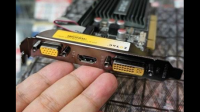
要插这个显卡,上面这三个接口都要插吗?不需要全部都要插的,蓝色是VGA模拟接口,中间是HDMI高清带音频接口,黄色的是DVI高清接口,三个接口只需要接其中一个就可以了,如果你是两台显示
-
怎么回到主界面?电脑一打开就这样详细阅读
电脑如何回到主页面?点击windows系统桌面的右下角,这个可以暂时回到电脑桌面,再次点击就可以回到原来打开的窗口状态。对于习惯使用鼠标的人来说很方便。  02 这种方法与第一种
-
电脑开机弹出 磁盘未就绪,其中一个详细阅读
电脑显示“移动硬盘无法访问,设备未就绪”怎么办?1、移动硬盘与插口不兼容,尝试更换插口。2、可能是移动硬盘出现问题,可以尝试用软件对移动硬盘进行修复。3、格式化移动硬盘后
-
sd卡的文件在电脑删除了 插上又自详细阅读
内存卡的东西删了又自动恢复怎么办?无法格式化。这是内存卡变成只读状态了,可尝试以下方法解决: 1、用读卡器插到电脑上,修复磁盘,或重新格式化。 2、在windows的磁盘管理器中,
-
在电脑计算器上按ln 19.2 可得2.95详细阅读
怎么用计算器按出来exp(2.955)=19.2先按 exp(最后一行第二个)
再按x^y(倒数第三行第四个)
再按 2.955
最后按=即可
怎么用计算器按出来exp(2.955)=19.2ln是对数学符号e取对数,e=2.