ivms-4200客户端连接萤石云后,手机能否查看未接入萤石云的设备不能。
1、ivms-4200是嵌入式网络监控设备开发的软件应用程序。
2、萤石云是属于海康威视旗下的一个监控品牌
使用 Proteus 绘制硬件电路+Keil5 建立控制软件。
电脑
2026-03-29
protues7.5与keil联调
具体步骤是:
1.安装好KEIL和proteus两个软件,只要两个软件都能正常运行就行,不用管联调的事情.
2.用proteus画好硬件电路图.
3.用keil编写好程序,编译后生成HEX文件
4.在proteus里的电路图中,双击51单片机这个元器件,弹出属性对话框,其中有一项是programefile,点击选项中的一个文件夹图标,打开文件对话框,浏览找到生成的HEX文件,选择后点击属性对话框确定按钮.
5.开始进行仿真,此时电路图中的单片机元件就会执行指定的HEX文件了
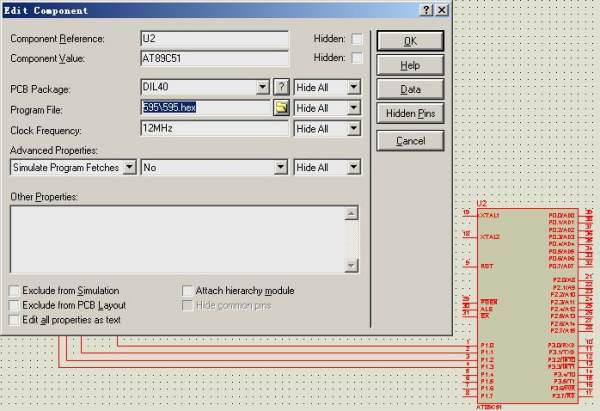
请教一下,用proteus画的硬件原理图,用KEIL写的程序,仿真的结果,我的显示电路部分,显示不出来,
延时的时间太长了,改为delay_ms(50)就可以了。 还有显示的百位有错,应改为 P0=SEG_CODE[V/100]Proteus和Keil 如何联调。Proteus如何使用
有两种方法:1,用keil生成.hex文件,在isis中右击at89c51,再左击,出现相应元件的属性对话框“Program File”一项中选择要加入的.hex文件。2,联调.联调设置步骤如下: (1)把安装目录Proteus\MODELS下的VDM51.dll文件复制到Keil安装目录的\C51\BIN目录中。 (2)修改Keil安装目录下Tools.ini文件,在C51字段加入TDRV5=BIN\VDM51.DLL(“PROTEUS 6 EMULATOR”)并保存。注意:不一定要用TDRV5,根据原来字段选用一个不重复的数值就可以了。引号内的名字随意。 (3)打开Proteus,画出相应用proteus软件绘出硬件图实现如下功能;编写程序流程图,再用汇编语言编写,用Keil软件调试程序并仿真。
程序如下:用P1口做输出 ORG 0200H START: MOV R0,#0F8H MOV R1,#80 LOOP1: MOV P1,R0 MOV A,R0 RL A MOV R0,A ACALL DELAY DJNZ R1,LOOP1 MOV R1,#80 LOOP2: MOV P1,R0 MOV A,R0 RR A MOV R0,A ACALL DELAY DJNZ R1,LOOP2 LJMP START DELAY: MOV R2,#0 D1: MOV R3,#0 DJNZ R3,$ DJNZ R2,D1 RET END如何用keil与proteus进行联合仿真
(1)、安装keil 与 proteus。 (2)、把安装proteus\ MODELS目录下 VDM51.dll文件复制到Keil安装目录的 \C51\BIN目录中。 (3)、修改keil安装目录下 Tools.ini文件,在C51字段加入TDRV5=BIN\VDM51.DLL ("Proteus VSM Monitor-51 Driver"),保存。 注意:不一定要用TDRV5,根据原来字段选用一个不重复的数值就可以了。引号内的名字随意。 4、打开proteus,画出相应电路,在proteus的debug菜单中选中use remote debug monitor 5、在keil中编写MCU相关文章
-
iVMS-4200网络视频监控软件 可以添详细阅读
- 详细阅读
- 详细阅读
-
有人知道途景找房这个软件吗,用过的详细阅读

想要出去旅游,有哪些旅游APP是必备的?在我们的旅途中,我们有一些必要的APP要使用,对于没有经验的旅行者来说,一个好用的APP是最为重要的。
临近假期了,有很多的宝宝们都在组织者准 -
万奈特测量软件怎么更新下载详细阅读

苹果手机自带测量软件利用iPhone手机测量尺寸使用说明
1.在App Store搜索:Fancy AR尺子 ,然后下载安装
2.打开AR尺子,应用会自动打开摄像头,扫描识别物体和场景,屏幕中心出现一 -
在品茗软件中上下通道用哪个模块计详细阅读
请问品茗安全计算软件里没有桥梁模板,只有梁模板,能算箱梁么?品茗安全计算软件是针对土建施工的,如果是要计算箱梁模板的话,可以用品茗市政安全计算软件,里面有桥梁模板模块的
-
怎么在电脑上禁用一个软件,例如:QQ音详细阅读
电脑怎么把某个软件上锁,比如QQ音乐将软件拉入一个文件夹,上锁步骤如下: 1、进入您要进行加密保护的文件夹中,在空白处单击鼠标右键,选择"自定义文件夹..."选项; 2、单击"下一步"
-
求数据恢复软件,急、急、急,十分感谢详细阅读

有没有完全免费的数据恢复软件,急求数据恢复软件有很多,导致很多用户不会选择,下文带来免费数据恢复软件排行榜。 1、在误删除数据后,无论是硬盘、U盘、SD卡还是其他存储设备,最
-
哪些主流的电脑软件,适用于播放4K视详细阅读
什么软件播放器可以播放4K视频?推荐 影音先锋 播放器 或者QQ音影。音影先锋播放4K视频可以用播放器的3D裸眼技术实现假3D观看效果。个人感觉还是比较棒的。QQ影音虽然也
-
能不能推荐一个好的手机加速软件详细阅读

有没有免费的手游加速器呢?有。免费的手游加速器如下:
1、迅游手游加速器迅游手游加速器(原极速手游加速器),迅游手游加速器是由四川速宝网络科技有限公司出品的一款手机网游加速