
为什么在浏览器上下载的不同软件打开都是一样的很可能是你root后不注意删除了什么内置软件造成这样的问题了。 不建议你使用浏览器下载软件,不方便也不安全。。 你将手机恢复
revit运行中怎么显示各功能面板名称
软件
2026-08-08
revit属性面板怎么调出来
在使用Revit软件进行绘图时,Revit属性栏占据非常重要的地位。
但是有很多小伙伴不知道如何将被隐藏的Revit属性栏进行调出。
不要着急,系统城已为大家带来了调出Revit属性栏的方法。开启Revit,上方菜单栏点击视图,点击用户界面。用户界面设置菜单中,勾选属性。
完成属性的勾选,系统就会自动在右侧调出属性窗口。或者
1、首先看到Revit软件没有项目浏览器和属性栏是下图这样子的。
2、然后打开软件以后,然后点击菜单栏里面的“视图”选项,然后点击,如下图所示。
3、当点击了“视图”选项以后,在页面菜单栏的最右边就可以看到一个“用户界面”选项,如下图所示,然后点击。
4、当点开了“用户界面”以后,在弹出来的选项里就可以看到项目浏览器和属性栏前面的方框是空的,需要将其勾选起来。
5、勾选以后,在点开看的话,就是选已经勾选的。
6、最后将项目浏览器和属性栏勾选成功以后,再看一下Revit的页面里,项目浏览器和属性栏就已经出现在页面里面了。
revit功能区简化了怎么调出来
revit功能区简化了调出来的方法如下:
1.打开Revit软件,我们可能会遇到情况,“属性”和“项目浏览器”不见了,或者排列不整齐。
2、针对上面这个情况的解决方法是:我们需要进入“视图”菜单,点击“用户界面”右下角的小三角,会弹出一个界面调整小窗口,我们只需勾选需要显示的浏览器即可。
3、比如说我只需要显示“属性”和“项目浏览器”,那我就勾选这两项即可。
4、我们可以看到“属性”和“项目浏览器”显示出来了,但是放置的位置不是我们想要的,这时我们可以左键按住其中一个窗口的边缘不放,拖动至我们需要放置的位置,当拖动的窗口靠近软件边缘时,软件界面会自动吸附该窗口。
5、再看一下Revit的页面里,项目浏览器和属性栏就已经出现在页面里面了。
revit2018上面没有打开的视图名称
revit2018上面没有打开的视图名称这样做: 1、首先,用revit打开待编辑的模型文件,双击项目浏览器中我们作为样板的视图,进入该视图界面。 2、依次单击“视图”-“视图样板”-“从当前视图创建样板”。 3、在弹出的对话框中命名视图样板的名称。 4、按实际工作需要勾选要复制的视图属性的选项。确定。 5、在项目浏览器中双击要被应用视图样板的楼层平面,依次单击“视图”-“视图样板”-“将样板属性应用到当前视图”。Revit界面功能区由哪几个部分组成?
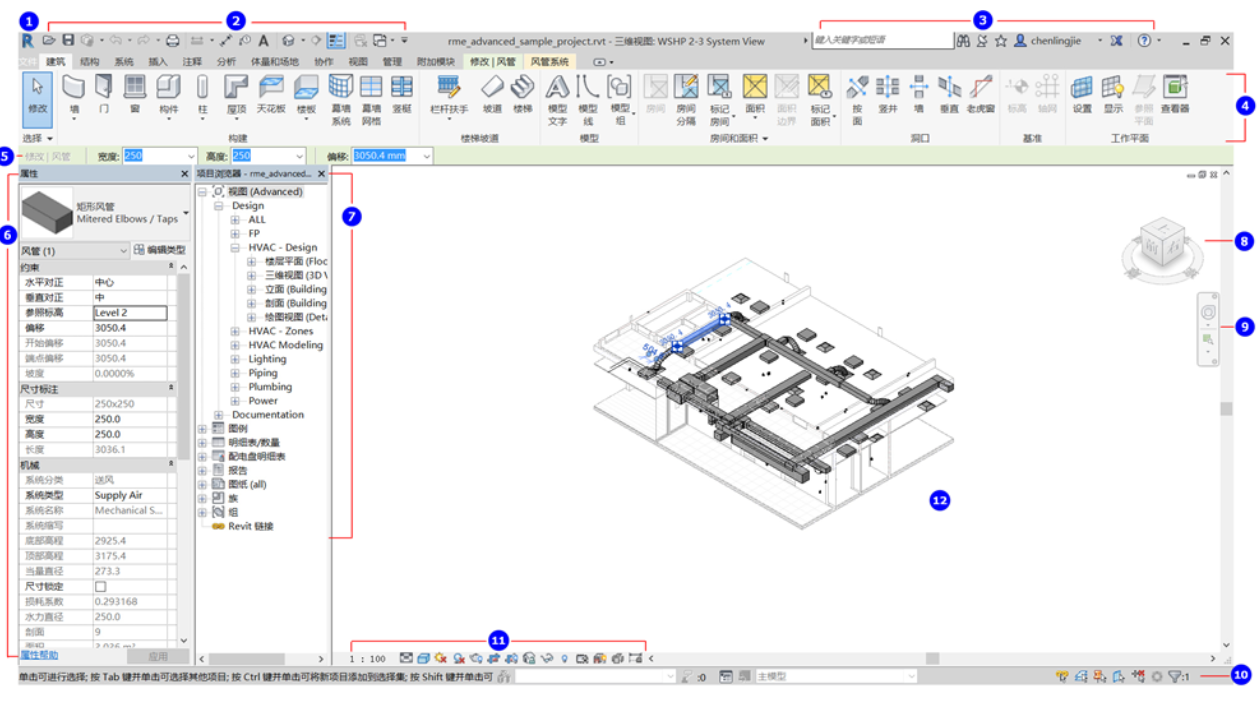
1.文件选项卡:
2.快速访问工具栏:
3.信息中心:用户可以使用信息中心搜索信息
4.功能区:(选项卡内的工具位置,比如建筑包含:墙、门、窗........)
5.选项栏:(宽度、高度、偏移值显示位置)
6.属性面板状态栏:1.默认属性类型(比例等控制视图的修改)2.构件的单个属性(例:墙点击后显示墙体的属性)
7.项目浏览器:平、立、剖、三维视图转换,图纸、族查找位置
8.ViewCube绘图区域:只在三维显示,可快速转换方向查看模型
9.导航栏:缩放、放大、平移、观看历史操作步骤.....
10.状态栏:底部显示,使用某一工具时状态栏左侧会显示一些技巧或提示,告诉用户可以做什么,点击构件图时,会显示族和类型名称。
11.视图控制栏:(可以更改视图的比例,模型显示的精确度以及模型的线框、隐藏线、着色、一致的颜色、真实)
12.绘图区域:(模型显示区域)
 Revit主页
使用Revit主页来访问和管理与您的模型相关的信息。
Revit主页(主页)在启动软件时显示。通过在“快速访问”工具栏上单击
(主页)或按Ctrl+D键可随时返回到主页。
使用Revit主页来打开云中的Revit工作共享或非工作共享模型。
功能区
创建或打开文件时,功能区会显示。它提供创建项目或族所需的全部工具。
文件选项卡
文件选项卡上提供了常用文件操作,例如“新建”、“打开”和“保存”。还允许您使用更高级 的工具(如“导出”和“发布)来管理文件。
快速访问工具栏
快速访问工具栏包含一组默认工具。您可以对该工具栏进行自定义,使其显示您最常用的工具。
工具提示
工具提示提供有关用户界面中某个工具或绘图区域中某个项目的信息,或者在工具使用过程中提 供下一步操作的说明。
按键提示
按键提示提供了一种通过键盘来访问应用程序菜单、快速访问工具栏和功能区的方式。
项目浏览器
“项目浏览器”用于显示当前项目中所有视图、明细表、图纸、组和其他部分的逻辑层次。展开 和折叠各分支时,将显示下一层项目。
绘图区域
绘图区域显示当前模型的视图(以及图纸和明细表)。每次打开模型中的某个视图时,该视图会 显示在绘图区域中。
选择图元
只有选中图元后,用于修改绘图区域中的图元的许多控制柄和工具才可用。
状态栏
状态栏会提供有关要执行的操作的提示。高亮显示图元或构件时,状态栏会显示族和类型的名 称。
选项栏
选项栏位于功能区下方。根据当前工具或选定的图元显示条件工具。
类型选择器
“类型选择器”可标识当前选择的族类型,并提供一个可从中选择其他类型的下拉列表。
属性选项板
属性”选项板是一个无模式对话框,通过该对话框,可以查看和修改用来定义图元属性的参 数。
视图控制栏
视图控制栏可以快速访问影响当前视图的功能。
控制柄和造型操纵柄
选择一个图元时,将会该图元上或图元附近显示各种控制柄和操纵柄。可使用这些控制柄移动图元或修改其大小或形状。
搜索
在“搜索”字段中输入关键字来快速查找长选项列表中所需的内容。
可固定的窗口
可以移动可固定窗口并对其调整大小。它们可以浮动或固定在Revit应用程序窗口中的某个位置, 也可以将其从Revit应用程序窗口拖出到其自己的窗口中,然后移动到另一个监视器。
信息中心
信息中心提供了一套工具,使您可以访问许多与产品相关的信息源。
后台进程
Revit使用后台进程来执行性能密集型任务,以便可以继续在模型中工作。
联机帮助
显示联机文档和其他资源,以在设计时获取帮助。
revit上方功能区不见了
可以通过属性面板来设置。
1、绘图区空白处右键选择属性。
2、可以调出属性面板。
3、绘图区空白处右键浏览器,选择项目浏览器。
标签:软件 设计 AutoDeskRevit Autodesk 建筑设计
相关文章
- 详细阅读
-
那云资料软件GD-C4-6216怎么自动生详细阅读

诺诺云代账的领料单怎么自动生成1、首先打开诺诺云代账并登录账号。
2、其次点击软件内的个人设置中心并找到领料单生成的图标。
3、最后点击开启自动生成领料单即可。
如何 -
速达软件出现error loading midas.详细阅读
打开速达客户端时出现“Error Loading MIDAS.DLL”提示,请问怎样解决?手动补充缺失的DLL文件即可,具体步骤如下:1、首先,在一定途径获取MIDAS.DLL文件,例如搜索引擎查询并下载。
-
实验室该不该上lims软件?详细阅读
实验室为什么需要LIMS实验室为什么需要LIMS的原因如下: 1,LIMS信息互通,资源共享,信息互通对于任何一个工作团体来说都是非常重要的,对于实验室更是如此,之前传统的实验室资源管理
-
用抖商虚拟定位软件打卡钉钉能改变详细阅读

钉钉软件可以修改定位位置吗通过在应用商店中下载修改定位软件,将钉钉修改成我们需要的定位,这样就可以完成修改定位了。钉钉打卡怎么自定义位置?这个一点都不麻烦,很简单的,只需
- 详细阅读
-
物业管理软件系统十大排名?详细阅读

10大物业管理软件排名10大物业管理软件排名:Teamface企典、零七软件、小牛物业管理软件、HC小区物业管理系统、点都软件、宅总管智慧物业管理系统、智轩云、极致物业管理软件
-
我想问一下这个软件如何打开详细阅读
我想问一下wps文件怎么打开?WPS是金山办公软件出品的office软件,可以实现办公软件常用的文字、表格、演示等多种功能,小巧易用且永久免费。首先电脑中必须安装一个wps办公软件,
-
怎样才能把“经传多赢”强盗软件彻详细阅读
经传多赢的炒股软件怎么样经传软件性价比还是可以的,不过还是要花时间学,老师们还算用心的,那个主题猎手用着不错,如果学习力不太好又时间不多的人建议购买个这个,省事,懒人选股。
-
数据透视图的设计菜单在哪儿?详细阅读
2019 WPS EXCEL中的设计选项在哪里找?2019WPS表格中的“设计”选项卡的位置:在WPS表格中有很多选项卡都不是设置后就显示出来的,而是需要激活某个功能后才会出现。“设计”选项