
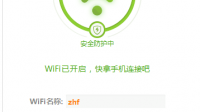
如何让360wifi在启动的时候不显示图标?1、在设置中隐藏任务栏图标 在组策略中隐藏通知区域即可隐藏任务栏图标 详解呢:在“开始→运行”中输入“GPEDIT.MSC”打开组策略,然后依
我有个随身WiFi,想用它连接只能连接网线才能使用的设备,如何可以解决这个问题?
电脑
2026-08-08
如何设置随身wifi
将WiFi插入电脑后,将自动进行连接,我们只需要设置用户名与密码即可使用。
第一步,打开电脑中的浏览器,并搜索wifi官网,然后点击搜索结果中的官网链接,打开官网。
第二步,进入官网页面后,点击随身wifi选项。
第三步,进入随身WiFi页面后,点击右侧的安装驱动按钮。
第四步,打开下载页面后,设置并记住下载路径,然后点击下载按钮。
第五步,下载完成后,双击进行驱动的安装。
第六步,在弹出的安装窗口中,勾选同意协议并点击开始使用按钮,等待安装完成。
第七步,将360wifi插入至电脑的插孔内。
第八步,将360WiFi插入电脑后,将自动进行连接,我们只需要设置用户名与密码即可使用。
随身携带的无线wifi路由器怎么用啊
1、将随身wifi插入电脑端,按照提示操作
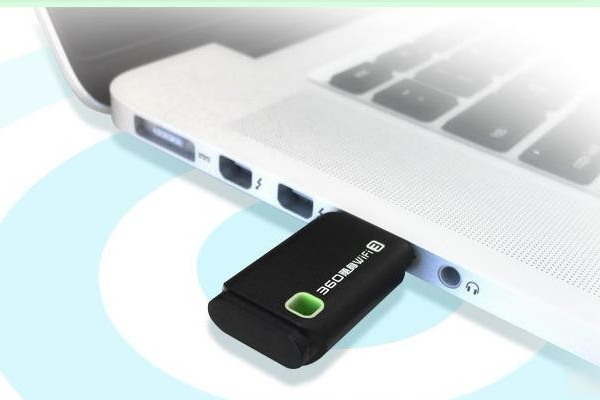
2、首次安装驱动后,随身wifi会随机生成10位默认密码,每台电脑是不相同的。为方便连接,也可手动设置为相同的密码。
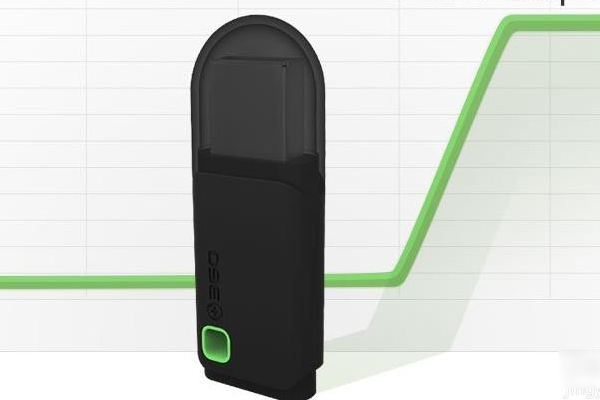
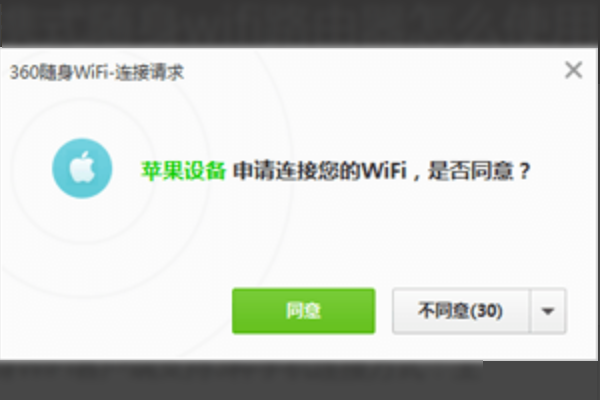
3、随身WiFi客户端支持3种手机连接方式:主人确认、密码连接、无密码 。主人确认:手机连接电脑时没有密码,但未经您的同意,手机不可访问网络。
密码方式:首次安装后会默认10位密码,手机连接时,输入正确密码即可访问网络 ;无密码:任何手机连接您的热点即可访问网络。
4、设置完成后,打开手机设置—无线局域网—找到随身WiFi创建的热点名,安正常的连接方式连接成功即可畅游网络了

随身wifi怎么设置
以360随身WiFi为例,设置方法如下: 一、首先将360随身WiFi插入到电脑的USB接口(台式电脑/笔记本均可)。 二、之后登陆360随着Wifi官网,然后根据自己的操作系统版本(目前仅支持XP/Vista/Win7系统,后期会支持更多)下载对应的360随着Wifi驱动,下载完成后,点击安装即可自动完成。 三、完成以上两步之后,电脑屏幕中会出现免费WLAN名称与密码提示,这里如果打算修改的朋友,可以点击修改下无线网络名称与密码。 四、之后我们就可以使用智能手机或者其他笔记本或者平板电脑等设备搜索无线网络,即可看到360随着Wifi创建的无线网络了,我们使用刚才提示的密码连接即可。手机可以用随身wifi吗?怎么连接?
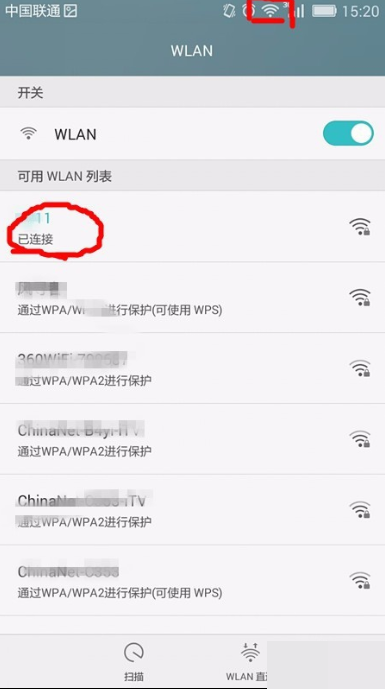
手机是可以用随身wifi的具体连接的步骤如下:
1、首先,在手机上找到设置的图标,然后点击进入:
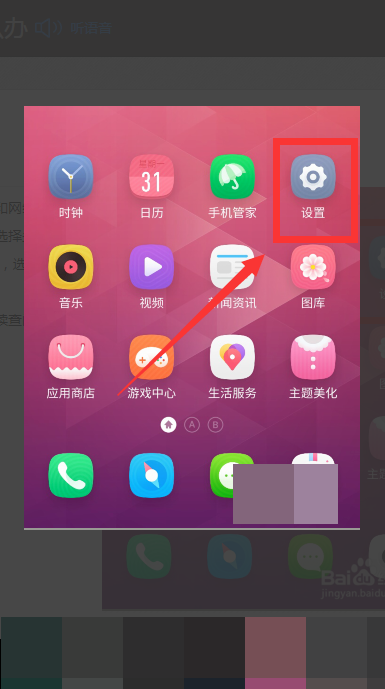
2、进入到设置界面之后,找到WLAN选项,然后点击它:
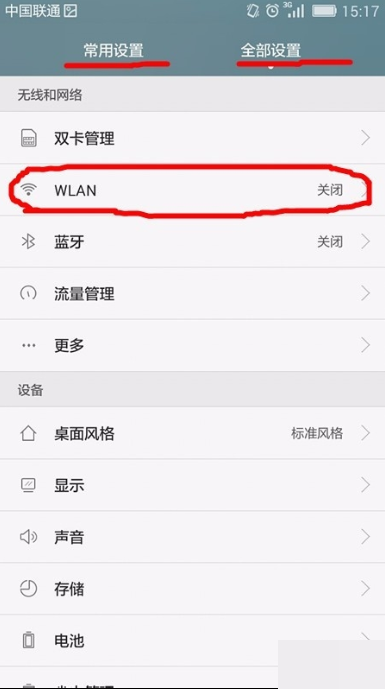
3、然后将WLAN选项打开:
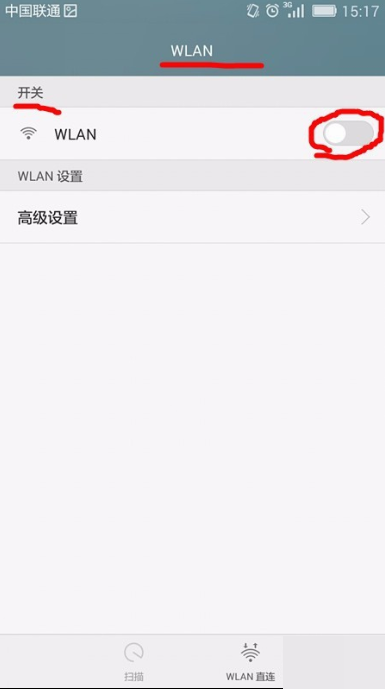
4、之后选择WiFi,然后点击想要连接的WiFi的名称:
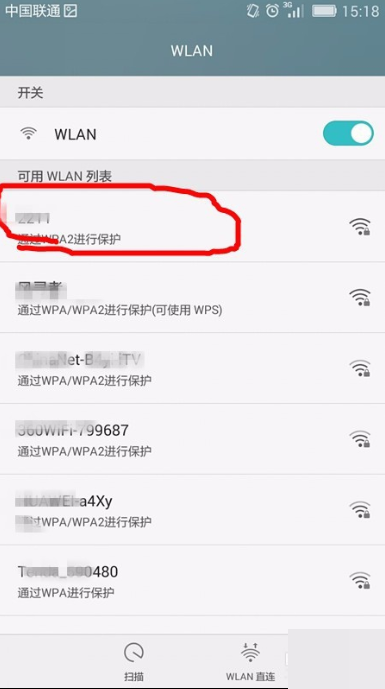
5、最后,可以看到此时手机就已经连接上了该WiFi了:
如何通过随身wifi有线连接路由器,如何设置呢?
路由器配置步骤(建议将路由器恢复出厂): ①路由器WAN口,接现在宽带猫的网线 ②路由器LAN口,接电脑、电视机、机顶盒 ③假设猫不带路由器,路由器要设置成“PPPOE拨号”,用办理宽带时给的帐号和密码,注意区分“大小写字母” ④电脑的本地连接设置为“自动获得IP地址、自动获得DNS服务器地址” ⑤电脑不能再拨号,如果有宽带连接,一定要禁用 WAN口两种设置: 猫如果带路由器,新路由器要设置成“动态IP”,还要修改路由器的网关 猫如果不带路由器,新路由器要设置成“PPPOE拨号”,用办理宽带时给的帐号和密码,注意区分“大小写字母”相关文章
- 详细阅读
-
手机连接上wifi显示无法连接互联网详细阅读

为什么家里电脑能上网,我的手机连上wifi后,却上不了网?如果您使用的是华为手机,能连上wifi但是不能上网,可以通过以下方法进行排查处理:
1.如果连接其他WiFi正常
(1)重启路由器并重 -
为什么显示wifi已连接,但是显示无In详细阅读
wifi连接但无internet?如使用的联通宽带wifi连接无网络,可能存在以下原因: 1、宽带欠费或到期,需要及时缴费或续期。 2、网线松动,需将网线的两端插紧。 3、设备长时间使用造成,可
-
为什么家里人可以用wifi,我不能用。详细阅读
为什么其他人连上无线网可以上网,我连上无线网就上不了网?如果您使用的是华为手机,能连上wifi但是不能上网,可以通过以下方法进行排查处理:
一、若使用的是家庭网络,建议连接其他w -
手机wifi连接上了却上不了网是什么详细阅读
手机连接上wifi但上不了网怎么回事?若是使用vivo手机连接WiFi无法上网,可查看以下操作方法:1、建议重启路由器、将路由器升级至最新版本尝试,查看网络是否恢复。
2、排查环境原 -
请问华硕移动双频wifi天线,最大的功详细阅读

华硕ac5300天线是多少db的RT-AC5300天线增益: 2.4GHz: 2.32dBi/5GHz:3.47dBi (可移动) 双频华硕路由器国行的无线发射功率最大多少毫瓦?一般的路由器发射功率都支持100毫瓦,只
-
如何连接使用awifi无线网络详细阅读
如何连接使用awifi无线网络信号?搜索到awifi热点,连接后需浏览广告页面后登录上网,如果是首次使用awifi热点需要输入手机号码认证,连接后需浏览广告页面后点击上网按键登录上网
-
以前买的的360随身WIFI.能用,现在买详细阅读
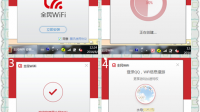
360随身wifi用不了怎么办360随身WiFi不能使用的具体解决方法如下,仅供参考: “360随身wifi”无法正常工作,可以按以下方法进行操作: 1、打开“控制面板”,依次点击“网络和Inter
-
小米小爱老师不练WiFi能不能使用背详细阅读
小爱音箱一定要连wifi才能用吗?小爱音箱不连网能用吗?;小爱音箱不连wifi也能用。在没有网络的情况下,小爱音箱可以通过蓝牙连接作为音响使用。相比连WiFi使用,小爱音箱不连wifi
-
惠州东江沙公园有免费WIFI上网吗详细阅读
惠州东平东江沙公园秋冬季有人游泳吗,都在每天什么时间段?惠州有哪些地方有恒温游泳池?惠州东平东江沙公园秋冬季有人游泳吗?
东平东江沙公园游泳池秋冬季不开放,实行关闭。
惠州