
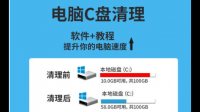
可牛清理大师专业版怎么收费可牛清理大师专业版怎么收费?可牛清理大师专业版收费238元每一年。我下载个一健清理大师要收费吗亲,你好, 一健清理大师不收费的 【如果想手动清理
win10突然变卡,每操作一次都会卡一下!
软件
2026-07-30
win10系统用一段时间后很卡怎么办?
我们使用电脑的时候对电脑的系统流畅度的要求会很高,系统越流畅我们使用电脑的体验就越好,但是最近很多人发现自己的win10系统突然变得特别卡顿,这是为什么呢?该怎么解决呢?今天小编就来分享一下win10系统卡顿的解决办法! 详细如下 1、控制面板–管理工具–服务– HomeGroup Listener和HomeGroup Provider禁用。 2、关闭磁盘碎片整理、自动维护计划任务; 选中磁盘C-属性–工具–对驱动器进行优化和碎片整理–优化–更改设置–取消选择按计划运行。 3、关闭Windows Defender(视情况而定); 控制面板–Windows Defender –设置–实施保护-win10系统下为何电脑总是每隔几分钟就卡顿一下
win10系统下电脑总是每隔几秒或几分钟就卡顿一下,该怎么办?通常有5个原因,逐一排查一般都可解决。 常见原因1:一般情况是驱动的问题,主要是显卡驱动和无线网卡驱动,用驱动人生、驱动精灵等软件先把原驱动做好备份,然后更新、重启电脑即可。 常见原因2:win10系统版本的原因,需要更新系统,更新后,有时问题会迎刃而解,有时本来电脑不卡,更新系统后,反而卡了,很多人都遇到过这种欲哭无泪的情况。 常见原因3:早期安装的某软件跟新更新的系统、软件或某驱动不兼容了,我遇到的就是这个问题,因为总是一两分钟就卡顿一次,我找了很多地方的原因,最后系统、驱动、软件都升级了,没有必要的软件都关了、删了,但还是有这win10明显变卡
用户安装了win10系统之后发现自己的电脑变得明显卡顿了,也不知道怎么回事更不知道这个情况该怎么解决,为此本站带来了具体的解决方法,相信肯定可以帮助到你们。
win10明显变卡:
方法一:清理垃圾
1、首先进入此电脑,然后右击你的系统c盘,选择属性。
2、然后点击下面的“磁盘清理”。
3、在点击左下方的“清理系统文件”。
4、此时可以看到“windows更新清理”。
5、最后点击“删除文件”即可。
方法二:升级配置
1、win10系统对电脑硬件是有配置要求的,如果不满足那么肯定会卡顿。
2、win10最低配置要求:
3、win10标准配置要求:
方法三:更换系统
1、如果配件没有问题,那么可能就是你安装的系统存在问题。
2、大家可以在本站重新下载一个系统来进行覆盖,速度快安装快又简单哟。
win10明显变卡
1、在Windows搜索中输入servicesmsc,找到“HomeGoup Listener”与“HomeGroup Provider”两项服务,右键单击进入“属性”,停止运行后设置启动类型为“禁用”12虚拟内存慎用,会导致不可知问题,推荐8GB以上内存用户尝试Wi。 2、原因一第三方软件 电脑卡的一个原因可能是安装了第三方软件,尤其是优化和杀毒类软件所以如果一定要装此类软件,一定要从正规渠道下载,安装的时候注意避免安装捆绑软件原因二系统后台 系统或杀毒软件在后台自动下载更新。 3、原因一第三方软件 电脑卡的一个原因可能是安装了“耍流氓”的第三方软件,尤其是优化和杀毒类软件所以如果一定要装此win10系统突然卡顿或者顿卡怎么办?
win10系统突然卡顿或者顿卡怎么办?小编历经了一次卡顿,所以,希望通过我的解决方法也能够解决你的问题。 首先,打开“我的电脑”在win10里面这个名称改成了此电脑。 然后,右键点击C盘,因为C盘是系统盘,系统卡顿,多半要修复系统。 首先,我点击清理磁盘,释放了一下空间。 然后,再点击上方的工具,进入工具的操作界面。 工具中,我就直接点的优化。如图所示。 进入后,就提示我C盘可能需要优化,于是我就对着C盘优化了一番,并耐心等待。 最后,我的卡顿便解决了,不过,在这之前我还做了一些杀毒、卸载一些不常用的软件等操作以避免卡顿,如果你用这个方法还是没有解决的话,可以尝试杀毒和卸载,实在还不行那就重装标签:电脑网络 操作系统 Windows MicrosoftWindows Windows10
相关文章
- 详细阅读
-
求Windows Chicagoiso镜像文件详细阅读

小伙伴们,你们都在用什么系统呢?用xp的还多吗??不多了,最多的用Windows Vista,windows 7,windows 8。windows 10预览版(Windows Technical Preview)也挺多的(本人就在用,不过BUG很多) 当
-
Chrome.google.com 的响应时间过长详细阅读
如何解决Chrome浏览器长时间处于正在加载状态,网页没有响应解决Chrome浏览器长时间处于正在加载状态,网页没有响应的步骤如下:1.点击谷歌浏览器右上角的,选择设置。代理服务器设
-
我的Windows8 的桌面没有电脑开关(E详细阅读

电脑突然没声音了怎么办电脑会各种原因的没有声音,具体原因主要分为软件问题和硬件问题,软件问题包括静音病毒、声卡驱动等,硬件问题包括接口、耳机等问题。【摘要】电脑没声音
-
uos会覆盖windows引导吗详细阅读
我安装完windows10后去安装了uos家庭版,安装完成重启后直接进入了windows10?出现这种情况可能是因为UOS家庭版的引导程序没有成功安装或者UOS家庭版的引导被Windows 10的引导
-
为什么文件设置默认打开方式会显示详细阅读
windows外壳公用dll已停止工作怎么解决?可以用输入法设置工具 ,启用高级文字服务---应用 就可以了。 win7怎么把文件打开方式还原为windows公用外壳 1、打开控制面板\程序\默
-
不支持的16位应用程序 X 由于与64详细阅读
"电脑开机显示【不支持的16位应用程序: 由于与64位版本的windows不兼容,此程序或功能\"亲,因为你的电脑系统是64位的windows 系统,所以与16位应用程序,不兼容。
解决办法:
你把电 -
有什么操作系统支持双arm架构的处详细阅读
ARM架构支持什么操作系统?其实应该是什么操作系统支持ARM CPU。 一般嵌入式linux都支持,包含Android,IOS,TIZEN等 还有就是微软的,WinCE,Win mobile,Win8。 还有例如vxwork这类比较
-
电脑开机 ,到正常开启Windows就黑屏详细阅读

电脑正在启动Windows后就黑屏怎么办?电脑正在启动windows后黑屏的原因是:电脑系统不稳定、主板上的供电不稳定、电源输出异常造成不能正常进入到系统。具体解决如下:
关机后,重 -
windows的剪贴板用于临时存放信息详细阅读
在Windows中剪贴板是程序和文件间用来传递信息的临时存储区,此存储器是什么答案是(D)内存的一部分。剪贴板是Windows系统一段可连续的。可随存放信息的大小而变化的内存空间,用