计算器屏幕显示不全怎么修是连接计算器芯片和显示屏的排线(又叫斑马条)松了。这个故障很常见也很难修,也有可能是计算器的芯片坏了。电池没电不大可能,因为电池没电计算器的表现
我的Windows8 的桌面没有电脑开关(EIN|AUS)的图标, 电脑开关很成问题,有何妙招!
电脑
2026-05-16
电脑突然没声音了怎么办
电脑会各种原因的没有声音,具体原因主要分为软件问题和硬件问题,软件问题包括静音病毒、声卡驱动等,硬件问题包括接口、耳机等问题。【摘要】
电脑没声音了怎么恢复【提问】
电脑会各种原因的没有声音,具体原因主要分为软件问题和硬件问题,软件问题包括静音病毒、声卡驱动等,硬件问题包括接口、耳机等问题。【回答】
方法一:检查声音控制图标
如果电脑没声音,请先检查电脑桌面右下脚任务栏里是否有声音控制图标【回答】
如果找到那个图标,说明声卡安装在电脑上是没有问题的,然后用鼠标左键单击这个声音控制图标,会出现声音音量调节开关控制窗口,查看是不是将音量调节到最低,是不是勾选了静音,以前帮不少新手朋友处理电脑没声音的时候很多都是要么将声音调到了最低,要么是勾选了静音,导致了电脑没声音【回答】
如果任务栏右侧无“小喇叭”,进入开始---设置--“控制面板--声音和音频设备”命令,打开“声音和音频设备属性”对话框【回答】
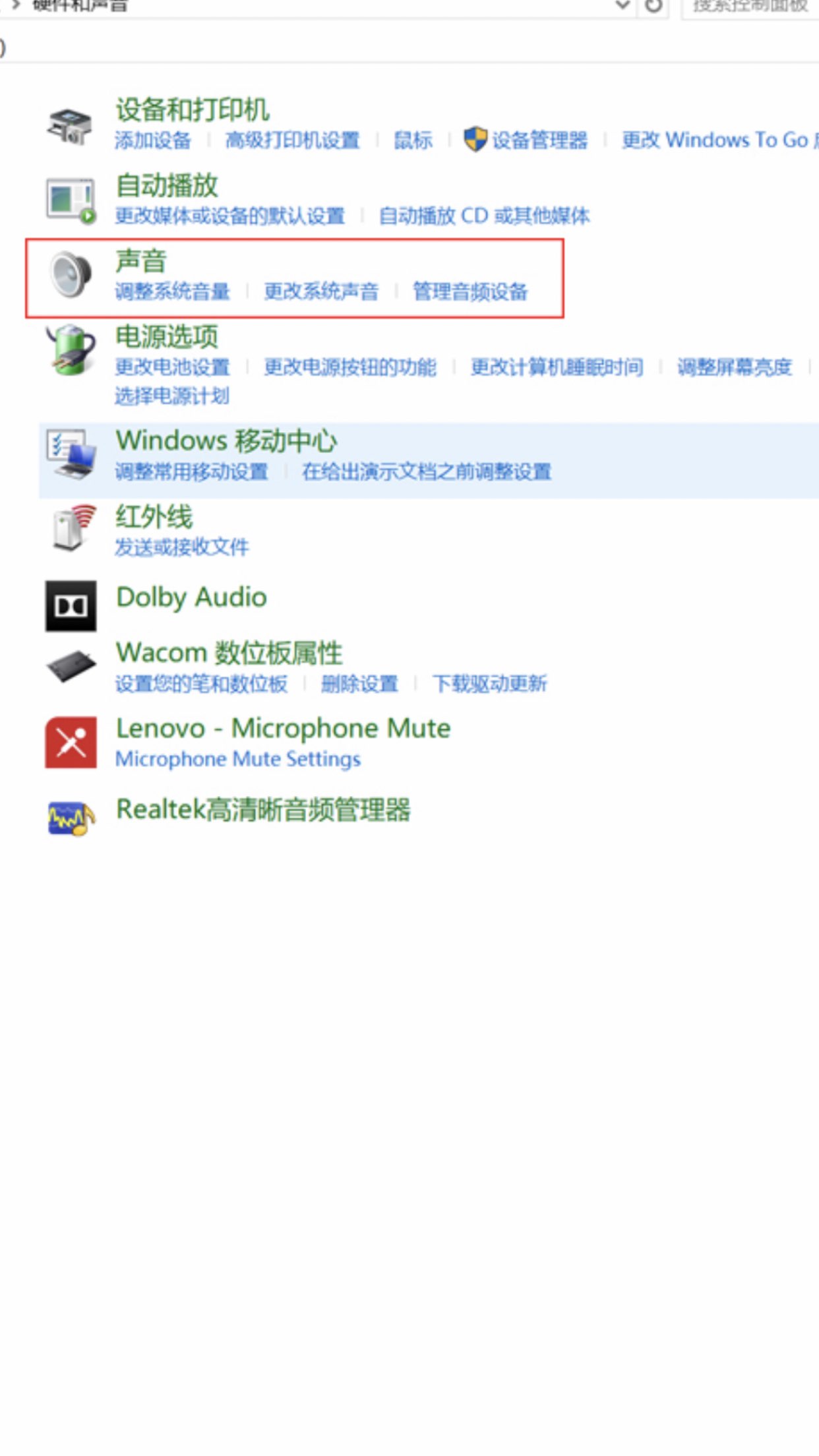
可以自己调试一下【回答】
方法二:检查硬件是否有问题
电脑没声音请先检查你的音箱或耳迈是否有问题,是否将音箱或耳迈音频线与电脑连接良好,接口是否插对了。【回答】
如果还是没有声音,那就要检查声卡的问题了。【回答】
恢复出厂设置了也是没有声音【提问】
电脑是什么品牌的?【回答】
我马上帮你联系售后,让他们上门维修吧。【回答】
排除我上面说的状况,那可能就是声卡的问题。【回答】
处理起来是很麻烦的。【回答】
咱们自己可能没有那个技术。【回答】
就让他们上门吧,或者是你把电脑拿售后那里。【回答】
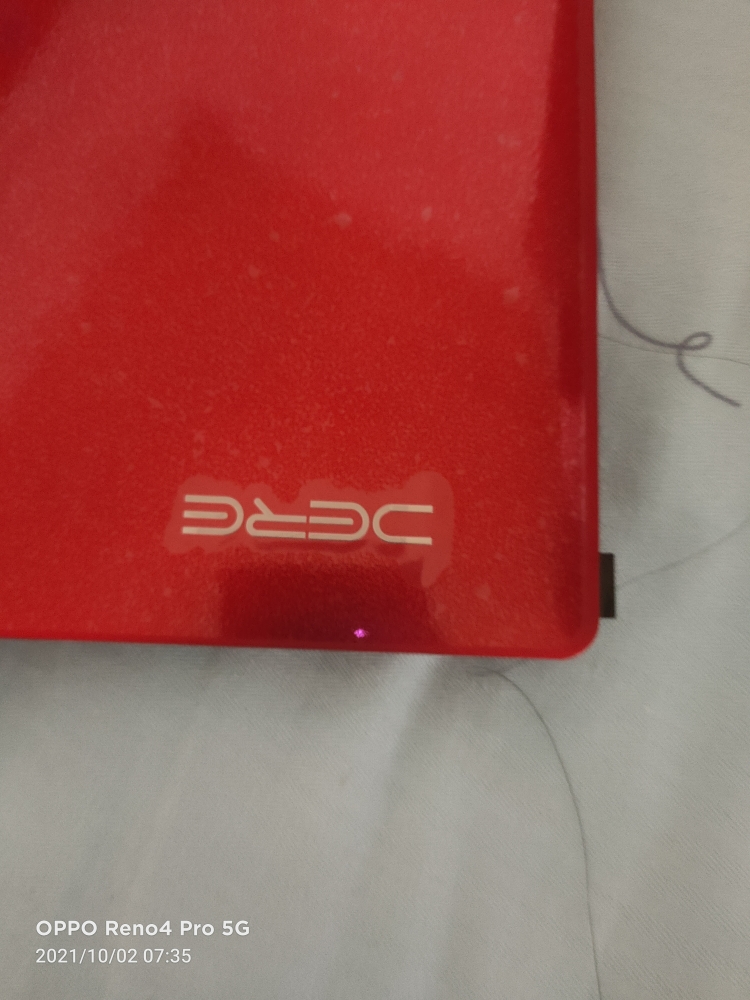
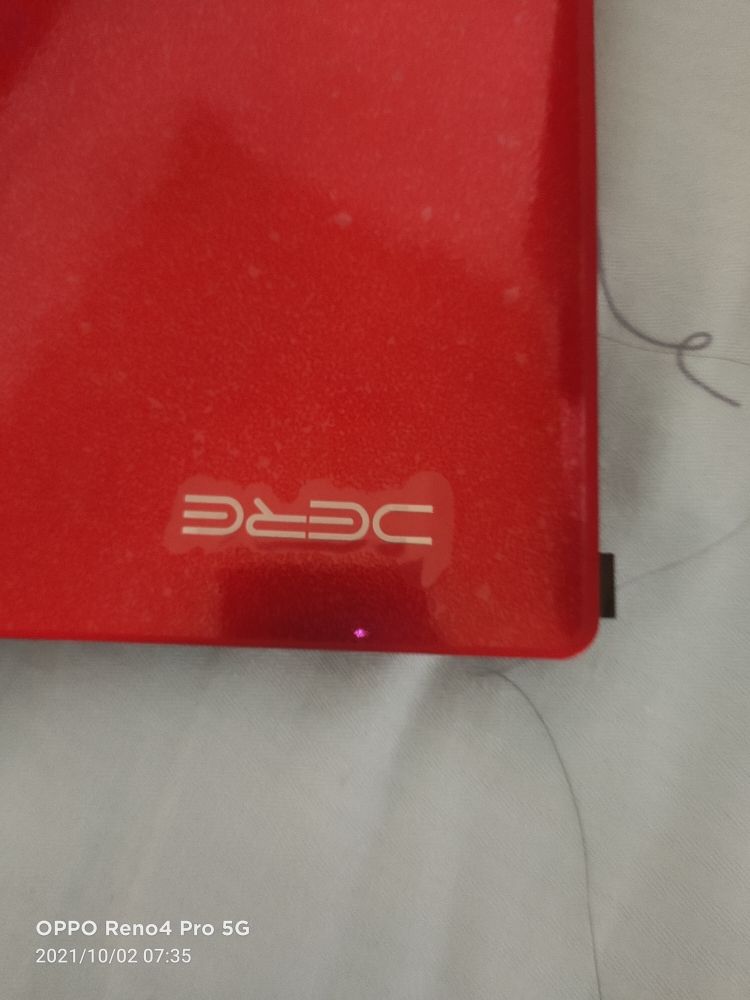
戴睿牌子的【提问】
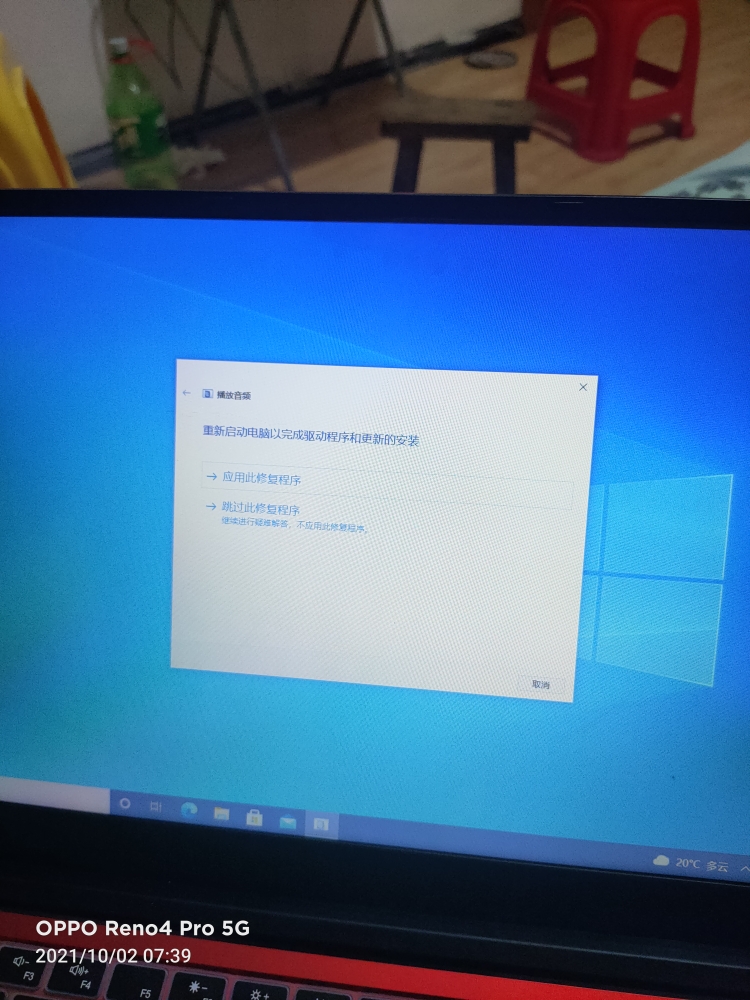
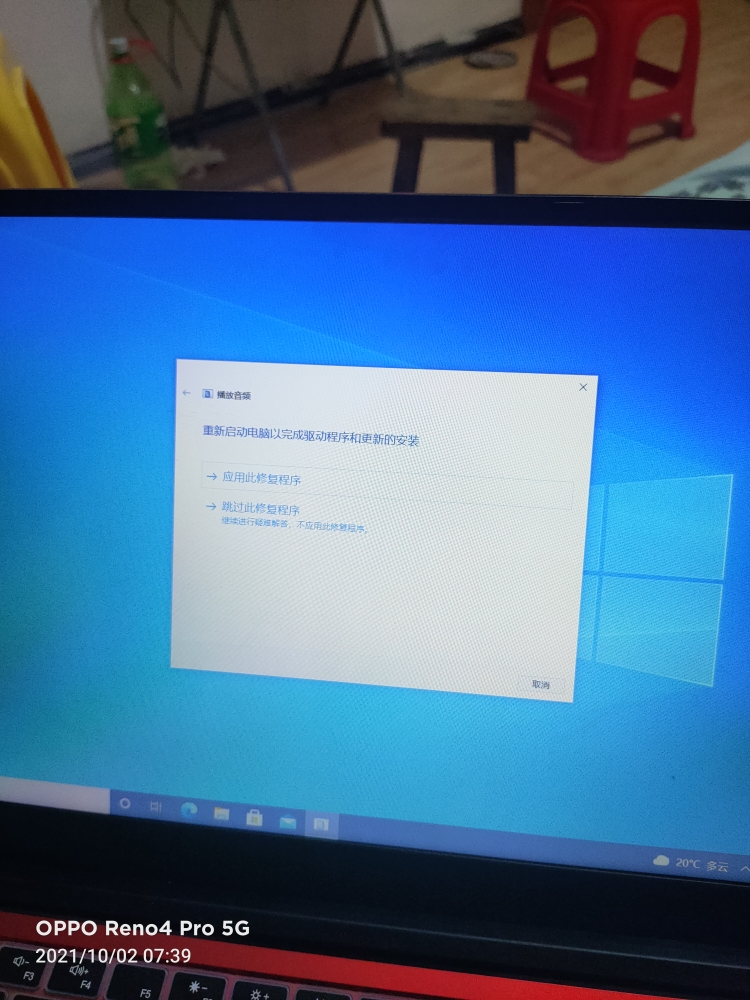
4008811858【回答】
刚才我打过去了,他需要本人的信息。【回答】
请你和他们联系吧【回答】
好的,谢谢!【提问】
电脑的声音突然之间没了
声卡驱动出问题了,你声卡驱动卸载掉,在按下面步骤安装吧 情况一:右击桌面“我的电脑”--属性--硬件--设置管理器--声音视频和游戏控制器--这个项下面如果没有AC97或High Definition或其他长串的英文,或者存在黄色的问号。情况二:点击桌面左下角开始--控制面板--声音和音频设备--里面的所有设置都是灰色的,即是不可以用的。如果存在以上两种情况的任一种,这时你直接到 www.drivergenius.com 下载“驱动精灵”软件,安装好它后,双击打开--驱动更新--勾选“声音视频和游戏控制器”--开始更新--更新完毕后重启电脑。如果不存在以上两种情况,请直接看以下步骤。第③步:如电脑放着放着就没声音了怎么回事
1、有可能是声卡存在问题,如果是硬件声卡问题那么可以通过每开机一次,观察是否还出现突然没有声音的事件发生,如果还是工作一段时间就停止正常工作了,没声音了,那么就是笔记本存在硬件问题。
2、还有一种情况是电脑软件出了问题。
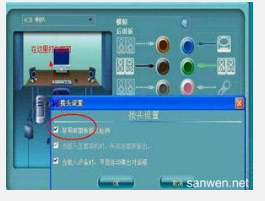
如果是软件问题,可以通过2种方法解决:
1、右击桌面“我的电脑”--属性--硬件--设置管理器--声音视频和游戏控制器--这个项下面如果没有AC97或High Definition或其他长串的英文,或者存在黄色的问号。
2、点击桌面左下角开始--控制面板--声音和音频设备--里面的所有设置都是灰色的,即是不可以用的。如果存在以上两种情况的任一种,这时你直接到www.drivergenius.com下载“驱动精灵”软件,安装好它后,双击打开--驱动更新--勾选“声音视频和游戏控制器”--开始更新--更新完毕后重启电脑。如果不存在以上两种情况,请直接看以下步骤。第③步:如果桌面右下角没有小喇叭,开始--控制面板--声音和音频设备--勾选上“将音量图标放入任务栏”--确定。
电脑硬盘故障怎么办?
如果是硬盘故障属于硬件问题,最好换个硬盘再重装系统,以前硬盘里面的数据应该不会丢失的,可以复制到新买的电脑硬盘里面的。
电脑没有声音该怎么办?
您可以在系统内尝试以下方法解决电脑没声音的问题:
1. 确认输出设备状态设定
a. 请在Windows搜寻栏输入[声音设置](1),并点选[打开](2)。
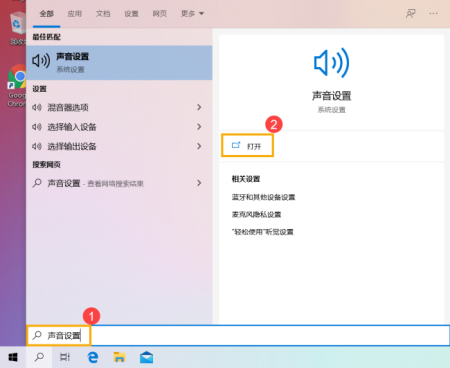
b. 确认[选择输出设备]是否设定为内建喇叭(3)。
小提醒: 型号不同的笔记本电脑内建喇叭设备的名称可能会有不同。
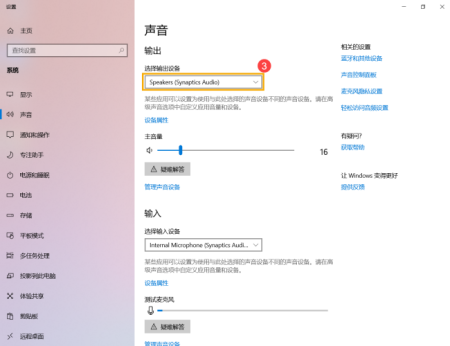
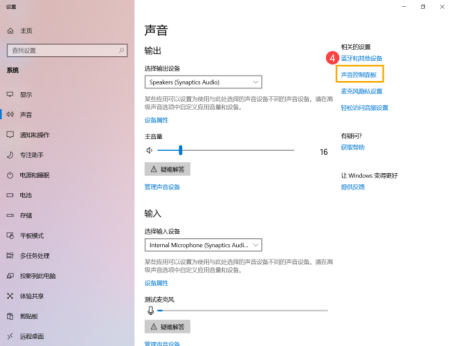
c. 确认喇叭音量是否设定为静音。于声音设置中点选[声音控制面板](4)。
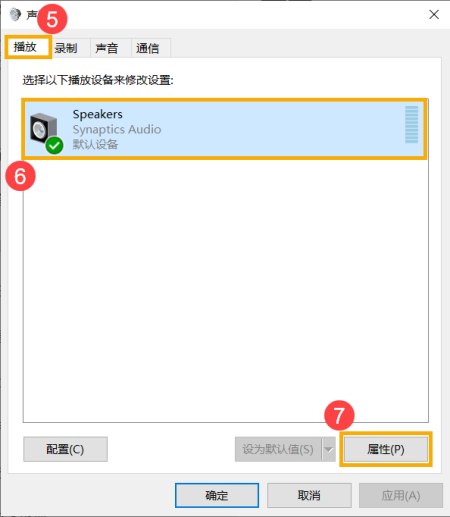
d. 点选[播放](5),点选[内建喇叭设备](6)后并点击[属性](7)。
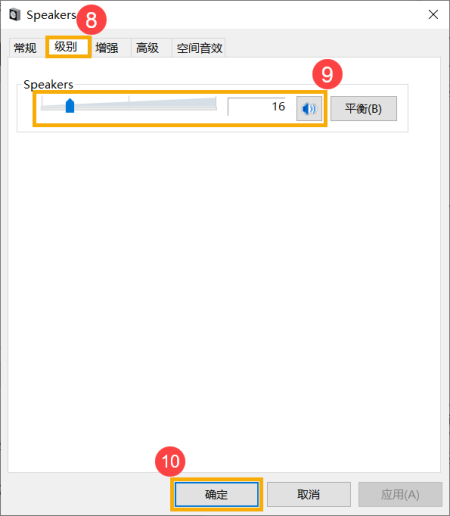
e. 点选[级别](8),使用滑杆调整喇叭音量并确认喇叭设定为[非静音模式](9),点击[确定](10)储存设定。
2. 在设备管理器中启用并重新安装驱动程序
a. 请在Windows搜寻栏输入[设备管理器](1),并点选[打开](2)。
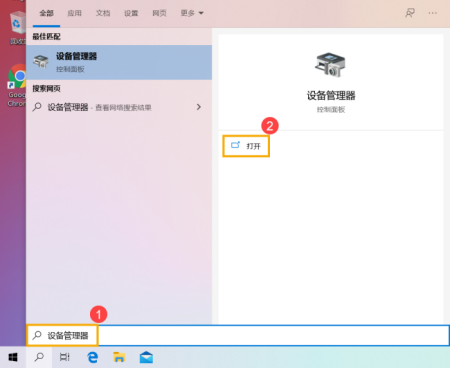
b. 点击[音频输入和输出]设备类型旁边的三角形(3)。于[内建喇叭]点击鼠标右键(4),并点选[启用设备](5)。
若是未显示[启用设备]选项,表示您的内建喇叭已启用,并请继续下一步骤。
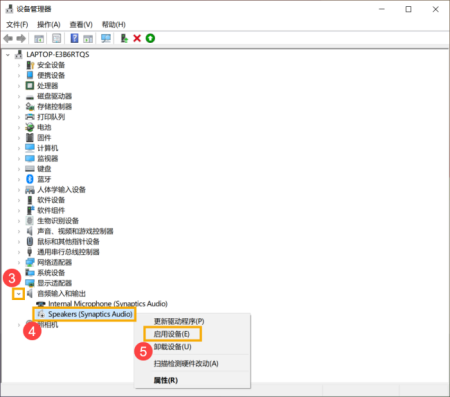
c. 于[内建喇叭]点击鼠标右键(6),并点选[更新驱动程序](7)。
小提醒: 由于需透过网络搜寻更新,请确保您所在的区域有可用的网络并将笔记本电脑连上因特网。
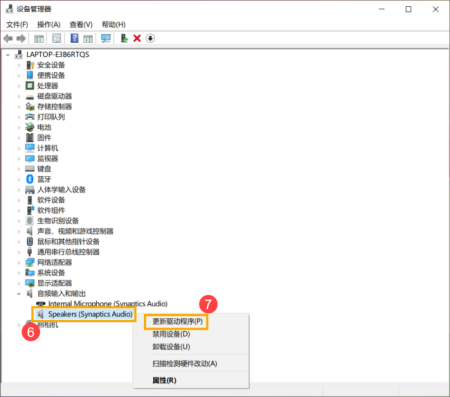
d. 点选[自动搜索更新的驱动程序软件](8)。
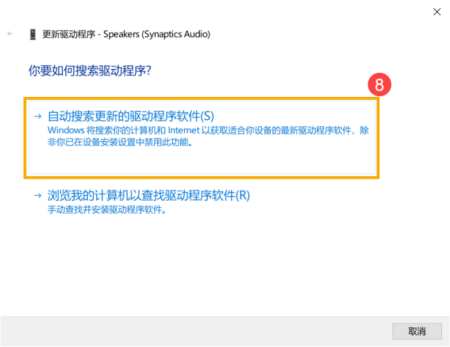
e. 此时笔记本电脑将开始自动在线搜寻并安装驱动程序。
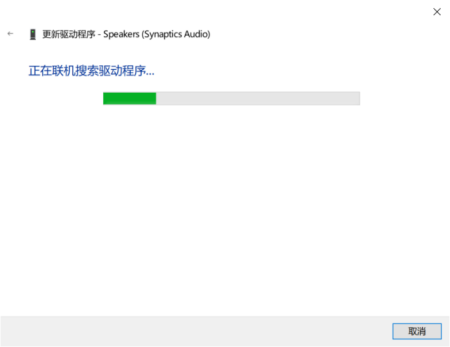
f. 自动更新驱动程序已完成,请点击[关闭](9)。
g. 若是无法通过设备管理器自动更新内建喇叭的驱动程序,请手动下载并安装[声卡]驱动程序
3. 执行Windows内建的疑难解答
a. 请在Windows搜寻栏输入[声音设置](1),并点选[打开](2)。
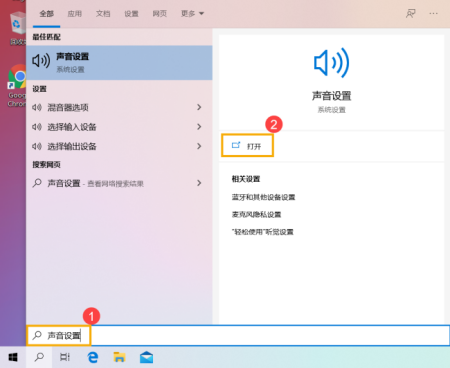
b. 点击输出设备的[疑难解答](3)。
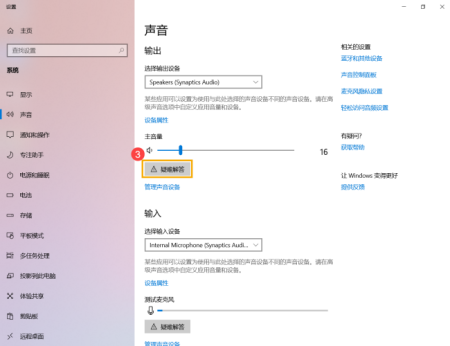
c. 依照疑难解答员提供的说明完成故障排除过程。
4. 系统还原
如果所有的故障排除步骤已完成,但问题仍然存在,请在备份后,进行系统还原
电脑关机速度很慢很慢
六个提升XP系统运行速度的妙招 Win XP以其华丽的操作画面和稳定的性能成为不少电脑玩家的首选操作系统,但在使用Windows XP的过程中你会发现,随着时间的推移操作系统在速度上是越来越慢了。如何才能使Windows XP提高运行速度的问题,已经成为用户十分关心的话题。 1、加快启动速度 每次启动Windows XP的时候,蓝色的滚动条都会不知疲倦地走上好几圈,对于追求高效率的你,是不是很希望它能少走几圈呢?其实我们完全可以把它的滚动时间减少,以加快启动速度。方法是:打开注册表编辑器,依次展开HKEY _ LOCAL _ MACHINE SYSTEM CurrentControlSet C相关文章
- 详细阅读
-
QQ,微信,电脑版本,所有打包价打开,怎么详细阅读

电脑微信收的文件,不能直接通过文件打开所在文件夹!可以的,电脑微信收的文件是可以。找到文件所在的文件夹,只要对文件,通过鼠标右击的方式找到打开文件夹就可以了。vin7电脑桌面
-
华硕电脑12代 i5 12400F/华硕RTX30详细阅读
i512400f可以流畅吃鸡么i512400f可以流畅吃鸡的。
论性能,RTX3060性能介于RTX2060S和RTX2070之间,意味着在1080P分辨率下基本通吃游戏了,2K分辨率下也可以满足大多数游戏需求。 -
为什么一打开360浏览器,电脑电源管详细阅读
360浏览器一打开就显示已停止工作,修复重装了也不行,怎么解决360浏览器一打开就显示已停止工作,是设置错误造成的,解决方法如下:
1、首先在电脑开始菜单,通过电脑控制面板,找到“网 -
电脑开机时总是显示ASUS Anti.....详细阅读
电脑开机出现 ASUS 进不去系统怎么回事当笔记本电脑开机后,持续停留在ASUS/ROG logo画面时,请参考以下解决方式:1. 前置作业●移除外接装置,例如移动硬盘,打印机,记忆卡,光驱内的光
-
怎么查找电脑上带有按键精灵的软件详细阅读

电脑有按键精灵LOL被封?因为按键精灵都会被游戏认定为外挂/辅助程序的,所以肯定会被封号的。卸载了应该没事了,我没用过按键精灵不知道关闭能不能玩但我知道按键精灵是什么样的
- 详细阅读
- 详细阅读
- 详细阅读
-
电脑玩英雄联盟花屏、关机?详细阅读

电脑玩《英雄联盟》花屏怎么办?电脑花屏是一种比较常见的显示故障,大部分电脑花屏的故障都是由软件冲突或显卡引起的。以我做电脑接触的客户经验来看,没有什么很好的办法:Ps:xia