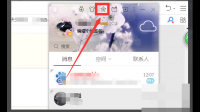
求大神帮忙把照片p成果冻效果图的,可以的话顺便教我一下。果冻效应哈这种效果很简单的:1、准备ps3.0图像编辑软件2、用这个软件打开要编辑的图片3、复制图层副本4、将图片副本
高版本Word会不显示图片
软件
2026-05-19
word文件中插入图片不显示怎么解决?
word中插图片完全不显示原因是图片被隐藏了、图片被移动了、图片格式不支持、图片文件损坏、Word软件出现故障。
1、图片被隐藏了
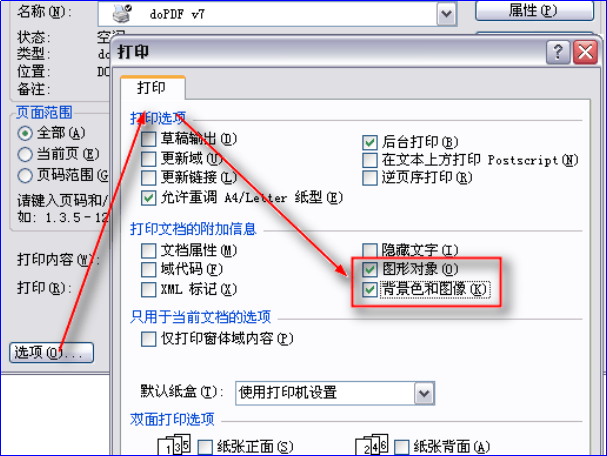
在Word中,有时候会将图片隐藏起来,这时候需要将图片显示出来。可以在Word的“视图”选项卡中,点击“阅读布局”或“页面布局”按钮,然后在“工具栏”中找到“显示/隐藏”选项,勾选“图片”,即可将图片显示出来。
2、图片被移动了
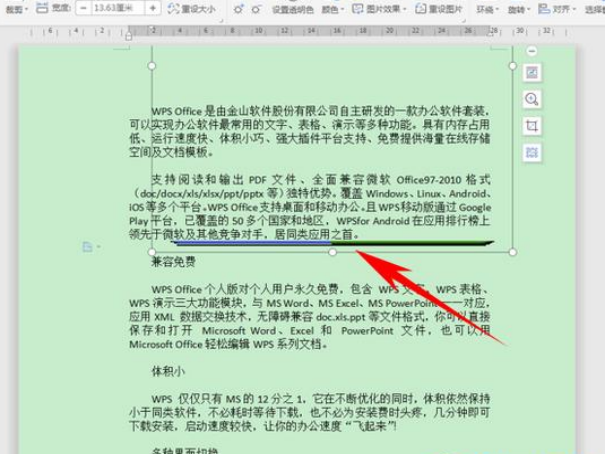
有时候,图片可能被移动到了文档的边缘或者其他位置,导致无法显示。可以尝试将文档的缩放比例调整到最小,然后用鼠标拖动文档,看看是否能够找到图片。
3、图片格式不支持
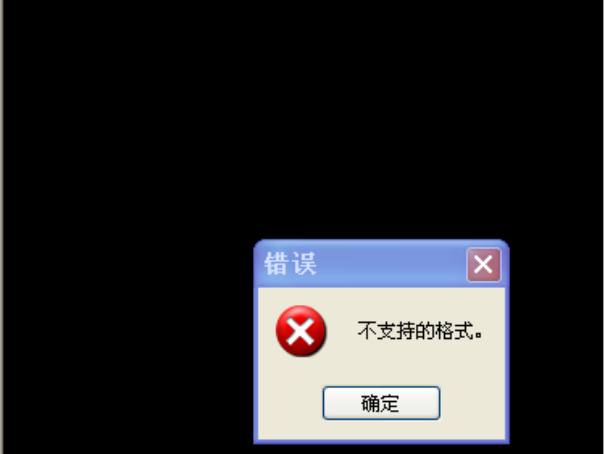
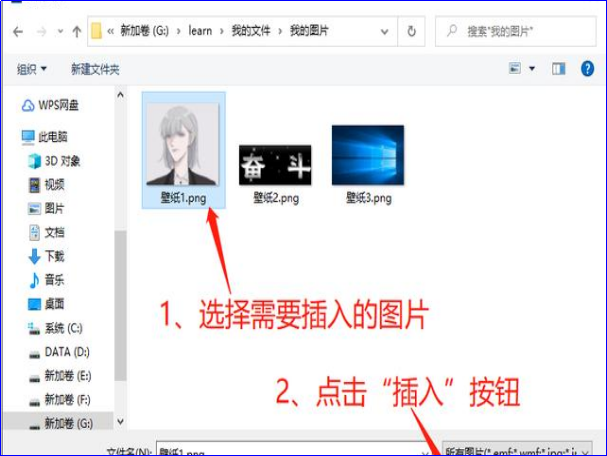
Word支持的图片格式有限,如果插入的图片格式不支持,就无法显示。可以尝试将图片转换成Word支持的格式,如JPEG、PNG等。
4、图片文件损坏
如果插入的图片文件本身已经损坏,就无法正常显示。可以尝试重新插入一张图片,或者使用其他图片文件。
5、Word软件出现故障
如果以上方法都无法解决问题,可能是Word软件本身出现了故障。可以尝试重新启动Word软件,或者卸载并重新安装Word软件。
docx文档特点
docx文件比doc文件所占用空间更小。微软推出了Office兼容性补丁包,通过应用这兼容性补丁包,WinXP、Win7、Win8x的用户可以打开、编辑、保存Word、Excel和PowerPoint2007中使用的新格式的文档。
此兼容性补丁包也能结合OfficeWord Viewer 2003,Excel Viewer 2003和PowerPoint Viewer 2003使用来浏览用新格式保存的文件。有关这个兼容性包更多的信息请查看微软的知识库文章924074。
docx格式的文件本质上是一个ZIP文件。将一个docx文件的后缀改为ZIP后是可以用解压工具打开或是解压的。事实上,Word2007的基本文件就是ZIP格式的,他可以算作是docx文件的容器。
docx格式文件的主要内容是保存为XML格式的,但文件并非直接保存于磁盘。它是保存在一个ZIP文件中,然后取扩展名为docx。将docx格式的文件后缀改为ZIP后解压,可以看到解压出来的文件夹中有word这样一个文件夹,它包含了Word文档的大部分内容。而其中的document.xml文件则包含了文档的主要文本内容。
会因为Word版本不同,而导致图片传送后无法显示吗?
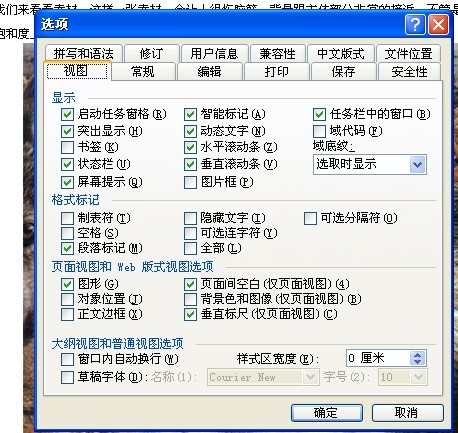
如果能打开说明与版本没关系,有可能是你打开该文件的电脑上的Word软件的设置问题。不妨你先直接打开Word软件,在菜单的“工具——选项——视图——显示”下看看,是不是最下面那条的第2个图片框前的复选框给勾选上了。如果是的话,你只需将该复选框取消选择就行了。
word图片不显示怎么回事(word图片不显示只有框)
word图片显示不出来只有框架可以通过图片框功能来解决,详细步骤如下:
工具:ThinkBook 16p、Windows 11、Word2021 2206
1、如下图,图片只能看到框,在文档界面,点击文件:
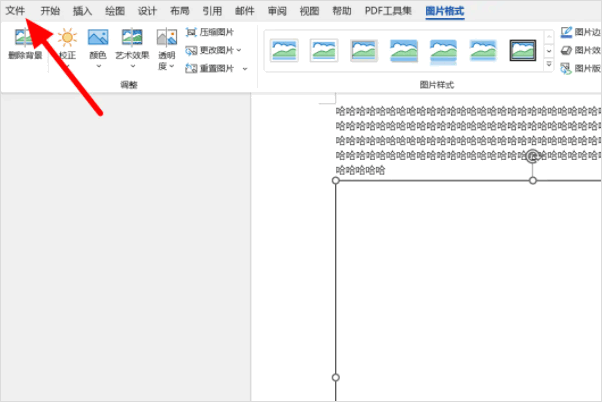
2、在文件选项下,点击选项,如下图所示:
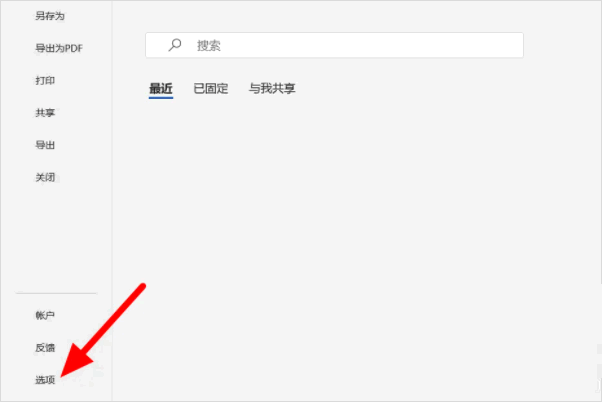
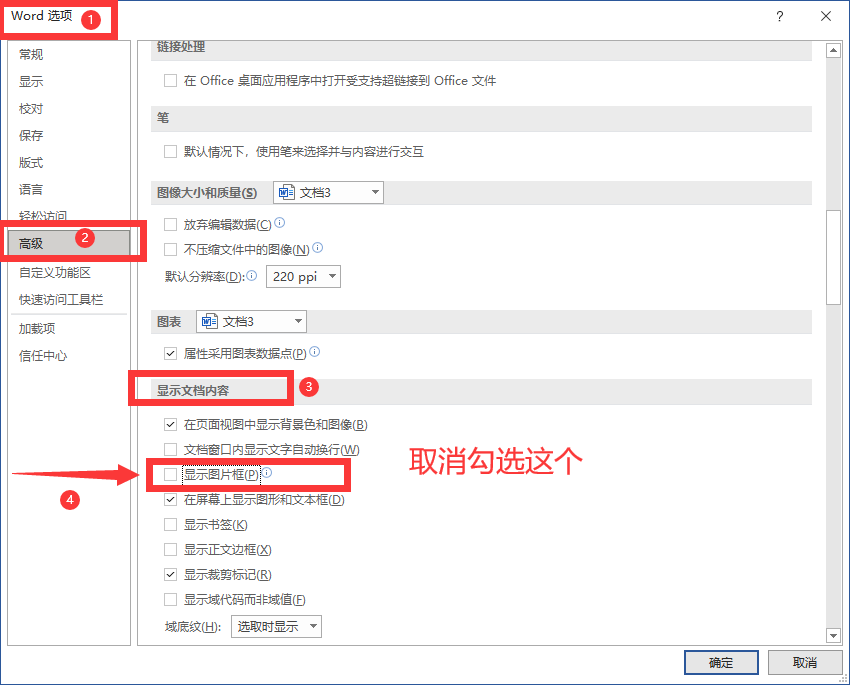
3、在Word选项下,点击高级,如下图所示:
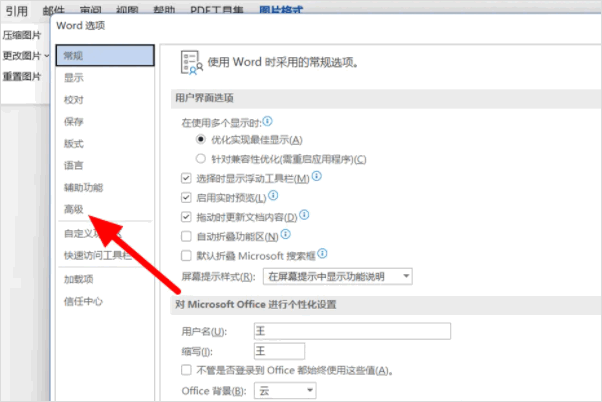
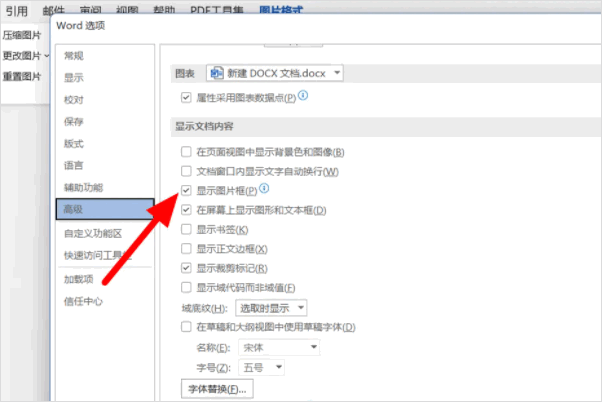
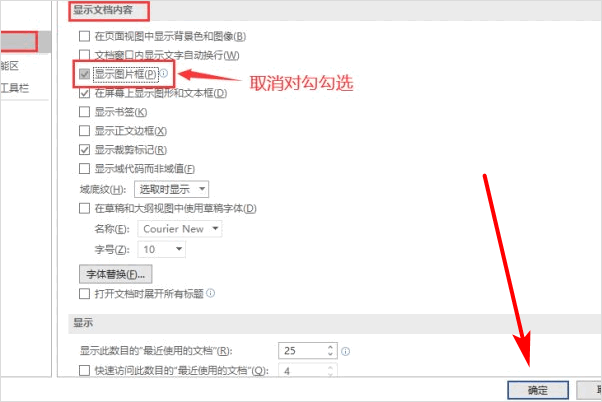
4、在高级的显示文档内容中取消勾选显示图片框,如下图所示:
5、完成取消,点击确定,如下图所示:
6、返回后就可以看到图片已经显示出来了,如下图所示:
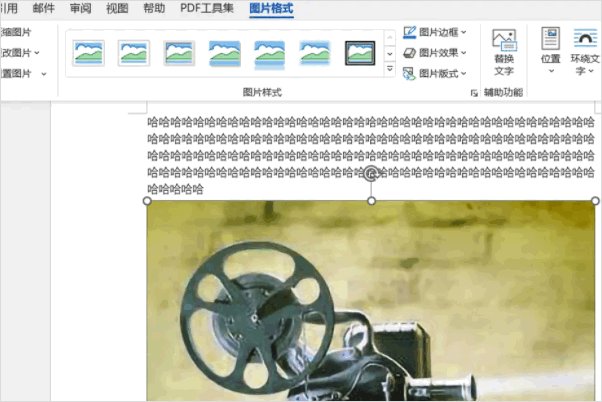
这样子操作下来,word图片不显示的问题就解决了。
为啥我的word文档显示不了图片?(只有嵌入型显示不了)2019版本
文件-选项-高级-显示文档内容-取消勾选显示图片框
扩展知识:
嵌入型的图片,如果勾选了显示图片框,那么就会在文档中显示一个框,一些大文档或者运行稍微慢的电脑,有时候为了提高文档处理速度,会这么设置,最后再取消勾选,让图片显示出来。
虽然只显示白色矩形,但是仍然可以对图片进行 各种设置。
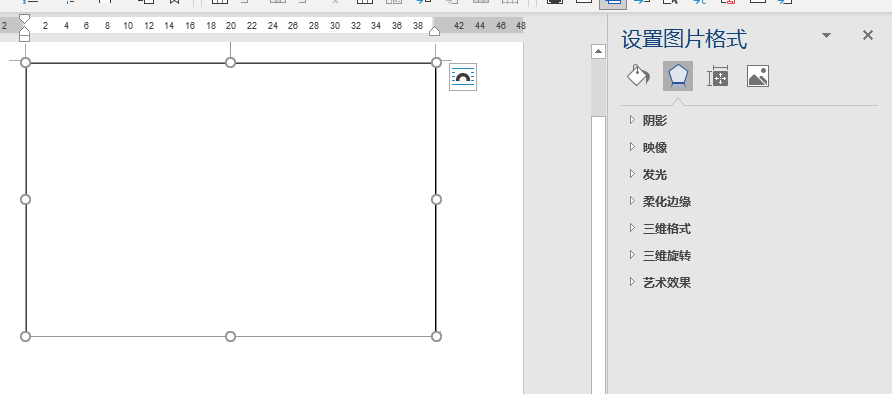
非嵌入型的图片,不管你是否勾选了显示图片框,都会显示出来。
word插入图片显示不出来 word插入图片显示不出来怎么办
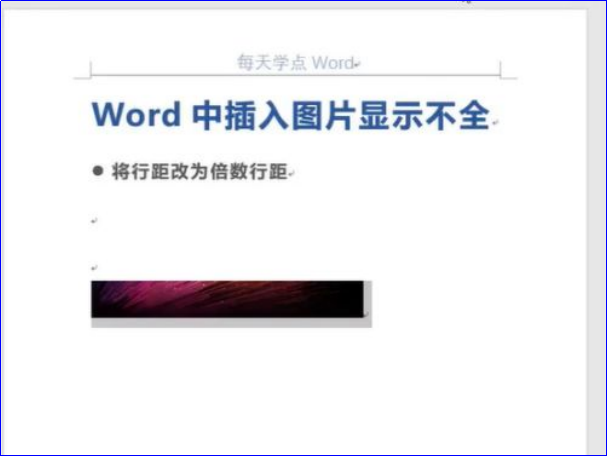
插入图片不显示是设置错误了,点击段落设置把行距设为固定值,将数值设为20磅点击确定就可以了,详细步骤如下:
工具/原料:联想Y7000P 、word2016
1、word插入图片不显示可以点击菜单栏里的段落,再点击段落设置小按钮。
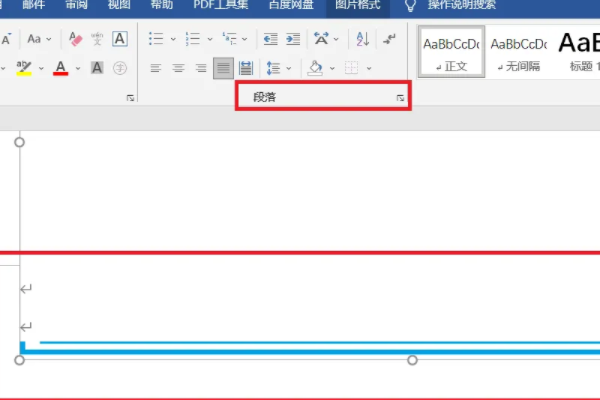
2、然后找到下方的行距设置,将它改成固定值的行距,接着设置值为20磅。
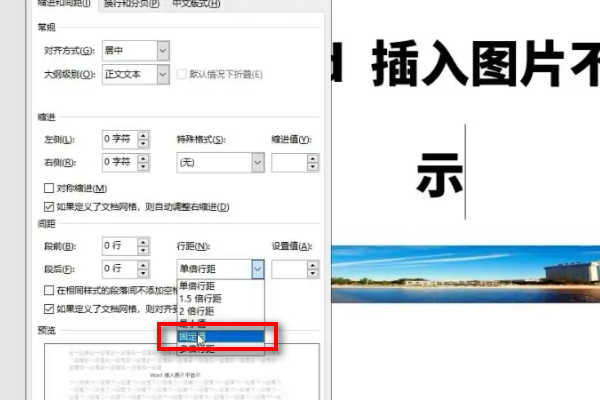
3、然后点击页面下方的确定按钮,这样插入的图片就会显示的很完整了。
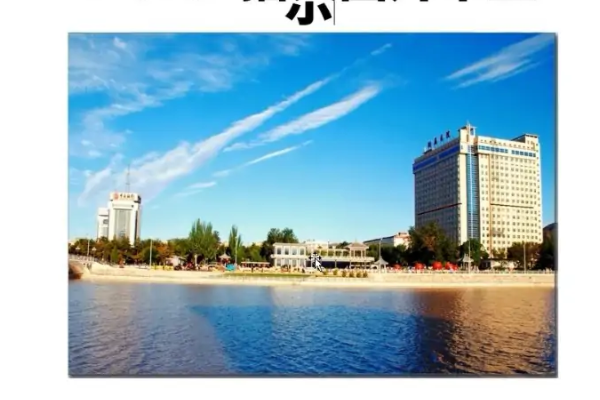
这样子操作下来,word插入的图片就显示出来了,学会了赶紧去试试吧~
标签:图片 MicrosoftWord MicrosoftOffice word 信息技术
相关文章
- 详细阅读
-
图查查的无损放大图片,下载时图片变详细阅读
图片变形是什么原因你显示器是16:9的话正圆或者正方形看上去就是变形的 但是图像本身不会变形 只是视觉上的问题 显示器可以调节为4:3的 你在显示器上仔细找找这个功能 ======
- 详细阅读
-
有没有能收索的PDF(类似Word,你在手详细阅读

手机有没有能看pdf格式或word的软件,有的话说下安卓市场里的办公软件WPS,,:Adobe Reader、BeamReader、Documents To Go、ezPDF Reader、RepliGo Reader、MobilePDF Viewer、PDF
- 详细阅读
-
如何看到被图片遮挡的文字详细阅读

手机被涂鸦挡住的字怎么看见调节图片参数就能看到。
1.打开photoshop,点击图层,打开图层样式,选择自然/饱和度。
2将自然饱和度和饱和度都降到最低,然后点击高度/对比度。
3 -
360问答里如何填图片详细阅读
360问答里怎么上传图片?在安全卫士主界面右上角,点击问答图标进入, 在360问答界面点击“我要提问,”输入提问内容,在提问内容框右下角点击图片2字。即可开始上传图片。回答360问
-
最近ai绘画火了,有没有什么通过图片详细阅读

目前有没有可AI实现自动绘画的软件?现在人们生活越来越好,因此更多会讲究对于生活的质量,所以很多有关方便以及生成软件不断衍生。最近有关AI绘画领域的小伙伴们需要注意,国内已
-
如何使用wps ppt制作多图片滚动,且详细阅读
如何在ppt的一页 实现横向多张图片循环滚动播放的效果1、打开ppt,新建一张幻灯片后,在“插入”中插入你需要的图片,如图所示。2、任意点击一张图片,如图所示,会出现“图片工具”,
-
华为笔记本,截图工具无法自动保存所详细阅读
win7截图保存不了怎么办呢?原因1、键盘问题,因为截图要按ALT+CTRL+A所以,有可能是这三个键的某一个失灵了,需要修一下键盘。2、也有可能是键盘或电脑的USB接口失灵了,需要维修USB