为什么拼多多没有电脑网页版呢?拼多多没有网页版的原因主要跟拼多多的用户群体有关。拼多多的客户群体主要来自国内三四五线城市以及农村(现在有相当一部分来自一二线城市),但这
华为笔记本,截图工具无法自动保存所截图的图片怎么办
电脑
2025-12-29
win7截图保存不了怎么办呢?
原因
1、键盘问题,因为截图要按ALT+CTRL+A所以,有可能是这三个键的某一个失灵了,需要修一下键盘。
2、也有可能是键盘或电脑的USB接口失灵了,需要维修USB接口,或换新键盘。
3、也有可能是笔记本的USB接口电压不足,因为笔记本电脑有时是不接电源的,或者是系统设置成节能模式,造成接口电压不足造成的,只要解除节能模式就可以了。
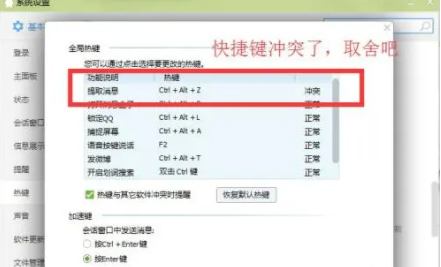
截图是由计算机截取的能显示在屏幕或其他显示设备上的可视图像。通常截图可以由操作系统或专用截图软件截取,也有有外部设备如数字相机拍摄。
截图也分静态截图与动态截图,前者截图得到一个位图文件,如BMP、PNG、JPEG。而后者得到一段视频文件。截图的目的通常是为了展示特定状态下的程序界面图标,游戏场景等。
就是把在电脑屏幕上看到的,拍下来,保存为图片可以选择性的拍一部分,效果与你看到的几乎一样可以自己保存,或者与他人分享 。
win7自带截图工具保存不了怎么办|win7截图工具无法保存的修复方法
win7系统中有内置的截图工具,在开始菜单的附件可以找到。可是有很多雨林木风win7旗舰版用户反馈,系统自带的截图工具存在不能保存的问题,win7自带截图工具保存不了怎么办?其实这是用户对系统的库进行了不当的更改造成的,下面由小编跟大家介绍一下win7截图工具无法保存的修复方法。
具体修复方法如下:
1、进入系统后双击打开计算机进入资源管理器;
2、在左侧导航面板中的找到“库”,右击点击“库”打开菜单,选择“还原默认库”;
3、然后进入“C:\用户目录”,或者是“C:\Users\Administrator”;
4、新建一个文件夹,命名为“我的图片”即可。
注册表修复:
1、按下“Win+R”快捷键打开运行窗口,输入“regedit”并点击确定打开注册表;
2、进入注册表编辑器窗口后,在左侧依次展开“HKEY_CURRENT_USER\Software\Microsoft\Windows\CurrentVersion\Explorer\UserShellFolders”,然后在右侧双击打开“MyPictures”字符串值;
3、进入编辑字符串窗口后,将“数值数据”修改为“D:\我的文档\MyPictures”,点击确定,然后在“D:\我的文档”目录下创建“MyPictures”文件夹即可。
以上两种方法皆可修复不能保存图片的问题,有遇到系统截图工具出行类似问题的朋友可以试试。好了,关于win7截图工具无法保存的修复方法小编就跟大家介绍到这里了。
win10笔记本的截屏键没有反应,不能自动保存所截屏的图片了
第一种:可能是由于截图的保存路径出错 1、老规矩Win+R,跳出运行框, 2、定位到逗HKEY_CURRENT-USERSoftwareMicrosoftWindowsCurrentVersionExplorerUser Shell Folders地地,点击逗My Pictures地,在逗数值数据地中输入逗%USERPROFILE%Pictures地,将图片保存路径更改为自己当前所用的图片库对应的真实位置路径即可。 3、我们也可以不用更改注册表信息,转而通过修改逗图片地库属性来恢复图片保存路径,让截图工具路径保存恢复正常。使用【Win+E】组合键启动资源管理器,在左侧栏导航窗格中定位到【此电脑华为笔记本截屏后找不到图片
具体方法:
1、我们在操作截图过程中使用键盘上右上方的【PrtScnSysRq】截图键截图的话,电脑上是没有这个截图的保存路径的,其实是图片并没有保存,只是在缓存里,需要我们将此图片粘贴出来。
2、我们需要打开一个画图软件或者word、聊天框等可以粘贴图片的位置。
3、然后我们按住Ctrl+V将图片粘贴至这个区域内,我们截取的整个屏幕便被显示了出来。
4、在画图软件里,我们可以点击-文件-另存为-选择一个图片格式进行保存,word里可以直接右击图片-另存为图片。
5、按照选择的图片格式保存到想要的文件位置,我们找到图片就可以打开查看了。这里图片一定要粘贴出来才能保存,否则截取的图片是找不到的。
电脑怎么截图快捷键和保存
在电脑上使用快捷键截图后,想直接将图片保存为文件,那电脑怎么截图快捷键和保存呢,让我们一起来看看吧~
电脑怎么截图快捷键和保存
电脑快捷键截图后不能直接保存,需要借助工具粘贴另存为图片后保存,具体操作步骤如下:
1、按下PrintScreen键截图后,将图片复制到电脑的截图工具后,再点击另存为。
2、输入文件名和图片类型,再点击保存即可。
温馨提示:也可以同时按住Ctrl+shift+A捕捉窗口截图。电脑升级为win11系统后,截图会自动跳出保存图片的选项。
本文以华为MateBook16为例适用于windows10系统
相关文章
- 详细阅读
- 详细阅读
-
吸塑热压机使时,电脑键盘和打印机无详细阅读
电脑装了一个打印机驱动 重启以后键盘不能用了,一个键都用不了 求解原因: 1、更新的驱动不正确或未更新完成(使用USB键鼠经常发生); 2、电脑更新驱动时假死,导致进程反应过慢。 解
-
电脑开机 ,到正常开启Windows就黑屏详细阅读
电脑正在启动Windows后就黑屏怎么办?电脑正在启动windows后黑屏的原因是:电脑系统不稳定、主板上的供电不稳定、电源输出异常造成不能正常进入到系统。具体解决如下:
关机后,重 - 详细阅读
- 详细阅读
-
电脑版逆水寒一到选职业就黑屏了详细阅读

逆水寒黑屏崩溃怎么办 黑屏崩溃未响应解决方法黑屏故障一般有四种情况: 一,全黑。主机、显示器(包括指示灯)均不亮 二,显示器的指示灯亮,主机的指示灯不亮 三,显示器与主机的指示灯
- 详细阅读
-
图片中是什么字体详细阅读
请问图片里是用的什么字体?图片里使用的字体是“微软雅黑”(Microsoft YaHei)。这是一款中文字体,由微软公司在2006年推出,当时它就成为了中国最受欢迎的字体之一。它的特点是显
- 详细阅读