认字识字的免费软件认字识字的免费软件有以下几款:
1、朝兴识字专为儿童提供的学习汉字的教育平台,这里有丰富的课程可以学习,里面的生字词与课文同步,用户可以根据孩子的学习阶
图查查的无损放大图片,下载时图片变形的原因是什么?
软件
2026-04-11
图片变形是什么原因
你显示器是16:9的话正圆或者正方形看上去就是变形的 但是图像本身不会变形 只是视觉上的问题 显示器可以调节为4:3的 你在显示器上仔细找找这个功能 ================ 那就应该是正圆了 4:3虽然还是有点偏 但比16:9的视觉上感觉要圆的多 如果还是明显的变形 看看你画图操作有问题没把图片放大的时候,图片会失真,为什么有的时候把图片缩小也会失真?
把图片放大的时候,图片会失真,为什么有的时候把图片缩小也会失真?在进行图像编辑时,有时候需要将一张图片放大,但是放大后却出现了模糊的情况,这是因为当我们将图片放大时,图片中的像素点会变得更加稀疏,导致图片质量下降。但是,有些软件可以帮助我们放大图片并保持图片清晰度。嗨格式图片无损放大器是一款专业图片修复工具,采用最新AI人工智能技术,来达到使图片变得更加清晰的目的。而且操作简便,只需几个步骤即可完成对图片的修复。在图片修复完毕之后,增强人的视觉感官效果~
>具体操作方法如下:
画图
1、首先,打开电脑上面,点击开始菜单搜索画图软件,并点击进入。
2、然后进入到画图软件的界面,选择文件打开,添加一张图片进入。
3、在进入到画图软件的界面,选择上方的重新调整图像大小。
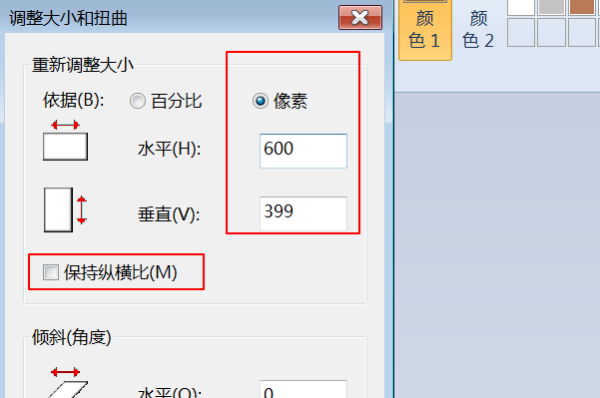
4、进入到调整大小的设置界面,选择像素,输入要更改的数值,如果需要输入不同的数值,就将保持纵横比前面框的勾去掉。
5、最后下方的界面,就可以看见更改后的像素和大小尺寸了。
嗨格式图片无损放大器
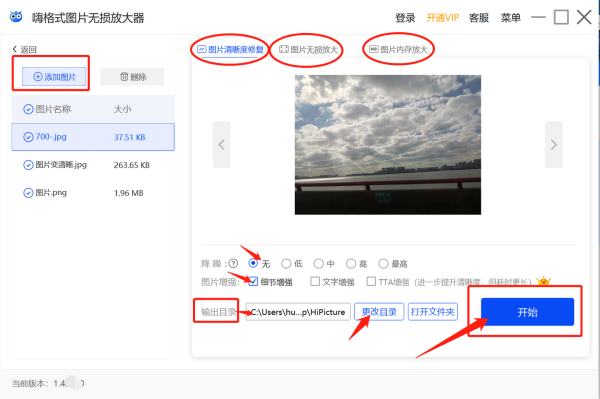
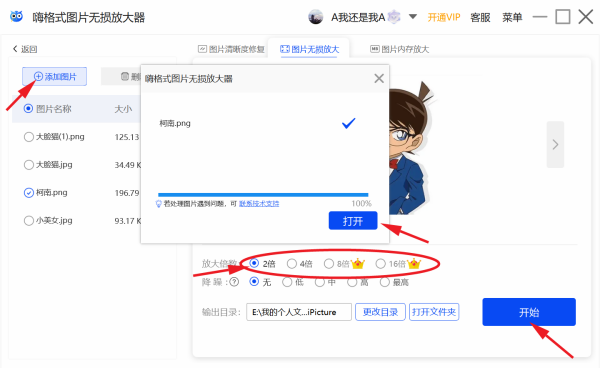
2、点击【添加图片】按钮,将需要处理的图片添加到软件中,也可以直接将图片拖入到软件进行添加,可批量添加多张图片进行批量修复;
3、设置图片参数,如果想要更加清晰的图片可以将【图片降噪程度】选择更高一点;
1.首先,在电脑端安装嗨格式图片无损放大器的软件,安装完之后,双击软件图标并运行<嗨格式图片无损放大器>,运行之后,软件会呈现如下的界面,然后在软件展现的界面,将图片拖拽至软件界面正中的+号中。
2.选择完图片之后,在选中图片进行相应的参数设置,可以根据显示框里面提示的参数选择图片模式的大小,放大倍数的高低,降噪程度的强弱,以及输出目录等操作,在调节的时候,可以根据自身视觉效果,调节,以达到自己的期望值。
3.在设置完参数之后,需要对图片进行一个<放大处理>,为什么要对图片进行一个放大处理,是为了能更好的让修复的图片更好呈现一个清晰额效果。想对图片进行一个放大效果,可以点击右下角的<放大图片>按钮,来对图片进行放大操作。
4.经历完上述操作之后,等待图片放大完成即可,图片放大的过程需要一定的时间,请耐心等待。待图片100%放大,成功输出之后,会有一个打开的按钮,然后点击打开即可查看修复成功的图片。
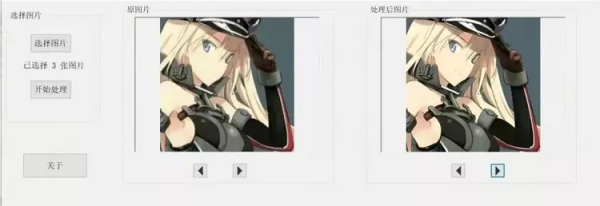
dim2clear
1、在相应得文件夹存储得位置里,找到我们需要处理图片得应用小程序,鼠标双击启动并运行此软件。
2、选择添加图片,输出格式和处理模式选择默认即可,然后点击开始按钮;
3、当弹出“已完成,处理后图片保存在原图片目录得时候”,即代表图片处理完成,最后将处理得清晰图片保存在电脑里即可。
WPS
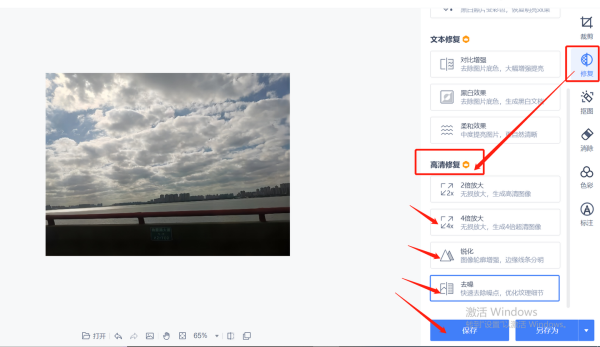
很多人都以为,这款软件只能进行文档表格编辑,其实它内置的图片编辑器,还能帮助我们进行多种图片处理。直接右击图片,选择【编辑】-【图片编辑】。
编辑
切换为居中
添加图片注释,不超过 140 字(可选)
随后进入照片编辑器界面,点击右侧的【修复】,选择【高清修复】,这里提供了2倍无损放大和4倍无损放大,直接选择放大的倍数就可以了。
以上就是分享给大家的图片变清晰的部方法啦。可以帮助你轻松地将模糊的图片变得更加清晰。
用系统自带画图软件调整图片大小,发现调整后图片不清晰,怎么回事?
你应该用图片无损放大的方法放大图片,这样才能保证清晰度:
第一步,下载无损放大器后安装打开,如下图所示点击此处,将需要放大的图片添加到软件中,可以多添加几张一起无损放大哦!
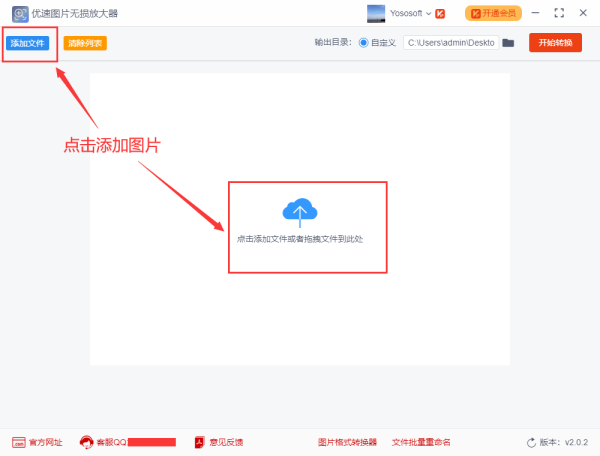
第二步,在软件右侧选择一个无损放大的算法(有两种算法),然后选择需要放大的倍数,以及降噪程度。
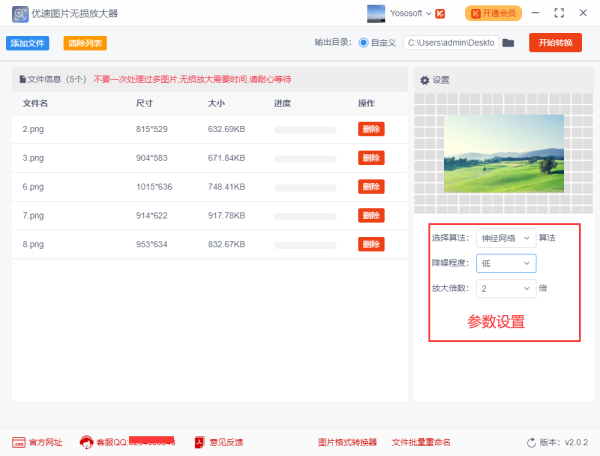
第三步,设置图片的输出目录(也可以不设置,软件默认保存到电脑桌面上),然后点击右边的【开始转换】按钮启动软件无损放大程序。
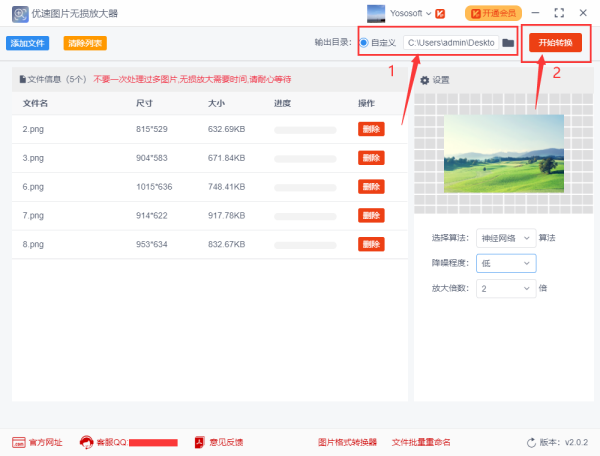
第四步,当软件弹出“导出成功”的提示框时说明所有图片完成无损方法,点击蓝色按钮就可以打开放大后图片所在的文件夹了。
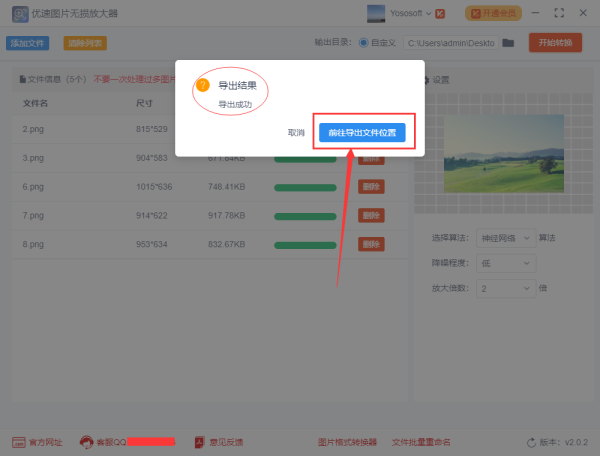
对比一张无损放大前后的图片,可以清楚的看到放大后的图片依然保持了较高的清晰度,非常的赞!
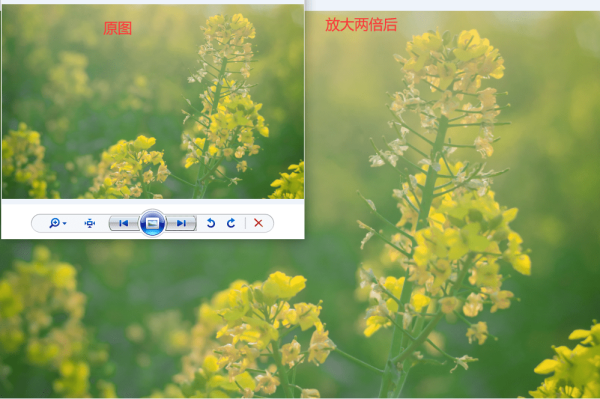
图片变大后怎么变模糊了?有什么办法让图片变清晰吗?高手教教我
你可以试试图片无损放大,让图片放大也能保持较高清晰度:
步骤1,下载上面的“图片无损放大器”后安装打开,如下图所示点击任意一个红框内的位置,将需要放大的图片导入到软件中,如果你有多张图片可以一次性导入。
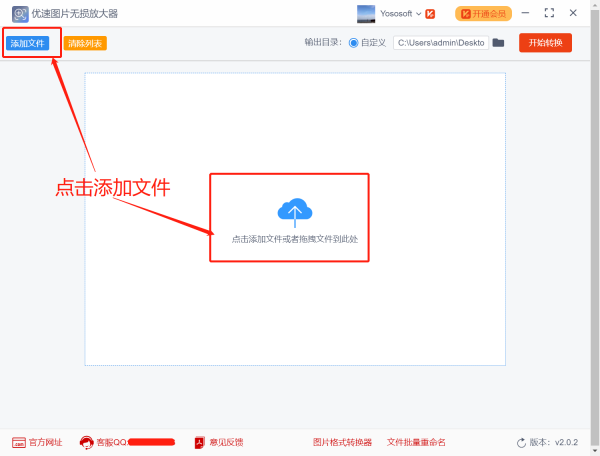
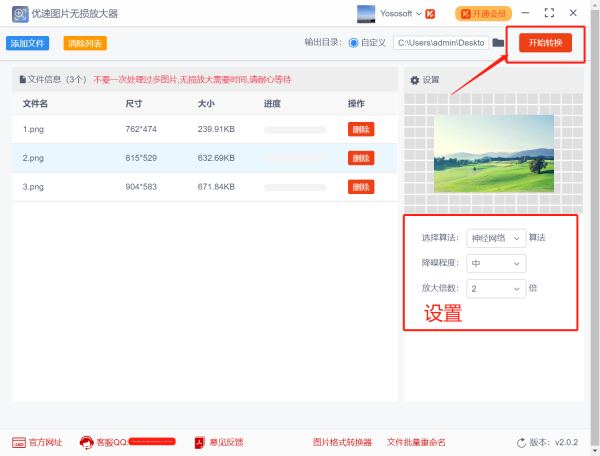
步骤2,导入好图片后在软件右下方进行设置,选择一种图片无损放大算法(软件有两种算法,放大倍数不一样),然后设置图片的降噪程序,最后设置图片的放大倍数(支持2-8倍放大)。设置好后点击【开始转换】按钮,开启软件程序。
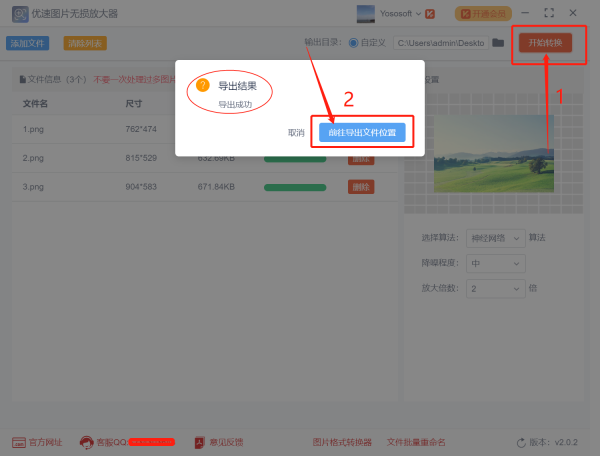
步骤3,当软件弹出“导出成功”的提示框时,说明软件中的图片全部无损放大成功了,点击弹窗中的点击【前往导出文件位置】就可以查看放大后的图片了。
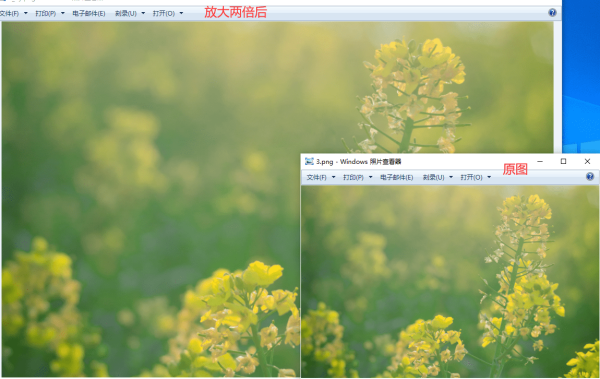
步骤4,打开一张刚刚放大了两倍的图片进行对比,发现放大两倍后的图片依然有较高的清晰度,和原图没有什么区别。
下载的图片一放大就不清晰了怎么办?
图片无损放大可以让图片保持清晰度:
步骤1,电脑上下载工具软件后安装打开使用,点击软件右上角【添加文件】按钮,将需要放大的图片添加到软件中,可以一次性无损放大多张图片,提高办公效率。
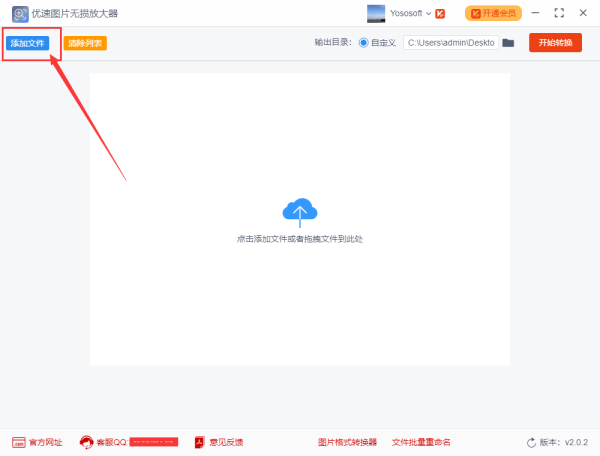
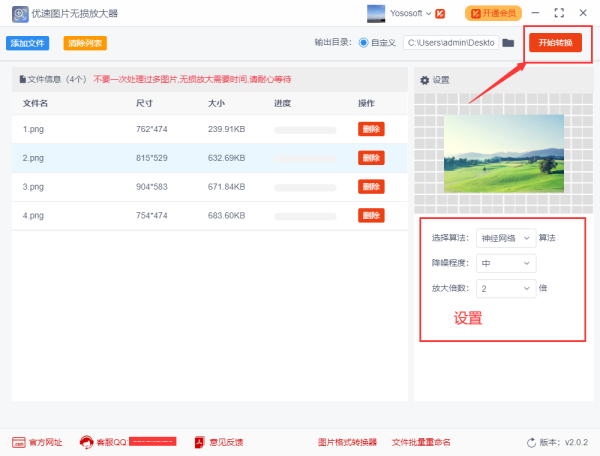
步骤2,然后就是最重要的设置环节,选择一个算法(目前软件支持两种无损放大算法,效果差不多,只是放大倍数不一样),最后设置图片的降噪程度和放大倍数。点击【开始转换】红色按钮,启动软件程序。
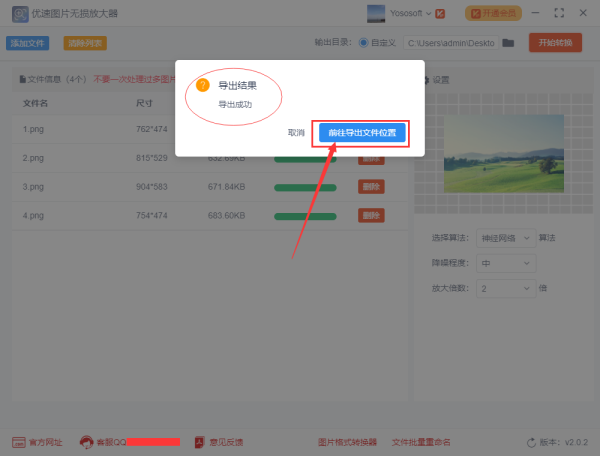
步骤3,当所有添加的图片完成无损放大后软件会弹出“导出成功”的提示框,点击提示框上的蓝色按钮,就能打开和查看无损放大后的图片了。
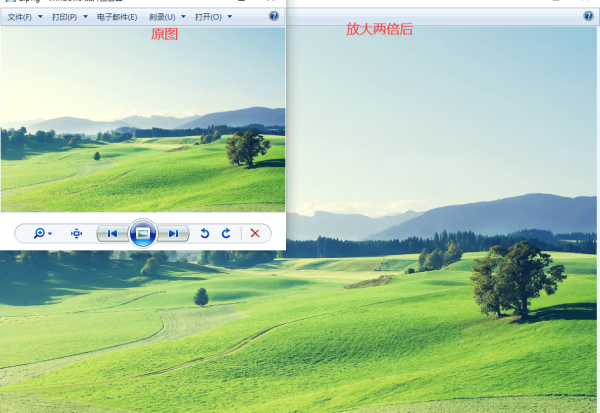
步骤4,案例中小编将图片放大了两倍,对比无损方法前后的图片可以看到,放大两倍后的图片和原图一样清晰,没有失真。
标签:图片 AdobePhotoshop 软件 adobe 图片处理
相关文章
- 详细阅读
-
oPP0手机自带软件清理垃圾时,总把OP详细阅读
oppo手机自带掌阅软件里的朗读插件怎么卸载如果是手机程序,卸载程序有以下几种方式,请任选其一:到手机设置>程序管理>已安装程序中卸载相关程序即可。在桌面找到软件图标,长按图
-
如果要用Python编写一款类似几何画详细阅读
python语言编写的程序需要运行库吗
python语言编写的程序需要运行库。Python(英语发音:/ˈpaɪθən/), 是一种面向对象、解释型计算机程序设计语言,由Guido van Rossum于1989 -
易语言抢购软件用什么post提交方法详细阅读
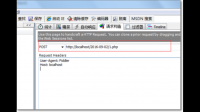
易语言 如何提交post数据。解决这个问题的方法如下:1、首先打开“请求构造”,选择POST方式,在POST后面输入http://localhost/2016-09-02/1.php。2、然后在RequestHeaders栏添加
-
有点疑问,见下面(大致就是响应,软件或详细阅读

华为手机突然好多软件无响应了是怎么回事?如果您的手机打开应用就出现弹窗提示无响应,此应用可能安装时出现问题,或与手机系统不兼容。建议您将应用升级到最新版本,或重新下载安
-
苹果手机过了一天后突然所有软件都详细阅读
手机是iPhone6,为什么突然所有软件都无法访问相机和照片了?在设置—可能是系统问题,建议重新更新过后参考下面方法解决看下:
1、首先在手机主界面,点击设置图标;
2、进入设置,点击 -
使用 Proteus 绘制硬件电路+Keil5详细阅读
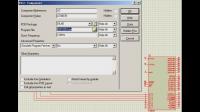
protues7.5与keil联调具体步骤是:1.安装好KEIL和proteus两个软件,只要两个软件都能正常运行就行,不用管联调的事情.2.用proteus画好硬件电路图.3.用keil编写好程序,编译后生
- 详细阅读
-
www.chinese-s.adobe.com CS2授權详细阅读

adobe photoshop cs2授权码授权码 3597-9764-7649-4887-1285求Adobe Photoshop CS2 9.0授权码 谢谢了...急...5332-4862-7985-6334-5745 5224-6281-5451-4854-8873 更新了:
-
iVMS-4200网络视频监控软件 可以添详细阅读
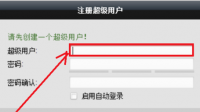
ivms-4200客户端连接萤石云后,手机能否查看未接入萤石云的设备不能。
1、ivms-4200是嵌入式网络监控设备开发的软件应用程序。
2、萤石云是属于海康威视旗下的一个监控品牌