oppo手机自带掌阅软件里的朗读插件怎么卸载如果是手机程序,卸载程序有以下几种方式,请任选其一:到手机设置>程序管理>已安装程序中卸载相关程序即可。在桌面找到软件图标,长按图
ID制作工作证批量制作中有些需要空白无内容怎么弄
软件
2026-04-09
如何批量制作工作证
怎么用Word批量制作工作证?
工作证怎么批量制作
现如今,不管是大单位还是小公司,公司员工的工作证是少不了的,就像上学时的学生证、胸卡,工作之后单位也会为每位员工配上工作证。批量制作工作证之前,我们需要将员工照片及信息进行统一整理。
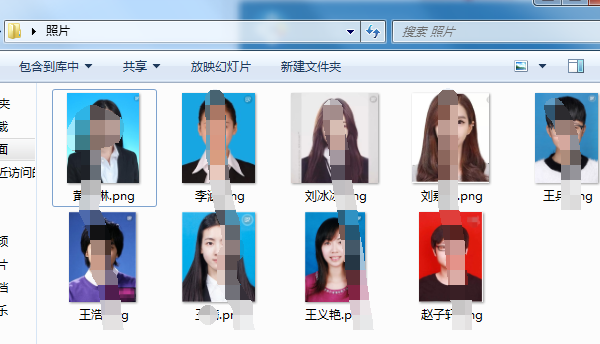
首先,整理工作证上的员工照片,将员工照片整理为以姓名命名并统一格式保存在一个文件夹中。以下图为例。
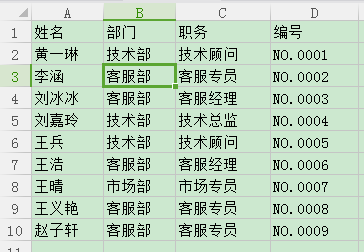
其次,制作工作证的员工信息的整理,员工信息的顺序需要和照片的顺序一致,整理为每一列为一项
下面经过以上信息的整理,下面就可以开始进行工作证模板的制作以及信息的添加了。
一、新建纸张,并添加数据库
A、新建纸张 打开中琅领跑条码标签打印软件,根据新建纸张向导,以实际标签纸尺寸为准。工作证实际尺寸为55mm*70mm,布局为1行1列,边距为0。
B、链接数据库
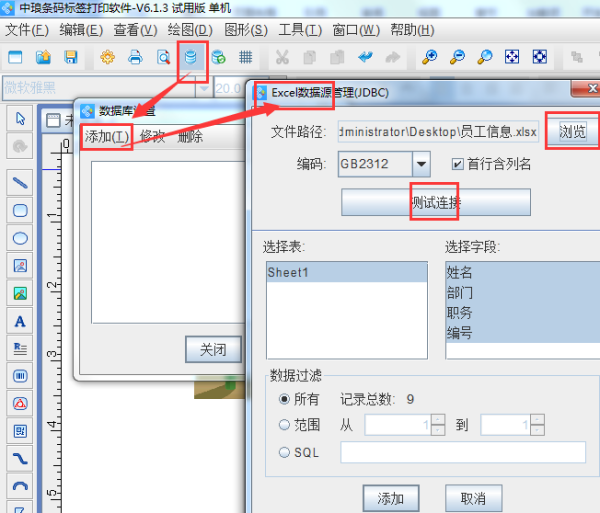
1、点击条码打印软件上方工具栏“数据库设置”-“添加”-选择excel数据源,然后在弹出窗口中点击“浏览”选择相应的表格信息,添加进文件路径。
2、如果表格中第一行是列名称,可以在文件路径下方,勾选“首行含列名”,
3、点击测试连接,这时可以看到下方选择字段和记录总数的地方已经将表格中的信息导入进来。
点击左侧“A”图标,在画布上绘制普通文本,然后双击普通文本,在数据源中点击“修改”将软件默认的一组数据修改为“工作证”。
其次,可以使用同样方法添加普通文本,然后修改数据源内容的方法将工作证中的每一项内容添加进画布内容中。同时可以点击左侧工具栏中的直线图标,绘制直线。(效果如下)
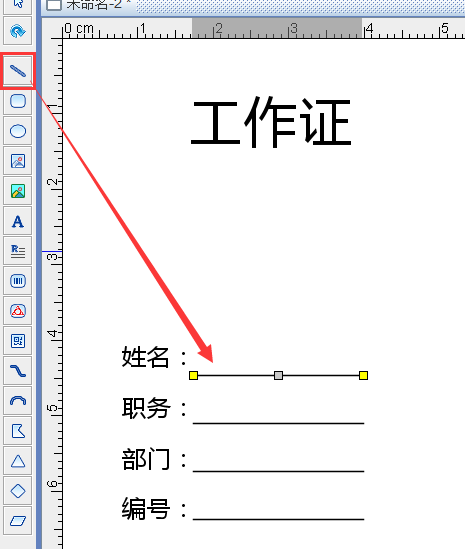
通过以上步骤的绘制,一个简易的工作证模板已经制作完毕,下面我们来看一下该如何添加员工照片以及员工信息。
左侧工具栏中“插入位图图片”图标,在画布上绘制图片样式,然后双击图片样式弹出属性,在数据源中点击“+”,分别添加“图片路径”,“图片名字”,以及“图片后缀名”三个部分。
其中“图片路径”和“图片后缀名”是固定的,数据源中添加方式可以是手动输入,
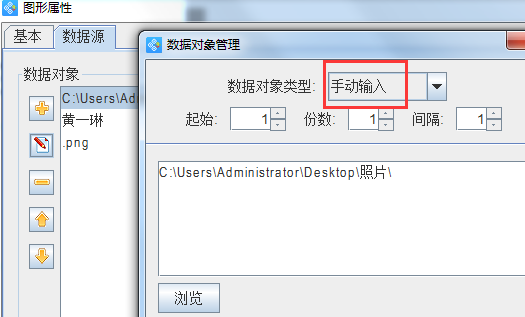
“图片名字”是工作证上的员工姓名,前期我们已经导入数据库,添加方式选择数据库导入,在字段的位置,选择“姓名”列即可。
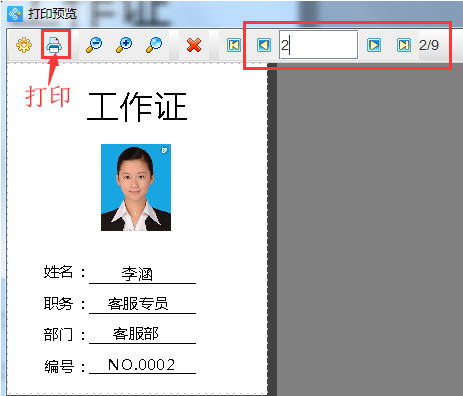
工作证上的员工图片信息添加完毕后,可以点击“确定”,就可以看到图片导入的效果。同时如果点击“打印预览”也可以看到其他员工照片按照图片名字信息顺序导入。
之后在来添加员工的信息也是使用数据库导入的方式进行操作的,操作完成之后如下图:
如何使用word制作工作证
公司员工都需要佩戴工作证,或是进场证,今天就来介绍一下使用word制作工作证的方法。
打开Word软件,单击“页面布局”选项,在“页面设置”区域选择“纸张大小”选项,在弹出的下拉菜单中选择“其他页面大小”命令;
在弹出的“页面设置”对话框中选择“纸张”选项,将纸张的宽度与高度分别设置为15和10;然后单击“页边距”选项,将页边距的上、下、左、右分别设置为0.5、0.1、0.2、0.2厘米,然后单击“确定”选项,如下图。
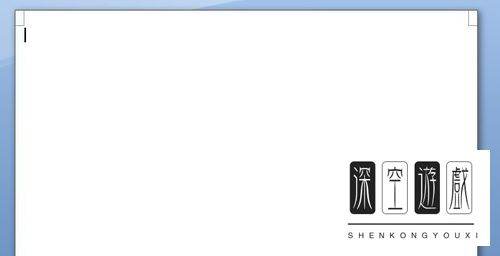
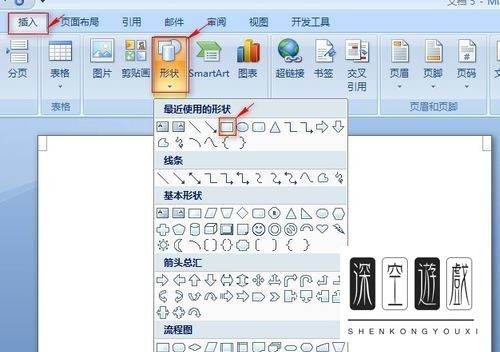
单击“插入”选项,在“插图”区域选择“形状”选项组中的“矩形”图形,在页面绘制一个和纸张大小一样的矩形框。
鼠标左键单击矩形的空白处,出现“格式”选项,在“形状样式”区域选择“形状轮廓”选项组,在弹出的下拉菜单中选择“无轮廓”选项;然后选择“形状填充”选项组,在弹出的下拉菜单中选择“图案”选项;
在弹出的对话框中,单击“图案”选项,在“图案”的中间区域选择第一个样式图案,右下角的示例图案就是我们工作证的图片,之后单击“确定”;如下图
单击“插入”选项,在“文本”区域的“文本框”选项组,选择“绘制文本框”命令;在我们的纸张的左上角绘制一个可以容纳符号大小的文本框,然后选中文本框,单击右键,在弹出的菜单中选择“设置文本框格式”命令;
在出现的对话框中我们将文本框的填充颜色设置为“无颜色”,线条颜色设置为“无颜色”,然后单击“确定”;
单击“插入”-图片,选择需要的公司图标,如下图。
在文档的正文部分,我们再次绘制一个文本框,并将其线条与填充颜色都设置为无,然后在绘制的文本框内,插入艺术字;在“编辑艺术字文字”的对话框中,我们输入工作证三个字之后,单击“确定”选项。调整文本框大小,输入“姓名”“部门”。
在页面的左下角,再次绘制一个文本框,并在里面输入文字“贴照片处”。这样工作证就完成了。
word中制作表格,表格右边还有很大空白,却无法输入任何东西,怎么办?
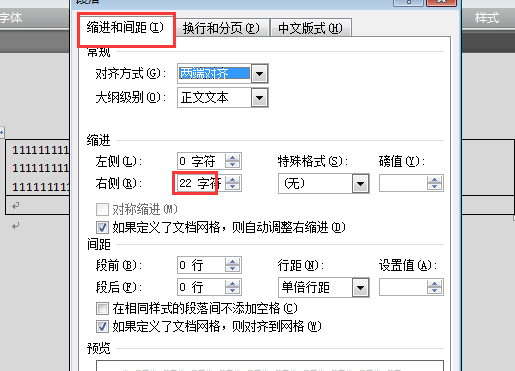
原因:设置了右缩进造成的,解决方法如下:
一、如下图,表格内右边空白很大一片区域,却被强制换行,这时把光标定位在该单元格内任意一文字前后。
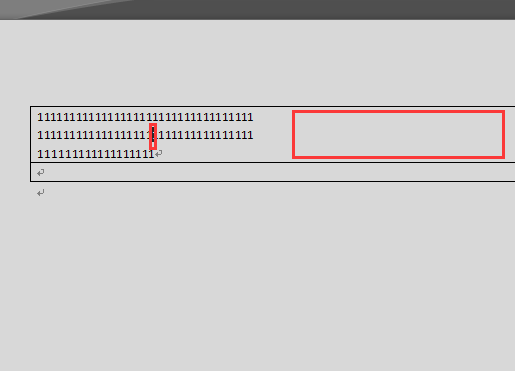
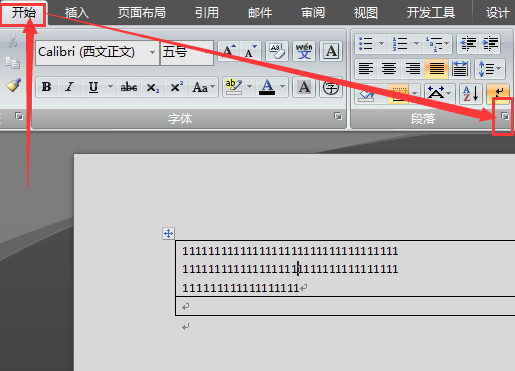
二、点击菜单栏中的“开始菜单”,然后点击“段落”右下角的“箭头”。
三、进入“缩进和间距”面板,把右侧缩进设置成“0”,点击段落窗口“确定”按钮。
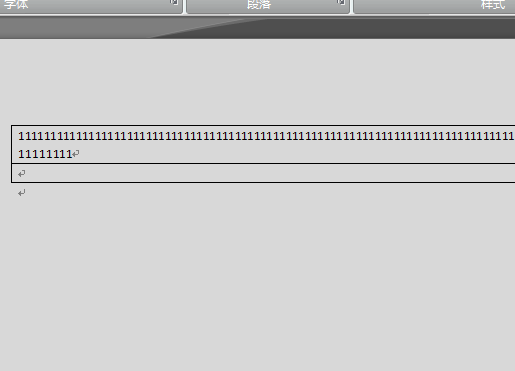
四、问题解决,效果如下图,这时文字能够顶到单元格的右边了。
标签:软件 MicrosoftOffice MicrosoftWord word 信息技术
相关文章
- 详细阅读
-
如果要用Python编写一款类似几何画详细阅读
python语言编写的程序需要运行库吗
python语言编写的程序需要运行库。Python(英语发音:/ˈpaɪθən/), 是一种面向对象、解释型计算机程序设计语言,由Guido van Rossum于1989 -
易语言抢购软件用什么post提交方法详细阅读
易语言 如何提交post数据。解决这个问题的方法如下:1、首先打开“请求构造”,选择POST方式,在POST后面输入http://localhost/2016-09-02/1.php。2、然后在RequestHeaders栏添加
-
有点疑问,见下面(大致就是响应,软件或详细阅读

华为手机突然好多软件无响应了是怎么回事?如果您的手机打开应用就出现弹窗提示无响应,此应用可能安装时出现问题,或与手机系统不兼容。建议您将应用升级到最新版本,或重新下载安
-
苹果手机过了一天后突然所有软件都详细阅读
手机是iPhone6,为什么突然所有软件都无法访问相机和照片了?在设置—可能是系统问题,建议重新更新过后参考下面方法解决看下:
1、首先在手机主界面,点击设置图标;
2、进入设置,点击 -
使用 Proteus 绘制硬件电路+Keil5详细阅读
protues7.5与keil联调具体步骤是:1.安装好KEIL和proteus两个软件,只要两个软件都能正常运行就行,不用管联调的事情.2.用proteus画好硬件电路图.3.用keil编写好程序,编译后生
-
iVMS-4200网络视频监控软件 可以添详细阅读
ivms-4200客户端连接萤石云后,手机能否查看未接入萤石云的设备不能。
1、ivms-4200是嵌入式网络监控设备开发的软件应用程序。
2、萤石云是属于海康威视旗下的一个监控品牌 - 详细阅读
- 详细阅读
-
有没有能收索的PDF(类似Word,你在手详细阅读

手机有没有能看pdf格式或word的软件,有的话说下安卓市场里的办公软件WPS,,:Adobe Reader、BeamReader、Documents To Go、ezPDF Reader、RepliGo Reader、MobilePDF Viewer、PDF