

电脑玩《英雄联盟》花屏怎么办?电脑花屏是一种比较常见的显示故障,大部分电脑花屏的故障都是由软件冲突或显卡引起的。以我做电脑接触的客户经验来看,没有什么很好的办法:Ps:xia
在C盘和D盘上创建新的磁盘后爆红了怎么办
软件
2026-04-08
电脑磁盘变成红色怎么办
如下: 1、电脑磁盘变成红色,说明硬盘中存储剩余不多了;系统给出红色警告。 2、遇到这种情况,也不用太担心,可以将较大的文件转移到其他的盘符下。 3、还有,用软件清理一下垃圾。 注:如果是C盘的话,建议将不必要的软件如QQ,VX一类的卸载掉,重新安装到D盘以后,包括软件的(缓存)存储位置。电脑c盘变红了怎么办
我们可以将电脑清理一下就可以缓解磁盘空间短缺的问题。
方法一
1,打开此电脑,在系统盘盘符上单击右键,选择“属性”。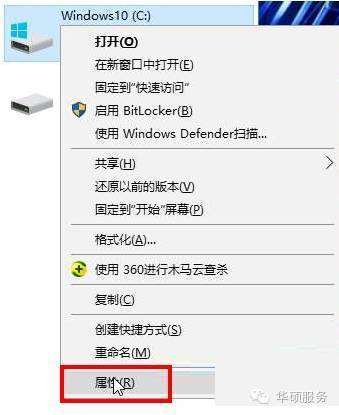
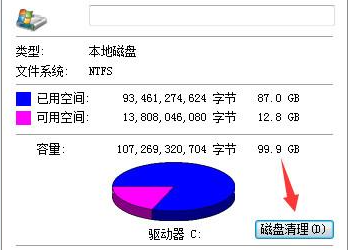
2,在属性界面“常规”选卡中,单击“磁盘清理”。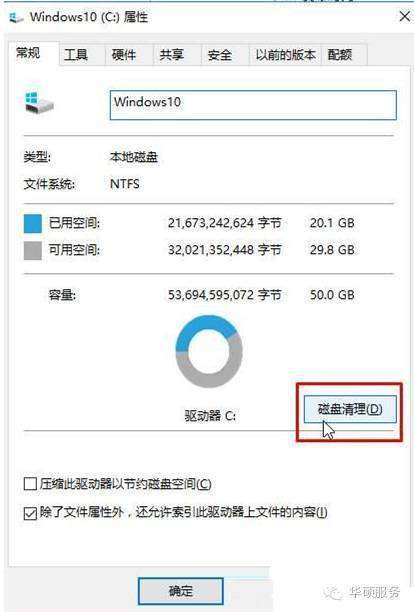
3,等待磁盘清理工具搜索磁盘中可以清理的文件。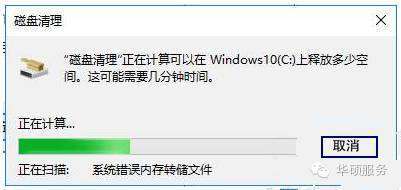
4,在磁盘清理界面,勾选需要清理的项目,点击“清理系统文件”。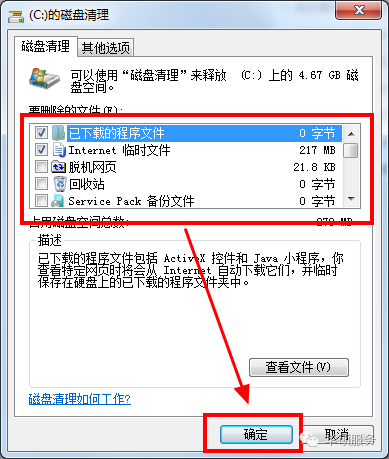
5,然后点击确定,在弹出的“磁盘清理”点击“删除文件”即可。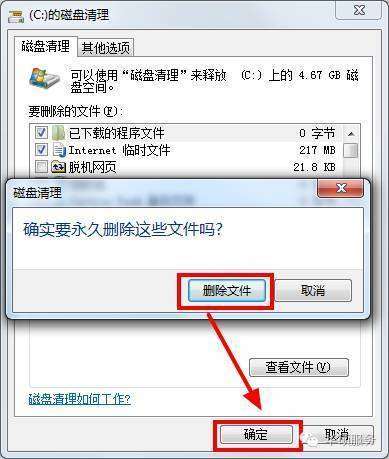
清理之后觉得磁盘空间依然不足?我们可以按下面方法将个人文档的存放路径转移到其他磁盘。
方法二
1,打开“此电脑”,在左侧点击“文档”单击右键,选择“属性”。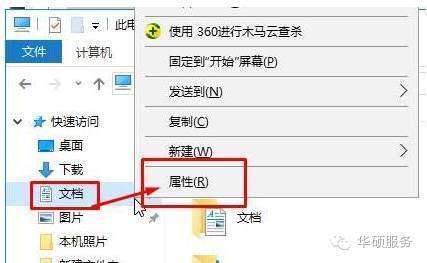
2,在文档属性界面“位置”选卡中,点击“移动”。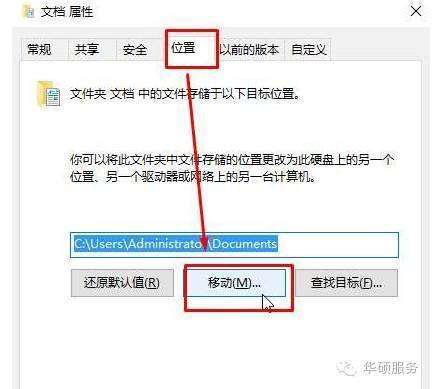
3,选择一个较空的磁盘作为转移的目录,然后点击“选择文件夹”。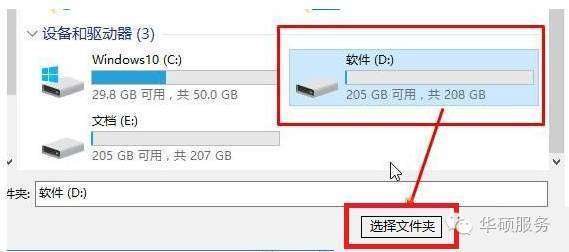
4,点击应用,在弹出的“移动文件夹”提示框中点击“是”,耐心等待文件转移,转移完成后点击确定即可。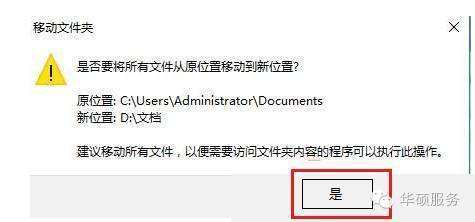
电脑C盘变红了怎么办?
如果遇到电脑的C盘变红了这种情况时,那么说明你的C盘存储空间不足了,系统运行就会卡顿。
解决方法一:
1、打开我的电脑,在C盘上鼠标右键选择“属性”→“清理磁盘”,这样可以先把C盘里的一些表面垃圾和零碎文件清理掉。
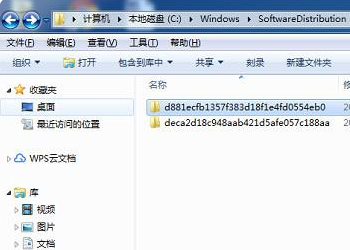
2、在进入C盘的“C:\WINDOWS\SoftwareDistribution”,把Download文件夹里的文件都删除掉,这里面的文件都是一些电脑系统更新的补丁文件,需要手动清理。
3、在进入C盘的“C:\Users\电脑用户名\AppData\Local”路径,把Temp文件夹里的文件都可以删除掉,Temp文件夹里面都是一些缓存文件,定期可以清理一次。
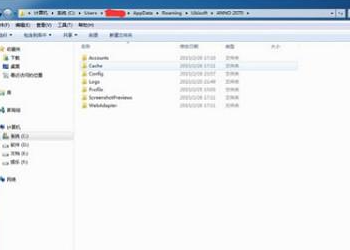
4、最后在百度软件中心下载一款C盘瘦身软件,把安装在C盘的软件程序都搬运到其它盘里,这样C盘就会节省很多空间。
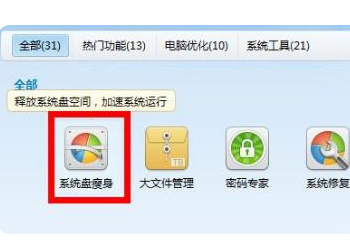
电脑C盘面变红解决方法二:
电脑C盘变红说明电脑C盘满了,但有时候我们明明没有安装很多软件,说明C盘中存在很多电脑垃圾,可以下载腾讯电脑管家,使用电脑垃圾清理,即可一键清理多余的电脑系统垃圾,让你的电脑身轻如燕,同时也能加速电脑运行。
此外,较好将安装C盘的软件全部卸载,重新安装到其它的磁盘中就可以解决电脑C盘满了的问题,如果你C盘过小,建议备份任何重要资料哦,重新分区做系统。
新买的电脑误将C盘压缩了,然后将压缩出来的空间新建了一个E盘,现在C盘变红了怎么办?
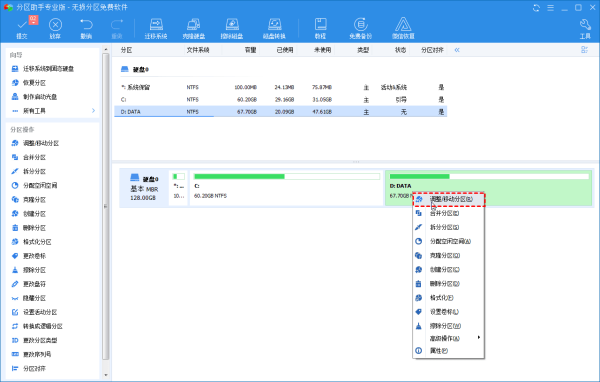
1、打开运行分区助手,找到C盘相邻的分区,比如本例中的D分区,并右键选择“调整/移动分区“。
请点击输入图片描述
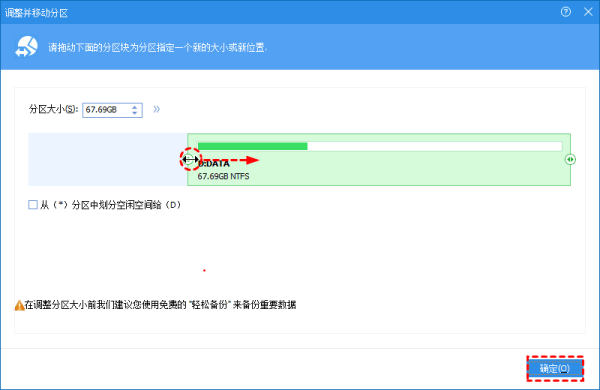
2、按照下图的方式,拖动鼠标将D盘缩小,该操作将在其首部生成一块未分配空间,大小可根据D盘的容量动态调整,然后点击“确定“。
请点击输入图片描述
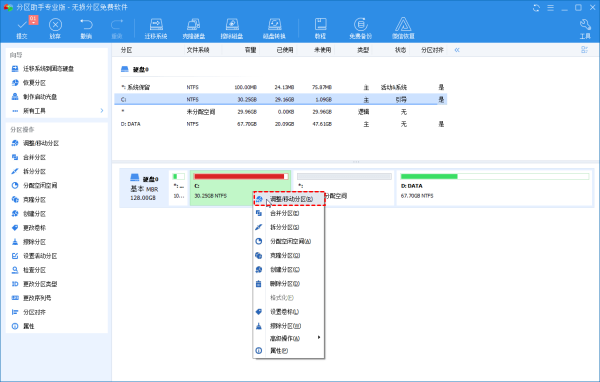
3、在主界面,我们可以看到生成的未分配空间,此时,右键C分区,选择“调整/移动分区“。
请点击输入图片描述
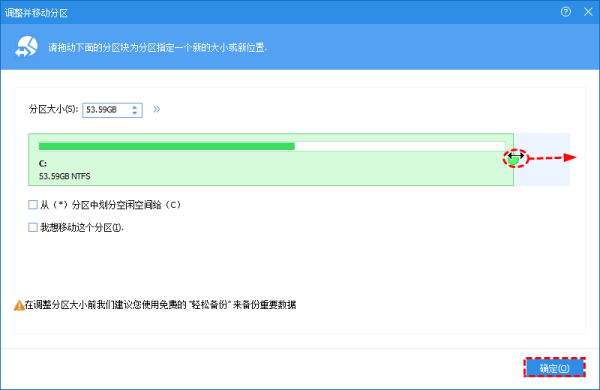
4、如下图所示,拖动小圆球到最末尾,然后点击“确定”。
请点击输入图片描述
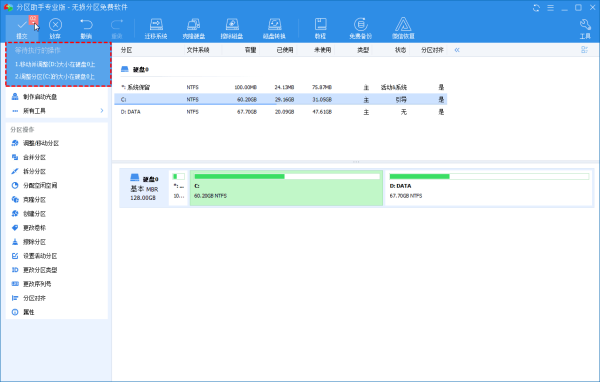
5、 再次回到软件主界面,你将看见调整后的分区预览情况,点击上方的“提交”按钮,将执行扩展C盘的操作。
请点击输入图片描述
我的电脑C盘变红了怎么办?
我们可以将电脑清理一下就可以缓解磁盘空间短缺的问题。
方法一
1,打开此电脑,在系统盘盘符上单击右键,选择“属性”。
2,在属性界面“常规”选卡中,单击“磁盘清理”。
3,等待磁盘清理工具搜索磁盘中可以清理的文件。
4,在磁盘清理界面,勾选需要清理的项目,点击“清理系统文件”。
5,然后点击确定,在弹出的“磁盘清理”点击“删除文件”即可。
清理之后觉得磁盘空间依然不足?我们可以按下面方法将个人文档的存放路径转移到其他磁盘。
方法二
1,打开“此电脑”,在左侧点击“文档”单击右键,选择“属性”。
2,在文档属性界面“位置”选卡中,点击“移动”。
3,选择一个较空的磁盘作为转移的目录,然后点击“选择文件夹”。
4,点击应用,在弹出的“移动文件夹”提示框中点击“是”,耐心等待文件转移,转移完成后点击确定即可。
相关文章
- 详细阅读
-
怎么下载M云学习平台电脑版详细阅读

电脑上如何安装云学习系统,电脑上怎么下载云电脑电脑上安装云学习系统和下载云电脑的方法如下:
一、安装云学习系统
搜索并访问平台:首先,在电脑的浏览器中打开搜索引擎,如百度, -
电脑主板有几个SATA 接口能识别硬详细阅读
电脑能识别可移动磁盘,但打不开,也不能格式化如果是移动硬盘:硬盘盒内与硬盘的接口松了,卸开插一下就好了。U盘的话极可FLASH坏了,因为能显示盘符说明晶振&主控(这两件是最常坏的)
-
大家看看这个电脑配置有什么问题吗详细阅读
台式电脑显示器黑屏,显示器灯、键盘灯和鼠标一直闪,内存卡灯也亮着并且两个风扇正常的原因是什么?——首先确信你上试的那台显示器是没有任何问题的,那么就是你主机的问题。主机
-
如何用电脑,计算机办公,如何用CAD,计详细阅读
如何用天正绘制建筑平面图?方法/步骤:
1、首先我们选择鼠标单击电脑上的软件来打开绘制平面图。
2、打开Tianzheng Software并选择[File Layout]下的[Project Management]。 -
矛之酒馆要怎么安装到电脑上详细阅读
怎么把手机上的游戏拷贝到电脑上可以通过QQ来完成,具体操作方法有:1、首先打开手机QQ,点击打开“我的电脑”按钮。
2、然后在新的界面里点击选择下方“文件”图标按钮。
3、之 -
怎样把手机上360浏览器收藏的网址详细阅读
360浏览器收藏夹中的网址怎样转移到别的浏览器收藏夹中?1、打开360浏览器,点击右上角的更多,然后选择收藏。2、点击收藏后,点击导入、导出。3、进入导出页面,选择导出收藏夹,然后
- 详细阅读
-
若将西游记原著以文本形式保存到计详细阅读
计算机的存储容量是多少计算机的存储容量是不同的,由每台计算机的存储介质决定。在计算机各种存储介质(例如内存、硬盘、光盘等)的存储容量表示中,用户所接触到的存储单位不是位
-
新飞bcd-213emt电脑板在哪个位置详细阅读
新飞空调电脑板在什么位置空调外机电路板,电路板在室内机里边,打开下半部前盖,风扇上面有一种长方形的铁盒子,线路板就在那里边,柜式空调线主板在面对内机出风口右侧的电器盒