
如何查看视频监控系统硬盘容量以硬盘录像机为例,打开监控画面,然后点击右键,再点击回放右下角有24个格,每个格是一个小时,然后点击需要回放的时间段即可怎么查电脑监控内存大小程
笔记本电脑电池UL 2054标准要求、笔记本电脑充电器/电源适配器UL/CSA 60950安全检测
电脑
2025-10-30
华硕笔记本无法充电用什么办法解决好
请先检查电池/电源适配器的连接与外观
1. 请使用华硕原厂电源适配器,避免发生兼容性问题。若是您有不同机型的华硕笔记本电脑,由于电源输出规格可能不同,也请不要混用电源适配器。
2. 请确认电源适配器接头,如下图A电源线端/B插座端/C计算机端是否有松脱,或可更换插座试试。
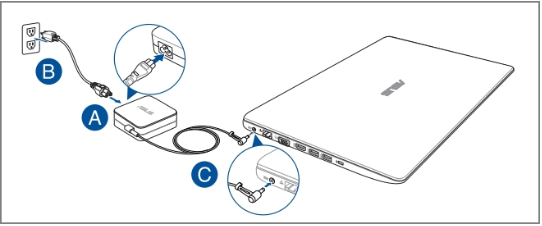
3. 请检查电源适配器或线材是否有破损现象,若有发生破损建议前往华硕服务中心更换。
4. 以上情况都确认过后,请尝试重新连接电源线端/插座端/计算机端的接头。
5. 若您的笔记本电脑电池是可移动式的模块,请尝试重新组装电池。
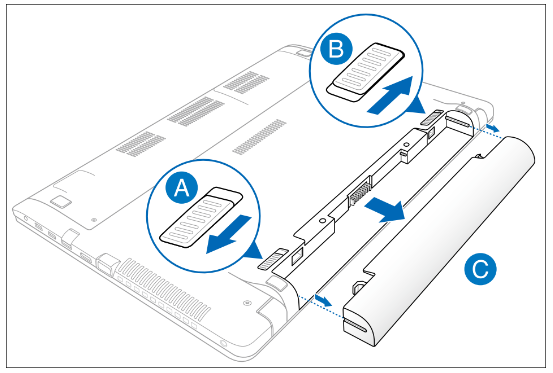
6. 如果您的笔记本电脑/电池因为存放一段时间而无法充电,建议可以连接电源并放置一个晚上进行充电。长时间及较低的充电电流或许可修复这个问题。
7. 若以上检查完成后但问题仍然存在,请继续以下疑难解答步骤。
执行清除CMOS (EC reset)
1. 请移除所有外接装置,例如外接硬盘,打印机,记忆卡,光驱(若为内接式请移除光盘片),也包含卡片阅读机内的转接卡等等。
2. 关闭电脑电源。
3. 移除电源适配器。
4. 移除笔记本电脑的电池(若您的电脑为可移动式电池模块)。
5.长按电源键40秒(按住不放),以进行EC重置。
6. 重新接上电源适配器及电池,并开机确认问题是否解决。若问题仍然存在,请继续以下疑难解答步骤。
更新并确认您计算机中的BIOS、Windows套件与驱动程序为最新版本
软件更新通常有助于系统的稳定度及优化,所以建议您经常确认您的装置使用的是最新版本。
若BIOS、Windows组件与驱动程序都已更新至最新版本但问题仍然存在,请继续以下疑难解答步骤。
执行BIOS重置
请先将您的计算机进入BIOS设置画面
● 如何在UEFI接口中执行BIOS重置
在UEFI接口中可以透过键盘上的箭头键和Enter键、触摸板或鼠标进行选择及确认。
※注: 如果您的BIOS设定画面与下方图示不同
1. 单击键盘上的[F9]键,或是您也可以点选画面上的[Default]①。
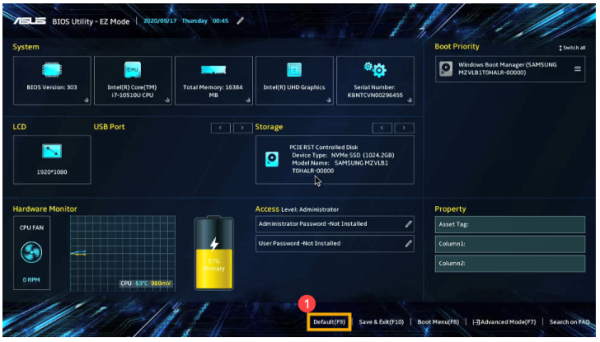
2. 确认是否要将BIOS设置恢复至默认值,选择Ok然后单击键盘上的[Enter]键或是点选画面上的[Ok]②。
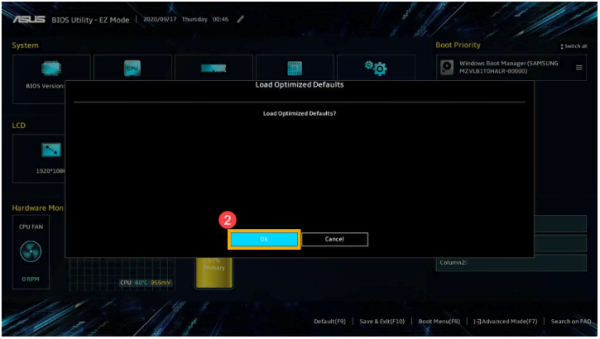
3. 请单击键盘上的[F10]键,或是您也可以点选画面上的[Save & Exit]③。
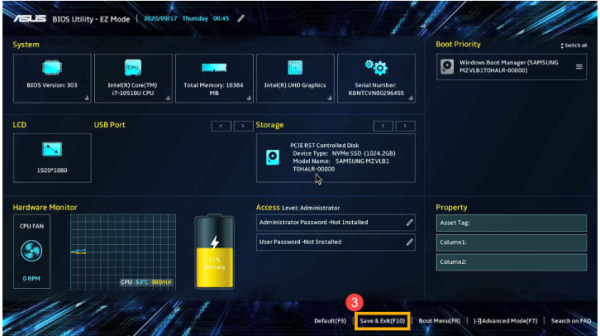
4. 确认是否要储存BIOS设置并离开,选择Ok然后单击键盘上的[Enter]键或是您也可以点选画面上的[Ok]④。
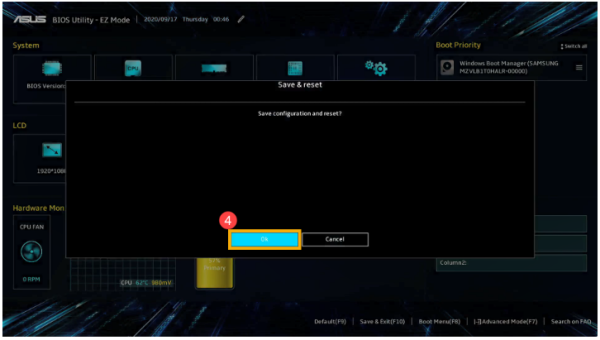
5. BIOS重置已完成,计算机将会重新启动并进入Windows,请再确认问题是否有解决。若问题仍然存在,请继续下一章节的疑难解答步骤。
●如何在传统接口中执行BIOS重置
1. 请单击键盘上的[F9]键①。
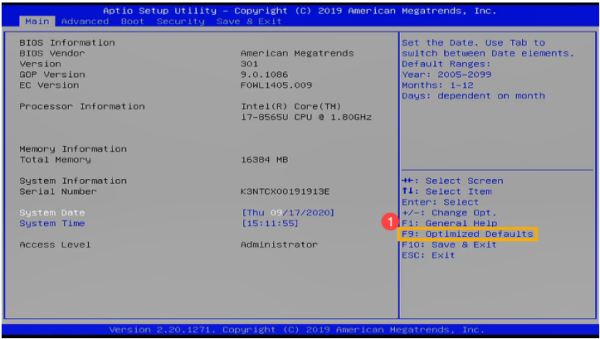
2. 确认是否要将BIOS设置恢复至默认值,选择Yes然后单击键盘上的[Enter]键②。
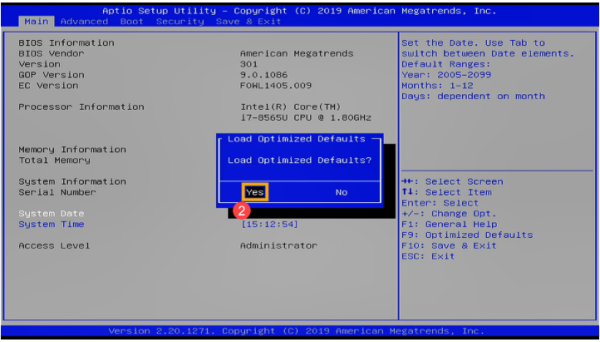
3. 请单击键盘上的[F10]键③。
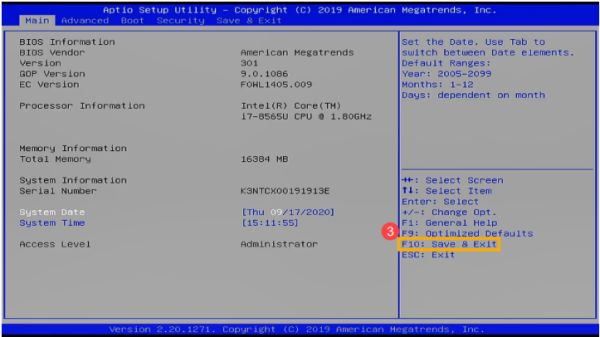
4. 确认是否要储存BIOS设置并离开,选择Yes然后单击键盘上的[Enter]键④。
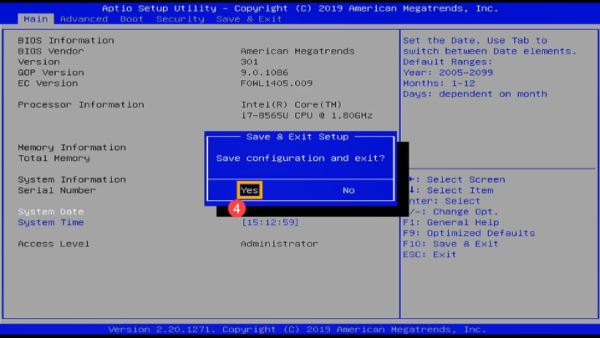
5. BIOS重置已完成,电脑将会重新启动并进入Windows,请再确认问题是否有解决。若问题仍然存在,请继续下一章节的疑难解答步骤。
透过MyASUS执行电池问题诊断
1. 在Windows搜寻栏输入[MyASUS]①,然后点选[打开]②。
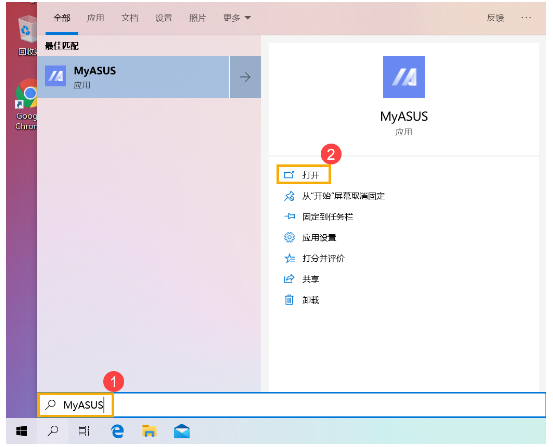
2. 在MyASUS窗口中,点选[系统诊断]③
※ 注意: 若您的计算机于MyASUS软件中没有显示系统诊断的页面,表示您的计算机不支持该功能,请前往下一章节并继续疑难解答。
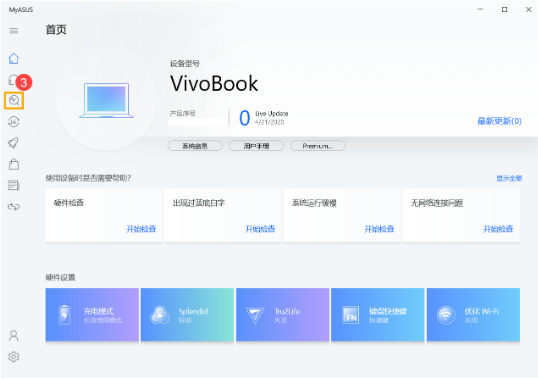
3. 点选[电池问题]④。
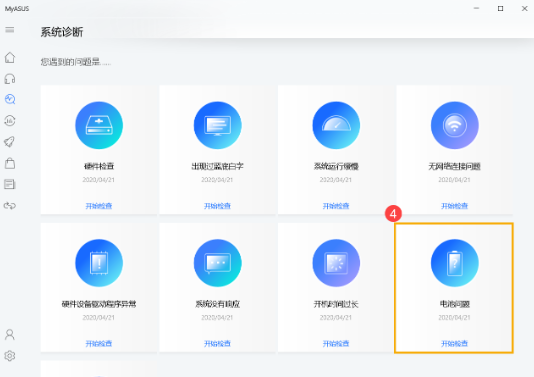
4. 请将电脑连接上电源,然后点选[开始检查]⑤。
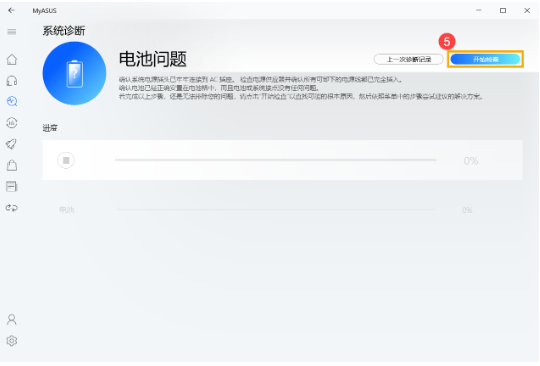
5. 如果检测出错误,请尝试MyASUS中针对错误问题所提出的故障排除建议。若问题仍然存在,请继续以下疑难解答步骤。
透过设备管理器重新安装电池/电源适配器驱动程序
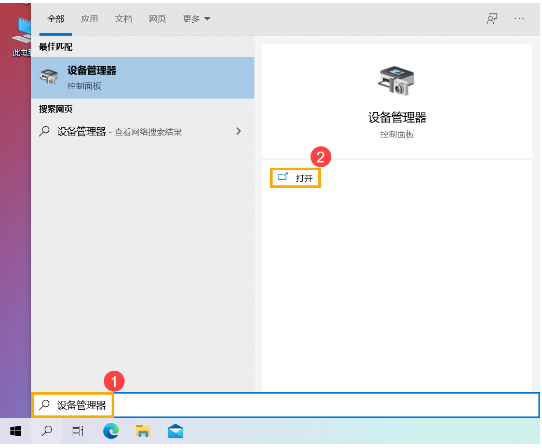
1. 在Windows搜寻栏输入[设备管理器]①,然后点选[打开]②。
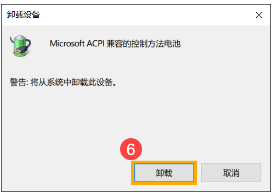
2. 卸载电池驱动程序。点击[电池]装置类型旁边的三角形③,然后于[Microsoft ACPI 兼容的控制方法电池]点击鼠标右键④,并点选[卸载设备]⑤。
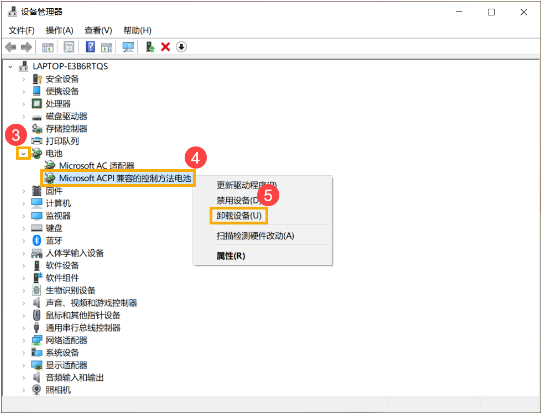
3. 点选[卸载]⑥。
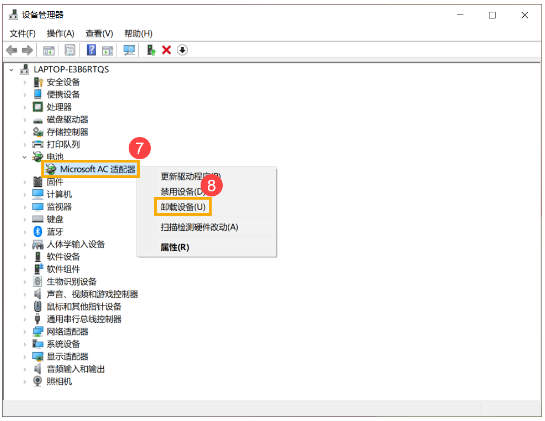
4. 在电池装置类型中,于[Microsoft AC适配器]点击鼠标右键⑦,然后点选[卸载设备]⑧。
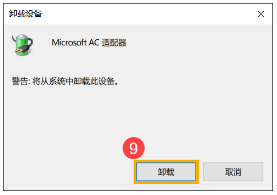
5. 点选[卸载]⑨。
6.Microsoft ACPI 兼容的控制方法电池和Microsoft AC适配器的驱动程序皆卸载后,请将计算机重新启动,驱动程序将会自动重新安装,并再次确认问题是否解决。
若已完成以上疑难解答但您的问题并未解决,请联系ASUS客服中心,取得进一步的信息。
帮我看看这个配置,有没有问题,装上以后没反应,没电。
没反应和没电是什么意思,电源线连接了没,供电插座有没有问题,按下主机电源开关是什么现象,对故障的描述要尽量准确详细,方便我们为您解答问题。电池申请CB认证会过期吗?
一、电池CB认证
电池申请CB认证是采用IEC62133标准,认证周期一般3-4周!事先要确认电芯是否通过CB认证,一般情况下样品:电池25个,电芯60个!
二、电池CB认证申请实验室
CB认证可以去CB体系接受的实验室,也就是CBTL,这方面深圳市微测检测可以做CB认证,
测试通过后提交给发证机构NCB,发证机构签发CB认证证书!
三、CB认证有效期
CB认证没有有效期,只要标准不变,客户没有提出要求,就可以一直使用。
希望以上对您有帮助,如果回答对您或其他路过的朋友有帮助,望采纳和点赞呦,十分感谢~
华硕笔记本电脑开机黑屏没反应
首先请您在移除外接设备情况下(例如USB设备/SD卡/HDMI/Type-C等外设),确认电脑的电源指示灯(LED灯)是否正常亮?

一、若电源指示灯不亮:
1、可能是变压器无法供电或主要组件异常而无法开机
a. 请使用正确规格的原厂变压器及电源线
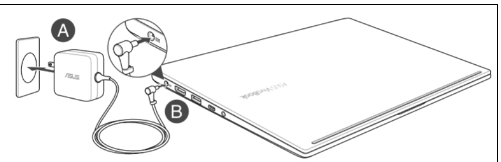
b.请确认变压器接头,如下图A电源线端/B计算机端是否有松脱,或可更换插座试试;
c.请检查变压器线材是否有破损现象,若有发生请更换变压器测试
2.问题发生前,若曾进行扩充硬盘或内存,请先将硬盘或内存移除,回复为出厂预设状态
如果仍开机黑屏,或已确认为电池/电源适配器故障,请您携带机台至笔记本服务中心进行检测。
二、若电源指示灯正常亮:
电源指示灯有亮,代表主板有过电,但可能因为部分装置造成无法开机;
1,通过快捷键调高屏幕亮度, 开启/关闭切换显示,避免屏幕亮度过低或因已关闭屏幕而造成电脑黑屏不显示。
2、开机按 F2键,进入BIOS界面查看是否正常显示?
(1)若BIOS界面黑屏不显示,可能为电脑硬件问题,请携带机台至笔记本服务中心进行检测。
(2)若BIOS界面显示正常,请尝试在BIOS界面调取出厂默认设置,重启电脑;
若无效可能为系统或驱动软件问题引起,尝试备份数据资料后恢复或重装系统解决。
3、笔记本外接显示器,按 组合键 切换显示;
(1)如果外接显示器正常显示,请卸载显卡驱动程序并重新安装;
并且确认近期是否有安装更新或其它程序软件?如有,请通过【控制面板】-【程序和功能】-卸载已安装的更新及近期安装的程序软件。
(2)如果外接显示器也不显示,或者您没有相关显示器设备进行测试,建议您将机台带到笔记本服务中心检测确认。
4、请确认是否有加装过内存或其它硬件?如有,请取出移除加装的内存/其它硬件后再开机确认。
5. 请移除所有外接装置,包含USB/记忆卡/网络线/HDMI等
6.移除变压器,按压电源键40秒(按住不放开)
如您通过以上方式仍无法解决,请您携带机台至就近的笔记本服务中心由工程师进行相关检测。
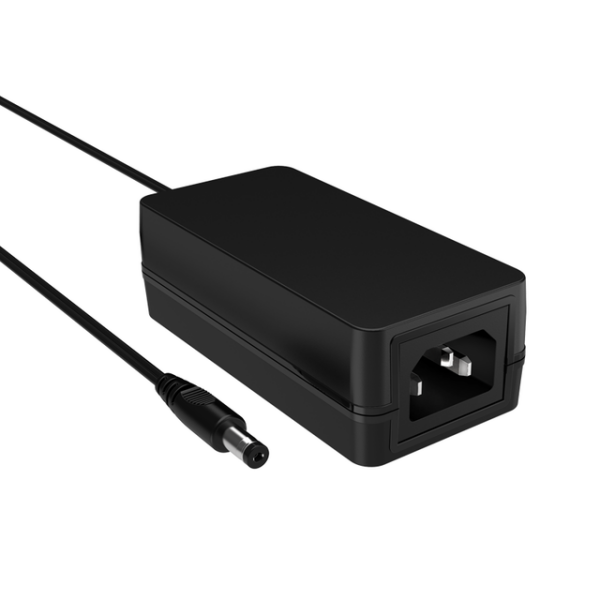
ul60950和ul1310的区别
1、检测项目不同
UL60950用于检测信息产品,为信息技术类产品安全标准。UL1310用于检测电源设备,为电源设备安全标准。
2、电压条件不同
UL1310标准规定输出电压在任何负载条件下电源最大输出电压的外露接触电压峰42.4V。
而UL60950则定义输出电压正常条件下,任何两个可触及的电路零部件之间的电压,或者其任何可触及的电路零件与I类设备的保护接地端子之间的电压,不超过42.4V交流峰值,或60V直流值。
3、适用条件不同
UL1310认证只适用于120或240Vac标定电压的电网中CLASSII电源设备;UL60950适用于额定输入电压不超过600Vac的信息技术类产品,对于277V电压系统UL认证的LED照明产品的驱动电源,只能引用UL60950标准认证测试。
扩展资料:
RTL认证(如UL认证、MET认证、CSA认证等)在美国属于非强制性认证,主要是产品安全性能方面的检测和认证,其认证范围不包涵产品的EMC(电磁兼容)特性。在LED照明产品的NRTL认证中,重要的是LED的驱动电源也需要有相关标准的认证测试。
UL1310是CLASSII(提供有限电压和容量的电源)电源设备安全标准,通过UL1310认证的电源为CLASSII电源,使用CLASSII电源做cUL(加拿大市场)的LED照明灯具认证时,可豁免相关安全测试。
UL60950是信息技术类(简称IT)设备的安规标准,其适用的认证范围要大于UL1310,但使用通过UL60950认证的电源做cUL(加拿大市场认证)的LED照明灯具认证时,不可豁免相关安全测。
相关文章
- 详细阅读
-
全民k歌电脑版本只有2.2;手机的版本详细阅读
全民k歌提示版本低上不去怎么办1、打开手机界面,找到“全民K歌”软件2、打开全民K歌后,切换到“我的”选项3、在我的界面中,找到左上角的“设置”选项4、在设置的界面中,用手指
-
求一张海贼王电脑桌面详细阅读

求海贼王草帽海贼团的1366*768的电脑桌面壁纸海贼王草帽海贼团的1366*768的电脑桌面壁纸如下:草帽一伙是日本漫画《航海王》中主人公蒙奇·D·路飞所集结的海贼团,旗帜图案是
-
电脑本版的迷你世界移动不了怎么办详细阅读
为什么电脑玩迷你世界按w走不了用电脑玩迷你世界不能行走是因为电脑程序里没有设置行走。
在迷你世界中,先按一次前进键,就是W键,然后在按住前进键就能够实现往前疾跑。后退也 -
为什么360网和好123网不好下载电脑详细阅读
怎么下载拼多多 电脑版拼多多下载的方法下载拼多多可以用电脑或者手机,但只有Android版、iPhone版和iPad版,没有你说的电脑端,下面教一下电脑下载拼多多和手机下载拼多多的步骤
-
电脑自动输入mc39详细阅读
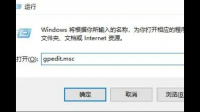
电脑键盘自动输入不停怎么办?键盘自动输入不停,可以按键盘上的组合键来打开策略组编辑器,Windows更新中的启用配置自动更新来解决,方法如下:工具/原料:华硕飞7、Windows10、本地设
-
漫步者r208pf线控怎么播放电脑音乐详细阅读
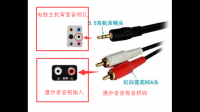
漫步者音响怎么连接电脑方法如下:漫步者电脑音箱安装到电脑上,需要将漫步者音箱的音频线连接音箱输入和电脑音频输出孔。一、连接示意图:二、连接说明:1、电脑正常开启,漫步者音
-
电脑开机后一直卡在这个界面详细阅读
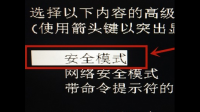
电脑开机后一直卡在这个界面,怎么办?1、首先我们直接按主机重启按钮,然后重启的开机的时候按F8,进入到启动模式选择界面,我们点击【安全模式】,通过安全模式可以更快的进入到桌面
-
电脑用优化大师,优化了,后电脑就有点详细阅读

为什么用了优化大师之后电脑反而变得卡了?一般来说,所谓的优化,就是对系统DLL文件进行处理,但许多时候,软件并不是智能的,所以会对一些有用的DLL等系统文件PK,造成系统问题!!!慎用啊~~
-
学习电脑技术大概要多少费用啊?详细阅读
想报一个电脑培训班要多少钱?电脑培训从3000元—30000元不等,电脑培训班要多少钱与培训课程专业和学员自身有关,主要是专业和时间。具体分析如下: 1、初级电脑培训班:初级电脑培