
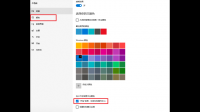
电脑任务栏颜色怎么设置win101.在Windows 搜索框输入[颜色设置],然后点选[打开]。 2.在颜色中,您可以选择窗口颜色为浅色、深色或自定义。您也可以开启或关闭透明效果。 3.在
为什么WIN10电脑不能登录本地帐户?
电脑
2026-07-14
win10系统,电脑刚开机怎么显示无法登陆到你的账户?
win10系统,电脑刚开机显示无法登陆到你的账户可以按照以下步骤解决:
在开始菜单中打开控制面板,打开控制面板之后,在控制面板的各种选择项选择中打开备份和还原选项。
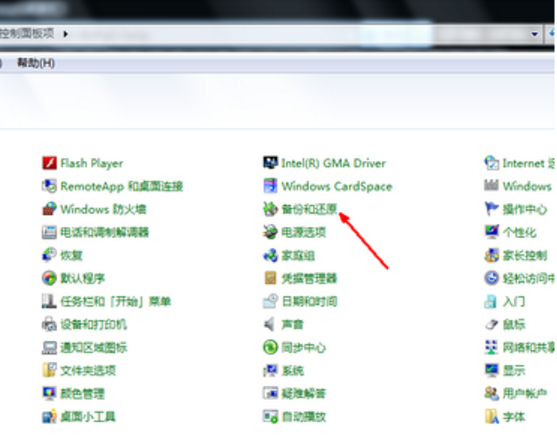
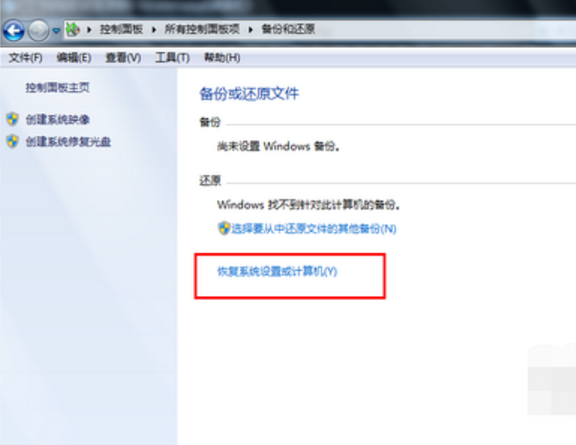
2.然后在界面中点击恢复系统设置和计算机(Y)这个选项。如果你的计算机没有开启还原的功能,则需要开启这个功能。
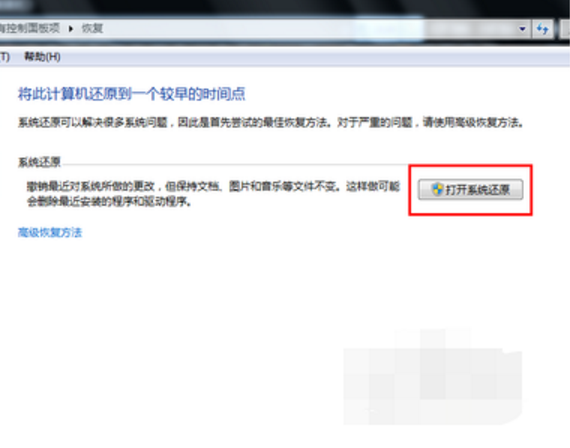
3.点击下图种“打开系统还原”选项,如果有账户控制则会有所提示,选择通过就可以了。
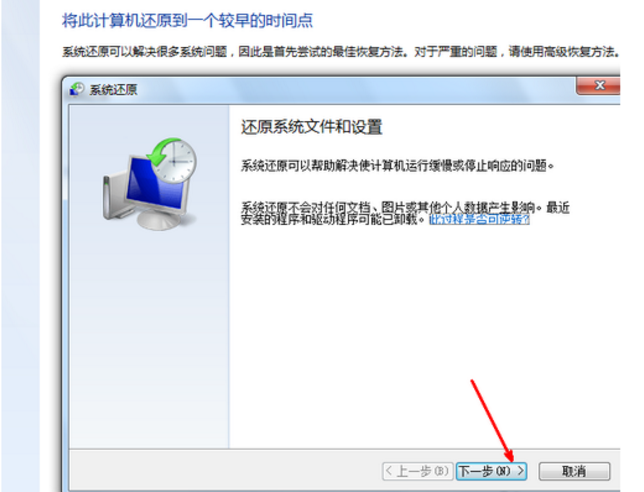
4.之后就会开始还原文件和设置的向导,你只需要按照向导的提示做就好了,一直点击下一步就可以了。
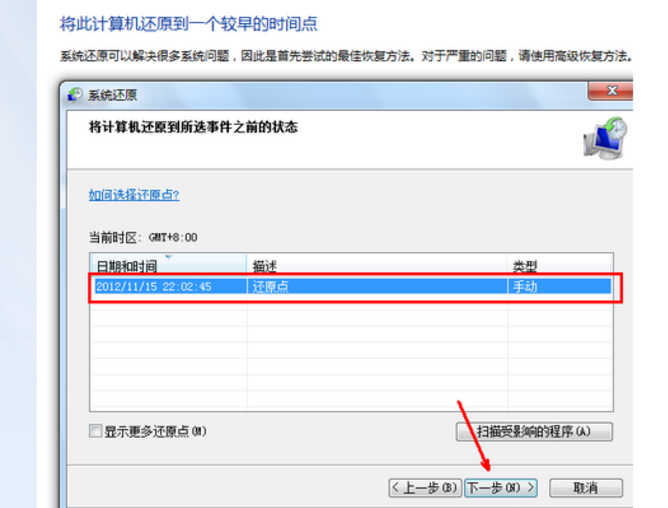
5.在系统出现的还原点的选项当中选择一个还原点,选择好以后点击下一步,这里要记住确保所选择的还原点是之前系统正常时的还原点,因为如果是不正常的还原点则会出现问题。
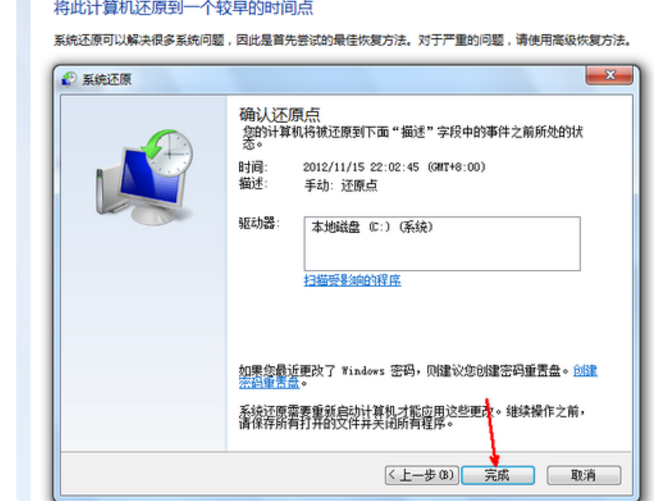
6.完成刚刚的步骤后就会出现一个确认的页面,点击完成按钮,开始系统的还原,系统的还原会重启,然后在开机的过程中进入相关的还原操作,重启后就可以正常登录账号。
参考资料来源:百度百科-Windows10
win10开机显示无法登陆账户怎么办?
1、重启电脑:有时候重启电脑可以解决问题。确认您的账户信息:确保您输入的微软账户信息(包括电子邮件地址和密码)是正确的。清除缓存:按下Win+R,输入“wsreset.exe”,然后按回车键清除MicrosoftStore的缓存。
2、Win10登录提示Pin不可用的解决方法先进安全模式:在Windows登录屏幕。上,长按Shift键的同时依次选择电源》重启。在电脑重启到“选择一个选项“屏幕后,依次选择“疑难解答”》“高级选项”》“启动设置”》“重启”。
3、可以在微软网站上重置密码。清除微软账户缓存:使用管理员身份运行命令提示符,输入netplwiz命令,然后删除您的微软账户,再重新添加。重置Windows10:如果以上步骤都不能解决问题,您可以考虑重置Windows10系统。
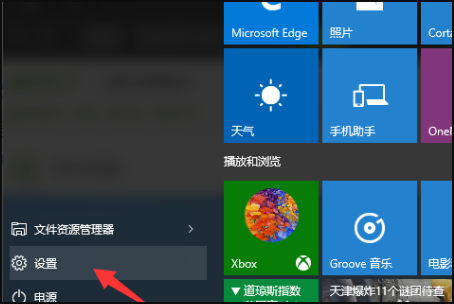
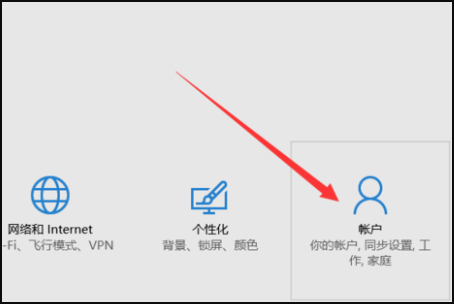
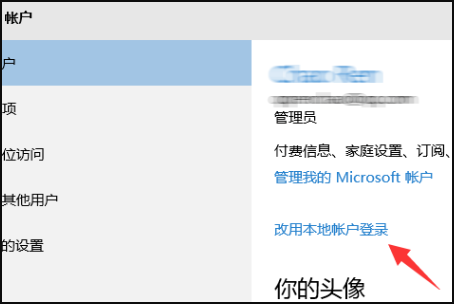
4、鼠标左键点击左下角的“开始按钮”,打开“开始菜单”,再点击“设置”。在设置页面中,点击“账户”,进入账户设置。然后再点击“改用本地账户登录”。在这里要输入的微软账户的密码,做一次确认。
5、首先在开始菜单中打开控制面板,打开控制面板之后,在控制面板的众多选择项中打开备份和还原选项。如图所示;然后在接下来的界面中选择恢复系统设置和计算机。
win10用户无法登录怎么办?
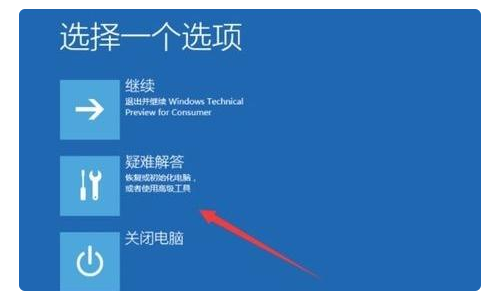
1、打开登陆界面,同时按Shift+重启,弹出如下界面,点击“疑难解答”。
2、在疑难解答中找到”高级选项”,双击该选项进入。
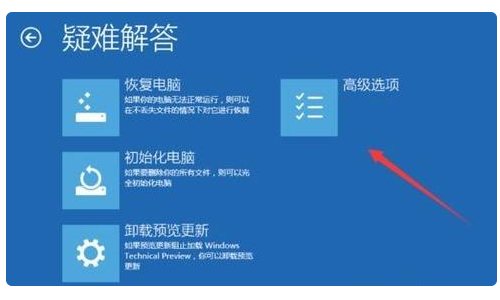
3、在高级选项中找到“启动设置”,点击进入。
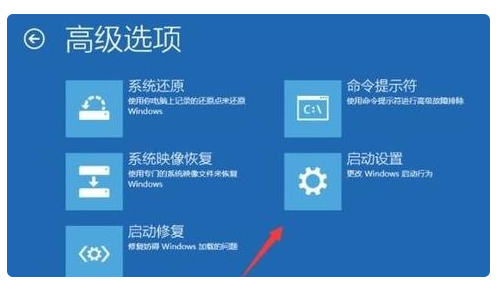
4、进入“启动设置”后,双击“重启”按钮。
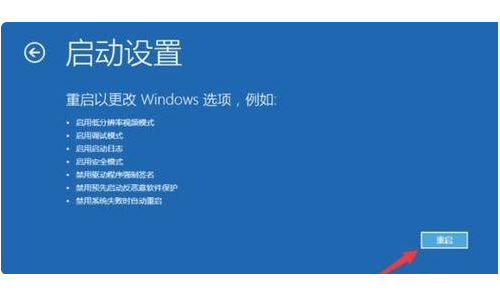
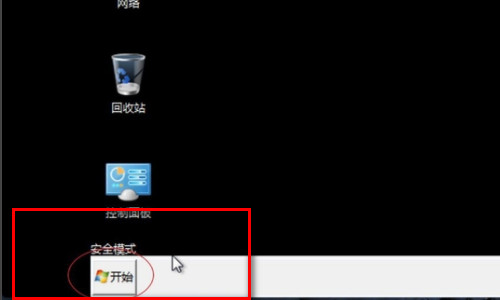
5、重启电脑后会看到入下图所示。一直点击【F4】或数字【4】即可进入电脑安全模式。
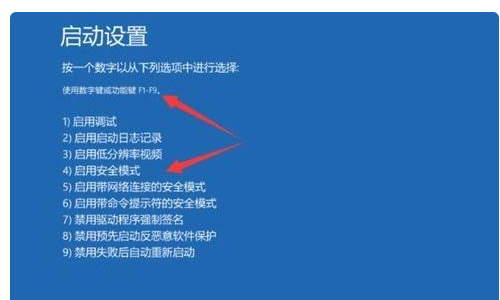
6、进入安全模式后,可以进行杀毒扫描和故障修复。然后点击电脑管理本地用户和组,双击禁用的账户,把账户禁用前面的勾去掉,然后重启即可解决win10用户无法登录的问题。
win10系统开机微软账户登陆不上怎么办?
电脑开机登录时,微软账户登录不了解决办法:
1、鼠标左键点击左下角的“开始按钮”,打开“开始菜单”,再点击“设置”。
2、在设置页面中,点击“账户”,进入账户设置。
3、然后再点击“改用本地账户登录”。
4、在这里要输入的微软账户的密码,做一次确认。
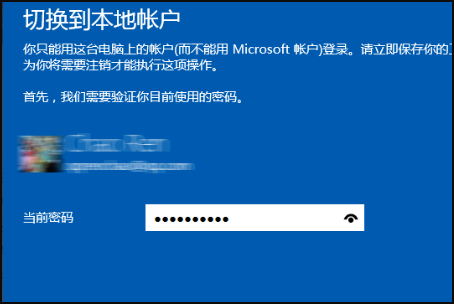
5、然后就能设置你的Win10的本地账户名称,如果你原来就有本地账户的话,就会默认显示为你原来的本地账户名称。可以不填密码。
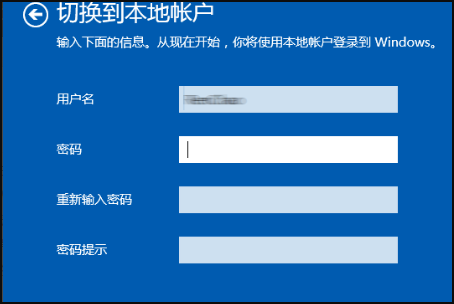
6、然后点击“注销并完成”,注销之后,点击“登陆”就可以进入Win10的桌面了,下次开机的时候就可以自动登录了。

win10无法登入你的账户
简单说,可以在安全模式下修改账户权限后尝试登录,因为部分用户无法登录可能是账户权限过大所致,操作如下:
1、使用安全模式重启电脑,当然如果你的电脑开机有启动选择画面,可以在此选择进入安全模式
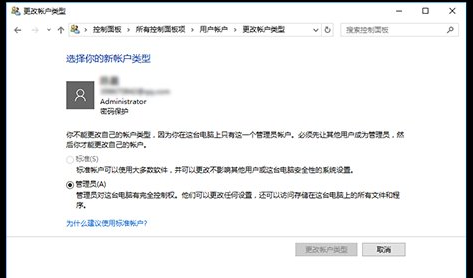
2、先查看一下当前系统有几个账户,如果只有一个管理员账户,需要再创建一个;如果当前有两个以上的账户,最好把其他账户之一提升权限至管理员
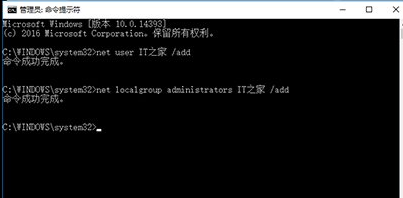
3、但在安全模式下无法直接在设置中创建新账户
4、此时调整账户等级,如果之前是管理员,那么可暂时调整为“标准”账户
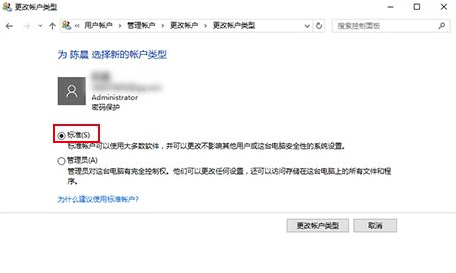
5、正常重启电脑,尝试使用修改权限后的账户登录,看问题是否解决
标签:Windows10 win10 操作系统 电脑网络 MicrosoftWindows
相关文章
- 详细阅读
-
win10我的世界国际服基岩版皮肤文详细阅读

minecraft基岩版储存在应用程序内的世界在哪个文件夹?minecraft基岩版储存在应用程序内的世界在基岩版Minecraft的zip文件。我的世界:基岩版(Minecraft:Bedrock Edition),亦称作
-
联想台式电脑升级成WIN10后刺眼怎详细阅读
联想台式电脑升级成WIN10后刺眼怎么处理?1、显卡驱动安装的不好吧。到联想的官方网站下载 联想驱动管家,安装后,运行、检测并安装需要的驱动。 2、同样到联想官方,下载安装 联想
-
有什么操作系统支持双arm架构的处详细阅读

ARM架构支持什么操作系统?其实应该是什么操作系统支持ARM CPU。 一般嵌入式linux都支持,包含Android,IOS,TIZEN等 还有就是微软的,WinCE,Win mobile,Win8。 还有例如vxwork这类比较
-
电脑是WIN10暗黑4显示需要WIN10详细阅读

电脑开机需要选择win10才能进入系统怎么解决win10开机时去掉选择操作系统的方法如下: 1、按下WIN+X,然后选择“系统”; 2、打列系统信息界面后,点击“高级系统设置”; 3、然后点
-
Win10水狐浏览器火线精英打不开怎详细阅读
中文版的水狐狸浏览器打不开火线精英1. 清除DNS解析缓存系统一般会缓存平时常用的DNS地址,这样能加速电脑对网络的快速访问,但有时候这些DNS地址由于某种原因导致不正常,这会使
-
我的电脑是win1021H2,但是这几天按详细阅读
笔记本休眠了,键盘还亮怎么办?笔记本休眠了键盘含量怎么办?(1)关闭电脑,拔下电源插头。由于要拆除CPU等,所以一定要先用手接触暖气管或金属释放人体内的静电以免对硬件造成损坏。
-
win10专业版,怎么麦克风不能工作?详细阅读
win10无法识别麦克风怎么办win10无法识别麦克风,解决方法如下。1、首先在电脑中点击“开始菜单”,打开“控制面板”。2、然后在打开的页面中,找到并点击“声音”。3、接着在打
-
win10显示器驱动停止响应怎么办?详细阅读
Win10浏览网页出错提示显示器驱动igfx已停止响应怎么办
现在使用Win10系统的用户越来越多,用户遇到的问题也随之增长。有位用户就反馈自己在windows10系统下浏览网页时,总会出 -
win7的电脑病毒是不是无法危害win1详细阅读
勒索者病毒对win10有影响吗勒索病毒WannaCry主要是利用利用NSA(National Security Agency,美国国家安全局)泄露的危险漏洞“EternalBlue”(永恒之蓝)进行传播,微软早前发布了MS17-