
windows外壳公用dll已停止工作怎么解决?可以用输入法设置工具 ,启用高级文字服务---应用 就可以了。 win7怎么把文件打开方式还原为windows公用外壳 1、打开控制面板\程序\默
win10系统桌面下头任务栏(如图:画红圈部分)颜色如何更改
电脑
2026-04-13
电脑任务栏颜色怎么设置win10
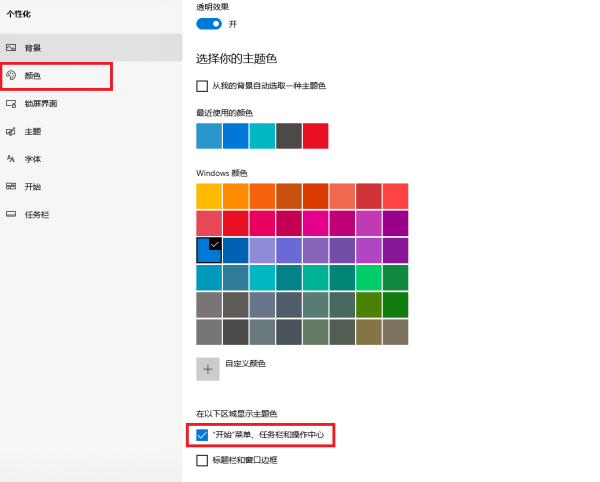
1.在Windows 搜索框输入[颜色设置],然后点选[打开]。 2.在颜色中,您可以选择窗口颜色为浅色、深色或自定义。您也可以开启或关闭透明效果。 3.在窗口辅色中,您可以选择让Windows自动从我的背景选择辅色,或是自行发挥色彩创意。 4.向下滚动后,您可以再选择要显示辅色的区域。(开始菜单、任务栏与控制中心的辅色仅有在色彩设定为深色时才可做勾选)win10任务栏怎么设置颜色
桌面右键---个性化---颜色---勾选开始菜单、任务栏和操作中心----选择需要的颜色
win10怎么修改任务栏的颜色
若要更改任务栏的颜色,请选择 开始>设置 >个性化>颜色>在以下区域上显示主题色。
勾选“开始菜单、任务栏和操作中心”,然后在上方选择自己喜欢的颜色即可。
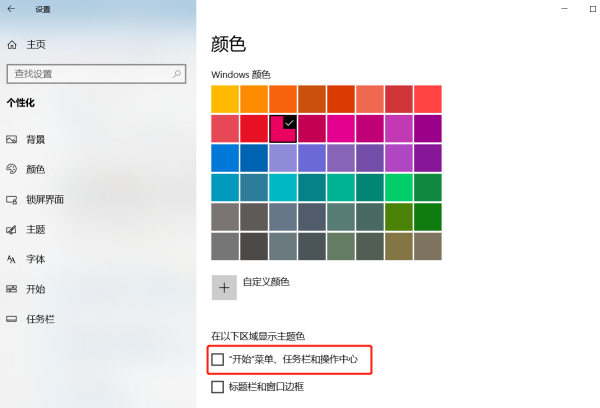
如何改变WIN10任务栏颜色
桌面右键---个塌消性并败化---颜色---勾选开团蔽知始菜单、任务栏和操作中心----选择需要的颜色
怎么修改电脑桌面最下面的任务栏的颜色?
修改电脑桌面下方任务栏颜色方法如下:
1、在电脑桌面上双击计算机图标,进入。
2、进入控制面板。
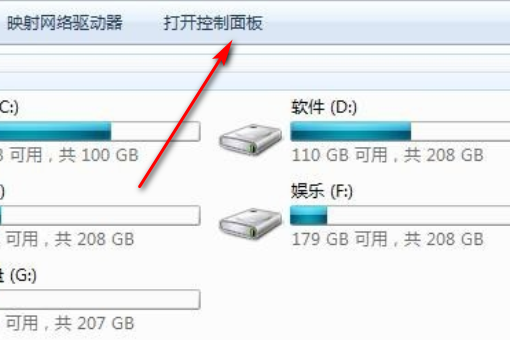
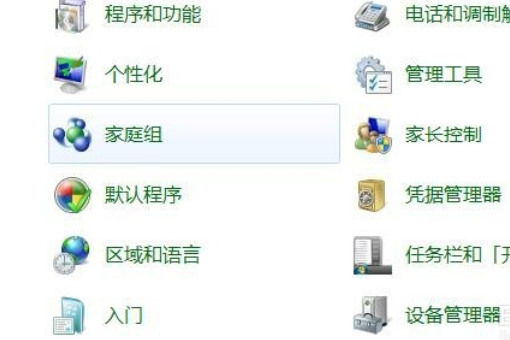
3、点击个性化。
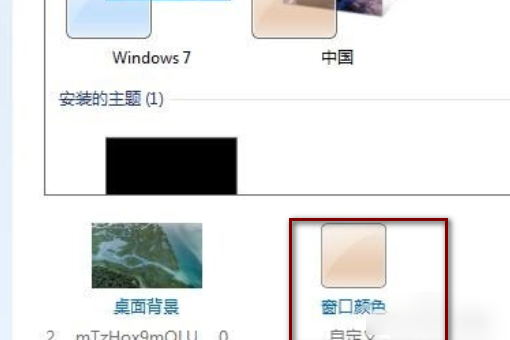
4、右下角,点击窗口颜色。
5、选择一个想要的颜色,使用鼠标点击。
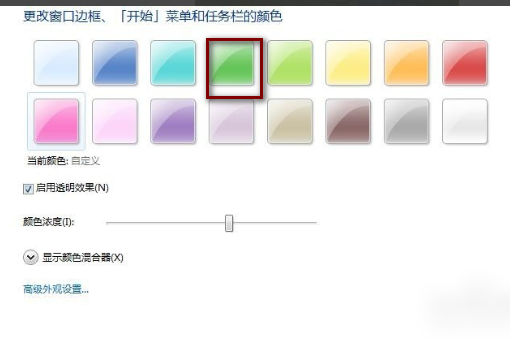
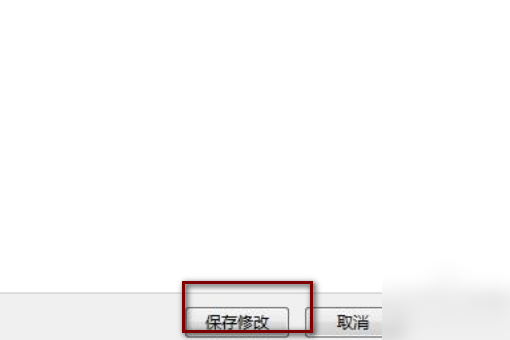
6、点击保存修改。
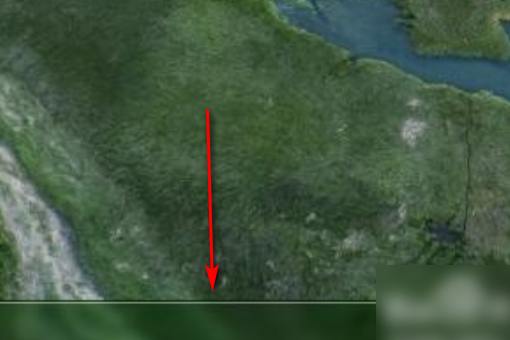
7、更改任务栏颜色成功。
标签:MicrosoftWindows 电脑网络 操作系统 win10 Windows
相关文章
- 详细阅读
-
win10我的世界国际服基岩版皮肤文详细阅读

minecraft基岩版储存在应用程序内的世界在哪个文件夹?minecraft基岩版储存在应用程序内的世界在基岩版Minecraft的zip文件。我的世界:基岩版(Minecraft:Bedrock Edition),亦称作
-
不支持的16位应用程序 X 由于与64详细阅读
"电脑开机显示【不支持的16位应用程序: 由于与64位版本的windows不兼容,此程序或功能\"亲,因为你的电脑系统是64位的windows 系统,所以与16位应用程序,不兼容。
解决办法:
你把电 -
联想台式电脑升级成WIN10后刺眼怎详细阅读
联想台式电脑升级成WIN10后刺眼怎么处理?1、显卡驱动安装的不好吧。到联想的官方网站下载 联想驱动管家,安装后,运行、检测并安装需要的驱动。 2、同样到联想官方,下载安装 联想
-
有什么操作系统支持双arm架构的处详细阅读

ARM架构支持什么操作系统?其实应该是什么操作系统支持ARM CPU。 一般嵌入式linux都支持,包含Android,IOS,TIZEN等 还有就是微软的,WinCE,Win mobile,Win8。 还有例如vxwork这类比较
-
电脑是WIN10暗黑4显示需要WIN10详细阅读

电脑开机需要选择win10才能进入系统怎么解决win10开机时去掉选择操作系统的方法如下: 1、按下WIN+X,然后选择“系统”; 2、打列系统信息界面后,点击“高级系统设置”; 3、然后点
-
Win10水狐浏览器火线精英打不开怎详细阅读
中文版的水狐狸浏览器打不开火线精英1. 清除DNS解析缓存系统一般会缓存平时常用的DNS地址,这样能加速电脑对网络的快速访问,但有时候这些DNS地址由于某种原因导致不正常,这会使
-
我的电脑是win1021H2,但是这几天按详细阅读
笔记本休眠了,键盘还亮怎么办?笔记本休眠了键盘含量怎么办?(1)关闭电脑,拔下电源插头。由于要拆除CPU等,所以一定要先用手接触暖气管或金属释放人体内的静电以免对硬件造成损坏。
-
电脑开机 ,到正常开启Windows就黑屏详细阅读

电脑正在启动Windows后就黑屏怎么办?电脑正在启动windows后黑屏的原因是:电脑系统不稳定、主板上的供电不稳定、电源输出异常造成不能正常进入到系统。具体解决如下:
关机后,重 -
windows的剪贴板用于临时存放信息详细阅读
在Windows中剪贴板是程序和文件间用来传递信息的临时存储区,此存储器是什么答案是(D)内存的一部分。剪贴板是Windows系统一段可连续的。可随存放信息的大小而变化的内存空间,用