

华为手机录屏没有声音怎么回事使用屏幕录制视频时无声,或者已录制好的视频文件播放时无声,由多种原因导致,请您按照以下方法进行排查: 1.调整系统音量 用户系统音量设置过低或者
win10专业版,怎么麦克风不能工作?
软件
2025-12-06
win10无法识别麦克风怎么办
win10无法识别麦克风,解决方法如下。
1、首先在电脑中点击“开始菜单”,打开“控制面板”。
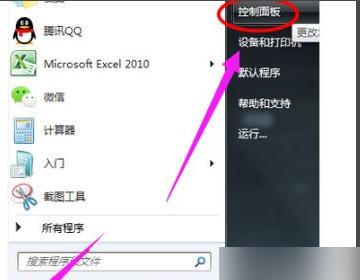
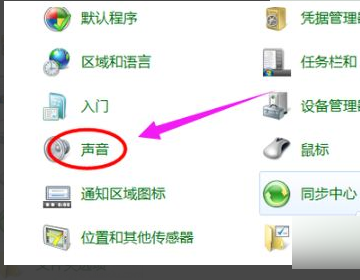
2、然后在打开的页面中,找到并点击“声音”。
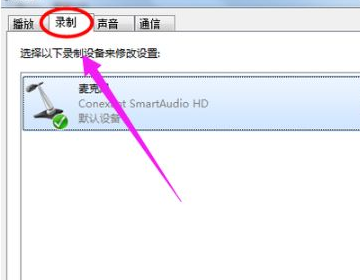
3、接着在打开的页面中,选择录制,单击(麦克风),点击下面的属性。
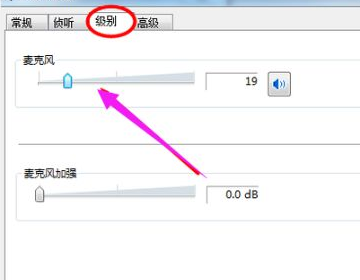
4、然后找到“级别”,把麦克风的声音调高。
5、最后点击“常规”,在设备用法下面,选择“使用此设备,启用”,问题就解决了。
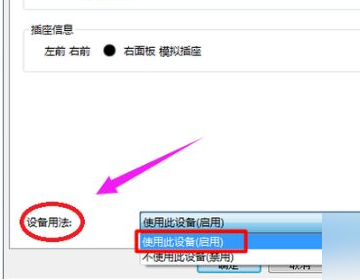
为什么win10麦克动不动就不能用,右下角也有麦克风的标志,设置全看了都没问题?
win10右下角的麦克风图标,是用来显示麦克风已开启的标志,关闭方法如下:
1、首先,右击桌面右下角的麦克风图标,弹出菜单中点击“录音设备”菜单项。
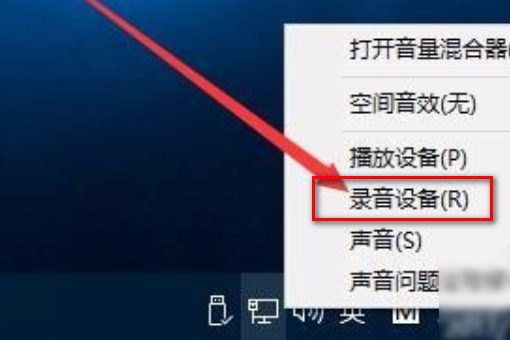
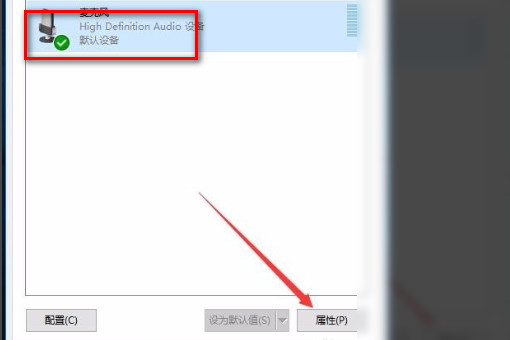
2、进入录音设置窗口中,选中麦克风一项,鼠标点击右下角的“属性”按钮。
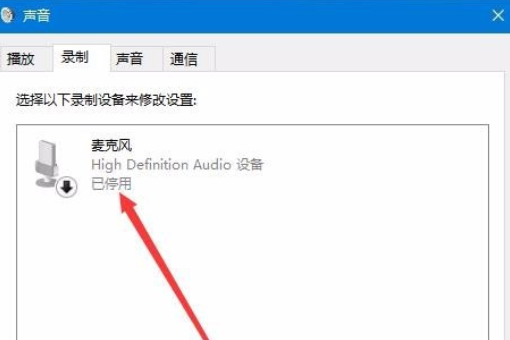
3、接着进入麦克风属性窗口,点击下面的设备用户下拉菜单,弹出菜单中点击“不使用此设备(禁用)”。
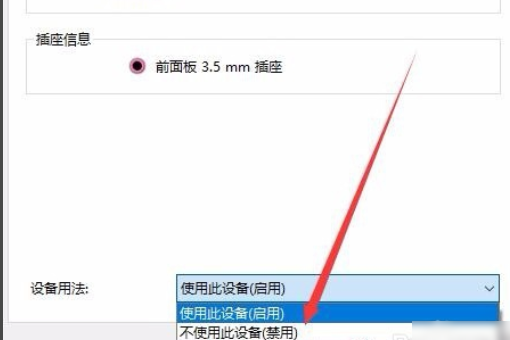
4、即可显示麦克风已停用,关闭麦克风成功。
升级Win10后麦克风不能用了怎么办
最近,有一些用户反映自己在升级到Win10正式版后,发现麦克风突然无法正常使用了。在音量设置里麦克风音量为零,而且在使用小娜及和别人视频语音的时候,对方一样无法听到声音。这该怎么办呢?接下来,小编就向大家分享升级Win10后麦克风无法使用问题的解决方法。
如果小娜听不见使用麦克风说话的情况下我们可以按下面步骤排除故障。
一、首先我们要运行麦克风安装向导
1、打开小娜,在搜索栏里输入“设置麦克风”;
2、接着我们按照提示设置麦克风。
二、检查麦克风驱动
1、打开小娜,在搜索栏里输入“设备管理器”,选择设备管理器;
2、点开声音,视频和游戏控制器;
3、右键(或单击不放)麦克风设备然后选择更新驱动软件;
4、选择“自动搜索升级驱动软件”。(这里如果提示驱动是最新的,我们可以选择“在网络上自动搜索到相匹配的驱动版本”。更新驱动后会提示重启电脑来安装驱动。)
三、把麦克风音量调高
1、打开小娜,在搜索栏里输入“声音”,选择“声音(控制板)”;
2、在标签选卡选择“录音”;
3、右键“麦克风输入设备”,选择属性;
4、在标签里选择“音量等级”;
5、把麦克风音量拉倒最高后点击应用。
以上就是升级Win10后麦克风无法使用问题的解决方法介绍了。如果在经过以上的操作后,语音还是不正常的话,那我们就要考虑是不是硬件上出现了问题。
接下来的这个步骤是网友亲测的,据说是成功了 大家可以试试
升级Windpws10系统后麦克风没有声音的解决方法
第一步:检查声卡、更新驱动程序。
1、从Windows7或者Windows8系统升级到Windows10系统以后,声卡驱动程序可能不适合,如果声卡驱动程序有问题,那麦克风声音可能会出现问题。
步骤:
右键点击系统桌面左下角的【开始】,在开始菜单中点击: 设备管理器 ;
2、在打开的设备管理器窗口,点击展开声音、视频和游戏控制器,右键点击:Realtek...,在右键菜单中点击:更新驱动程序软件(P)(注意:如果出现了显示黄色!的项,点击该项);
3、在更新驱动程序软件-Realtek...窗口,有两项供我们选择,(1)自动搜索更新的驱动程序软件(S),如果电脑能上网,我们可以选择这一项;(2)浏览计算机以查找驱动程序软件(R),如果电脑不能上网或者电脑系统文件中有驱动软件,可以选择这一项;现在选择项(1):
4、正在在线搜索驱动程序软件,稍候;
5、搜索和安装驱动程序软件完成,提示:已安装适合设备的最佳驱动程序软件,Windows已确定该设备的驱动程序软件是最新的。点击:关闭。
第二步:设置麦克风的声音级别。
步骤:
向电脑的麦克风插孔(粉红色插孔)插入麦克风,点击系统桌面左下角的【搜索】,输入:声音,点击:声音 - 控制面板;
在打开的声音窗口,点击:录制 - 麦克风 - 属性;
在麦克风 属性窗口,先点击【级别】,再调整【麦克风】和【麦克风加强】的级别到最大,点击:确定。
回到声音窗口,也点击:确定
第三步:设置麦克风。
步骤:
点击系统桌面左下角的【搜索】,输入:设置麦克风,点击:设置麦克风 - 控制面板;
在打开的设置麦克风窗口,看清楚说明以后,再点击:下一步(N);
我们点击下一步以后,打开一个窗口:请朗读下面的句子以完成麦克风的设置,我们按要求尽量正规地朗读:小明喜欢采用语音输入方式,他觉得这比用纸、笔,甚至键盘输入要好很多“;
由于本人是南方人,普通话不标准,所以导致:计算机听得不是很清楚,没有关系,点击:下一步(N);
设置麦克风向导提示:现在已设置好你的麦克风 - 麦克风已准备就绪,可以在此计算机上使用了。点击:完成。
注意事项
这篇文章的方法仅适用于Windows10操作系统。
要开始设置前,请先保证周围比较安静,并且计算机的“输入设置”已经调到了“麦克风”一项上。
请勿将嘴离麦克风太近,以防喷麦。
通过上述设置以后,Windows7或Windows8系统升级到Windows10系统以后,麦克风没有声音的问题应该解决了(亲测有效)。供朋友们参考使用。
win10笔记本麦克风没声音?
步骤:
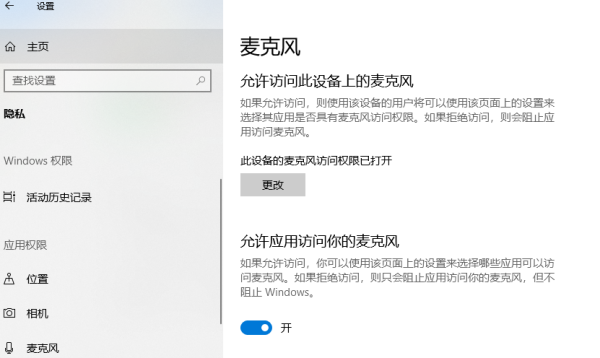
1,电脑设置【隐私】中开启麦克风。
Windows10系统的开始菜单中,这里我们点击设置选项打开进入,
设置-隐私中,选择麦克风选项,然后这里允许应用使用我的麦克风打开。
2,对电脑麦克风进行一些设置。
(1)在电脑任务栏的音量图标上,点击鼠标右键,然后选择录音设备打开进入。
(2) 要确保麦克风是我们电脑的“默认设备”。
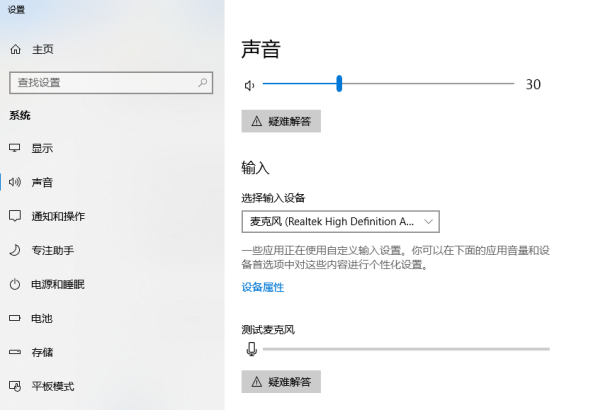
(3) 在麦克风上点击鼠标右键,然后选择这里的属性打开进入,图片上的属性按钮。麦克风属性窗口,在级别中将麦克风拖动到右边,然后确保使用状态。
3,也可以使用“测试麦克风”,按照测试结果调试麦克风。
升级Win10后麦克风不能用了怎么办
解决升级Win10后麦克风不能用的广法:一、首先我们要运行麦克风安装向导 1、打开Cortana(小娜),在搜索栏里输入“设置麦克风”; 2、接着我们按照提示设置麦克风。 二、检查麦克风驱动 1、打开Cortana(小娜),在搜索栏里输入“设备管理器”,选择设备管理器; 2、点开声音,视频和游戏控制器; 3、右键(或单击不放)麦克风设备然后选择更新驱动软件; 4、选择“自动搜索升级驱动软件”。(这里如果提示驱动是最新的,我们可以选择“在网络上自动搜索到相匹配的驱动版本”。更新驱动后会提示重启电脑来安装驱动。) 三、把麦克风音量调高 1、打开Cortana(小娜),在搜索栏里输入“声音”,选择“标签:麦克风 Windows10 电脑网络 Windows win10
相关文章
- 详细阅读
-
Windows7激活密码详细阅读
windows7激活密钥是怎样的?windows7激活密钥是由五组字母加数字排列组合而成的密钥,如PPBK3-M92CH-MRR9X-34Y9P-7CH2F,激活密钥分为MAK密钥、OEM密钥、VOL密钥、RETAIL密钥、KM
-
win10显示器驱动停止响应怎么办?详细阅读

Win10浏览网页出错提示显示器驱动igfx已停止响应怎么办
现在使用Win10系统的用户越来越多,用户遇到的问题也随之增长。有位用户就反馈自己在windows10系统下浏览网页时,总会出 -
华为台式机w585x(麒麟9000c)如果装wi详细阅读

华为电脑w585x可以装windows10或者windows11系统吗?求解决办法好像有国产的云桌面软件系统可以,华为、青葡萄、移动、深信服、同方可以官网之类的看看
华为海思CPU解读华为海 -
win7的电脑病毒是不是无法危害win1详细阅读
勒索者病毒对win10有影响吗勒索病毒WannaCry主要是利用利用NSA(National Security Agency,美国国家安全局)泄露的危险漏洞“EternalBlue”(永恒之蓝)进行传播,微软早前发布了MS17-
-
电脑上没用高清晰音频找了控制面板详细阅读
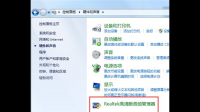
电脑里没有Realtek高清晰音频管理器怎么办声卡都重装过了就是没有方法一:打开控制面板---“硬件和声音”,然后可以在硬件和声音界面下找到“realtek高清晰音频管理器”如下图,
-
windows7无法连接到打印机详细阅读

WIN7系统家庭组电脑无法连接到主机打印机是怎么回事?解决方法:1、首先在桌面上 按 win +R 键(或者在开始菜单中点击运行),出现如下对话框。然后输入 Services.msc ;
2、在出现的 -
想笔记本v470c 系统重装win10 双显详细阅读
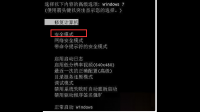
急!戴尔笔记本WIN10系统,一装显卡驱动就死机怎么办?蓝色界面关机 , 开机, 蓝色界面关机, 3-5 次, 会出现高级选项, 进入后 点启动选项 (看清楚哪个是安全模式) 确定重启, 进入安全模式
-
Windows10检测不到加密狗详细阅读
加密狗在win7的电脑上可以用,在win10的电脑上无法识别?这位朋友,把你的win10更改一下设置,不要限制加密狗这个软件,或者是把限制级别放宽一些,就好了。 或者下载安装加密狗的驱动
-
windows 10和windows 11哪个好详细阅读

win10和win11哪个好用? 微软推出win11系统之后,很多用户已经抢先安装上了,也有些用户在犹豫要不要更新win11系统,那win11和win10哪个好用呢?小编认为还主要看个人的使用习惯。