组装电脑价格是多少?
随着经济水平的提升,电脑在普通家庭已经得到了普及,一些用户对电脑的要求越来越高,只有组装电脑才能够满足大家的需求。而在购买组装电脑的时候,消费者们一
主机机箱内有疑似电流声 耳机也有电流声
电脑
2026-04-12
机箱有电流滋滋的声音,耳机会发出同步的电流声?
检查一下看是不是音箱有地线开路的地方。再检查一下电脑到音箱的音频线插头,多插拔几次,捏住插头晃一晃,多找一下原因。耳机喇叭上的磁铁粘了铁沫或者其他杂物,此杂物压在磁铁跟喇叭膜片之间,导致膜片跟磁铁接触,发出杂音,此问题只有换喇叭了。 喇叭膜片因气压使膜片变形,导致喇叭膜片碰于磁铁,发出杂音。建议用嘴巴轻轻的对着有杂音的喇叭吸气和吹气,可以修复轻微变形的膜片。台式机电脑上,插耳机,有滋滋的电流声噪音。怎么消除解决?
1、耳机的里面的线头松动了,稍稍动动耳机线就会有电流声,这种情况如果会一点电工的,可以自己把线头重新焊一下即可。 2、耳机喇叭上的磁铁粘了铁沫或者其他杂物,此杂物压在磁铁跟喇叭膜片之间,导致膜片跟磁铁接触,发出杂音,此问题只有换喇叭了。 3、喇叭膜片因气压使膜片变形,导致喇叭膜片碰于磁铁,发出杂音。建议用嘴巴轻轻的对着有杂音的喇叭吸气和吹气,可以修复轻微变形的膜片。 二、电脑声卡问题。 1、一般耳机都是插到机箱前面的接口,如果是电脑问题,建议插到机箱后面的接口试试,大多因电脑问题导致的耳机有杂音,都是由于前耳机接口损坏或者机箱内线松动引起的。 2、如果前后的耳机插口都有杂音,那说明声卡出现问题怎么解决台式机插耳机产生的滋滋电流声
解决台式机插耳机产生的滋滋电流声的具体操作步骤如下:
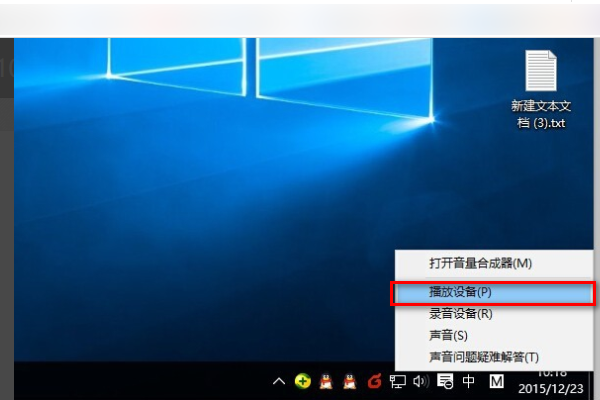
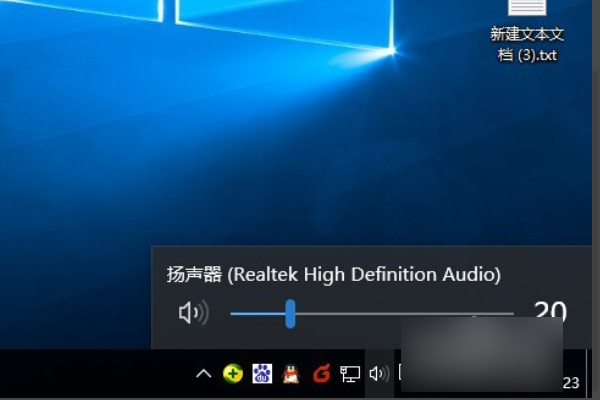
1、首先我们打开电脑桌面,点击我们电脑上的小喇叭标志,点击上面菜单的“播放设备”。
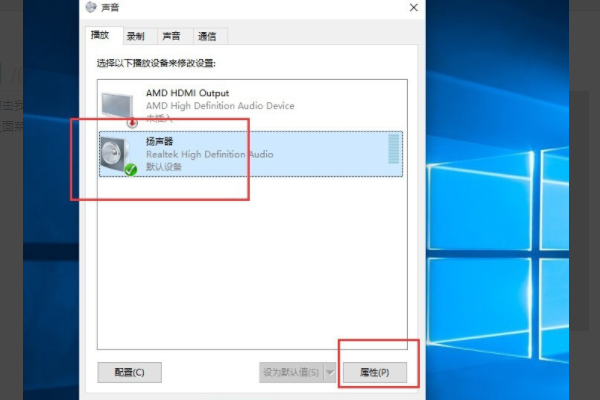
2、然后我们点击“扬声器”和下面的“属性”。
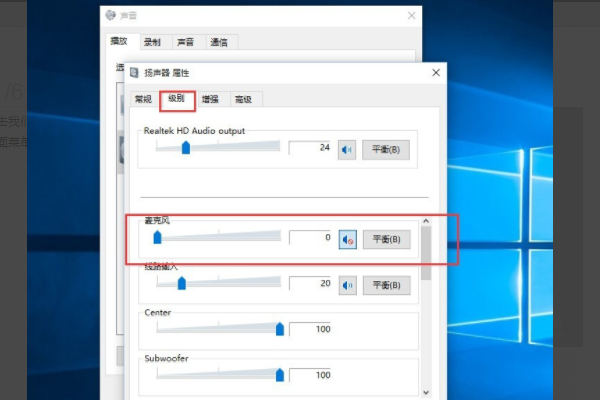
3、在“扬声器”的属性里面找到“级别”,修改下面“麦克风”的数字,修改成0。
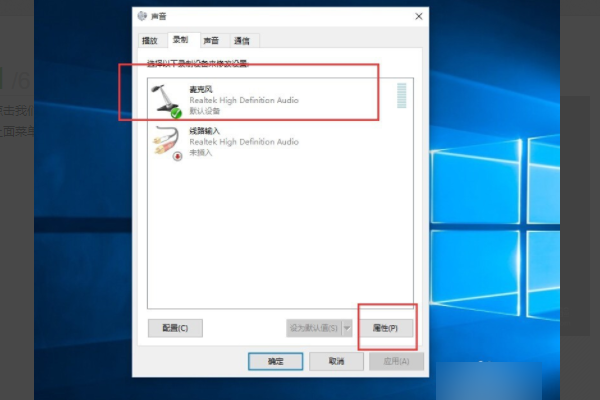
4、保证电脑插入了麦克风的情况下,在声音属性里面,点击“麦克风”,再点击下方的“属性”。
5、在麦克风属性里,再次找到级别,把麦克风加速里面的数字修改成0。
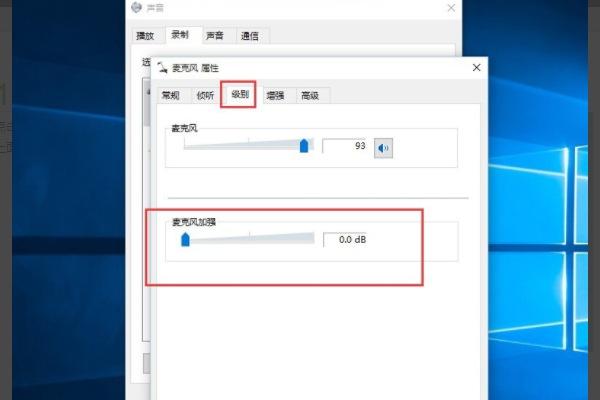
6、检查测试声音效果如何,可以多插拔几次我们的麦克风。
电脑主机有呲呲的电流声?
1.机箱有漏电,电流声音会变成声音传入耳机(你可以检查机箱里有没有电源线头什么的碰到机箱金属了,再者你可以用一根导线连到机箱金属部分然后线的另一头插入地上,将漏电引入地) 2.你的电脑周围有磁场很强的电器,你找找看。 3.将音响换个位置摆放。 注意: 1:查看音响的接触问题(包括插头,接线) 2:不要将麦克对着音响。电脑插上耳机和麦克风有电流声怎么解决?
win7系统中,耳机插上电脑后发现有电流声
解决方法:
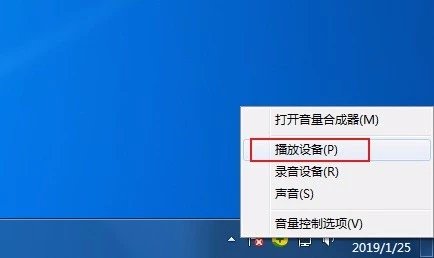
1、右键点击桌面右下角的声音图标,选择“播放设备”
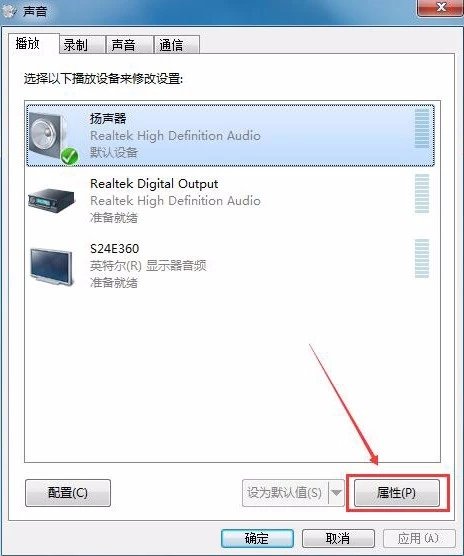
2、在接下来的界面中选择“播放”选项卡,点击选中“扬声器” ,再点击底部“属性”
3、在扬声器属性窗口,切换到“级别”选项卡,将“麦克风”平衡设置为0,然后点击确定
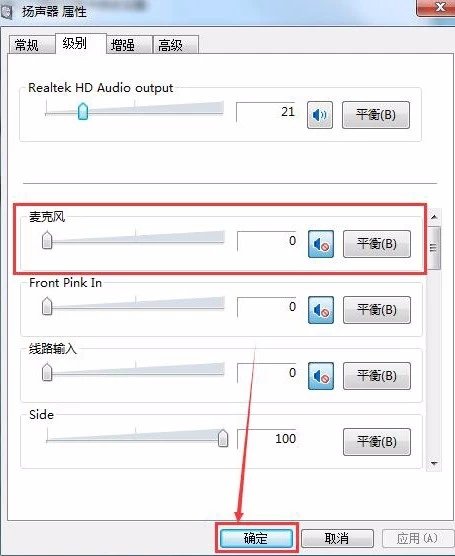
4、这时候,再返回声音对话框,切换到“录制”选项卡,点击选中麦克风,再点击“属性”
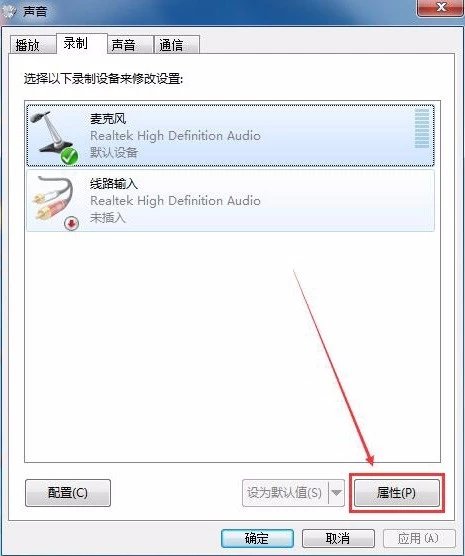
5、在麦克风属性窗口,切换到级别选项卡,将“麦克风加强”设置为0,点“确定”,回到声音对话框后,再点击“确定”保存设置
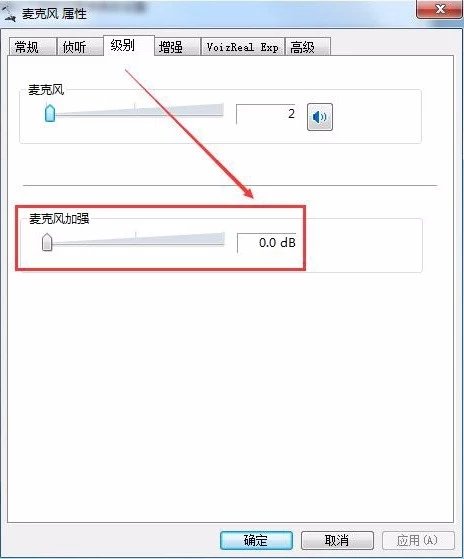
提醒:也可以试试别把耳机插得太实,尽量留点富余量试试。如果电流声消失的话在耳机插口和耳机插头之间垫点绝缘的东西,类似垫圈那种尽量避免耳机插头接触主机外壳。
希望对你有用。
相关文章
- 详细阅读
- 详细阅读
- 详细阅读
-
电脑玩英雄联盟花屏、关机?详细阅读

电脑玩《英雄联盟》花屏怎么办?电脑花屏是一种比较常见的显示故障,大部分电脑花屏的故障都是由软件冲突或显卡引起的。以我做电脑接触的客户经验来看,没有什么很好的办法:Ps:xia
-
怎么下载M云学习平台电脑版详细阅读

电脑上如何安装云学习系统,电脑上怎么下载云电脑电脑上安装云学习系统和下载云电脑的方法如下:
一、安装云学习系统
搜索并访问平台:首先,在电脑的浏览器中打开搜索引擎,如百度, -
电脑主板有几个SATA 接口能识别硬详细阅读
电脑能识别可移动磁盘,但打不开,也不能格式化如果是移动硬盘:硬盘盒内与硬盘的接口松了,卸开插一下就好了。U盘的话极可FLASH坏了,因为能显示盘符说明晶振&主控(这两件是最常坏的)
-
大家看看这个电脑配置有什么问题吗详细阅读
台式电脑显示器黑屏,显示器灯、键盘灯和鼠标一直闪,内存卡灯也亮着并且两个风扇正常的原因是什么?——首先确信你上试的那台显示器是没有任何问题的,那么就是你主机的问题。主机
-
如何用电脑,计算机办公,如何用CAD,计详细阅读
如何用天正绘制建筑平面图?方法/步骤:
1、首先我们选择鼠标单击电脑上的软件来打开绘制平面图。
2、打开Tianzheng Software并选择[File Layout]下的[Project Management]。 -
矛之酒馆要怎么安装到电脑上详细阅读
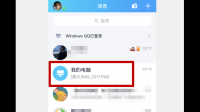
怎么把手机上的游戏拷贝到电脑上可以通过QQ来完成,具体操作方法有:1、首先打开手机QQ,点击打开“我的电脑”按钮。
2、然后在新的界面里点击选择下方“文件”图标按钮。
3、之 -
怎样把手机上360浏览器收藏的网址详细阅读
360浏览器收藏夹中的网址怎样转移到别的浏览器收藏夹中?1、打开360浏览器,点击右上角的更多,然后选择收藏。2、点击收藏后,点击导入、导出。3、进入导出页面,选择导出收藏夹,然后