
求一份EXCEL做的生产线进出货明细表!!!北京速恒工程企业成本管理软件
一.概述
该系统是个一体化的网络信息平台,它将工程企业公司和项目部的各项业务都纳入到这个平台上,核心目标
Excel表格中多个单元格合并在一起
软件
2026-07-23
在excel中如何将几个单元格的内容合并成在一个单元格中
在Excel或WPS表格中,合并多个单元格内容至一个单元格可以通过"&"连接符或CONCAT函数轻松完成。以下是详细的步骤:方法一:运用"&"连接符
1. 打开工作簿,选择一个空白列(如E列)作为输出列,例如合并A、B、C和D列的内容。
2. 在E2单元格输入公式“=A2&B2&C2&D2”,或先输入“=”,然后点击每个单元格并输入“&”,最后按回车。这样E2将显示所有内容合并。
3. 将E2的公式向下拖动填充到整个列。
方法二:利用CONCAT函数
1. 同样选择目标列,如E列。
2. 在E2输入“=CONCAT(A2, B2, C2, D2)”,用于合并单元格。也可在文本之间添加引号以控制格式。
3. 按回车,E2显示合并结果,拖动填充至列尾。
两种方法都能实现单元格内容的合并,根据个人喜好和需求选择适合的方法即可。
excel中如何把多个单元格合并在一个单元格?
1、第一步:打开需要将多个单元格内容合并到一个单元格的excel表。
2、第二步:选中要合并在一起的单元格。

3、第三步:选择“填充”中的“两端对齐”选项。

4、第四步:多个单元格中的内容合并到一个单元格中。

5、需要注意的是:选择填充进行单元格合并时需要将单元格调整到可以放下全部内容,不然会合并不成功。

excel怎么把多个单元格内容合并到一起
Excel怎么把多个单元格内容合并到一起在日常工作中,我们经常需要对Excel中的数据进行整理和处理。有时候,我们会遇到需要将多个单元格中的内容合并到一起的情况。本文将介绍在Excel中如何将多个单元格的内容进行合并,以及一些常用的技巧和注意事项。
合并单元格内容的基本方法
在Excel中,要将多个单元格的内容合并到一起,最简单的方法是使用“合并单元格”功能。以下是具体步骤:
选中需要合并的单元格,可以是相邻的单元格,也可以是不相邻的单元格。 点击工具栏上的“合并与居中”按钮,或者在“开始”选项卡的“对齐”组中找到“合并与居中”按钮并点击。 Excel会将所选单元格的内容合并到一起,并显示在合并后的第一个单元格中。
需要注意的是,使用“合并单元格”功能后,原来的单元格格式和内容会被覆盖,而且只有第一个单元格的内容会被保留。因此,在实际操作中,需谨慎使用该功能,避免丢失重要数据。
使用公式进行单元格内容合并
除了使用“合并单元格”功能外,还可以通过公式来实现单元格内容的合并。其中,最常用的是使用“&”符号和CONCATENATE函数。
使用“&”符号的方法非常简单,只需要在公式中使用该符号连接需要合并的多个单元格即可。例如,若想将A1单元格和B1单元格的内容合并到C1单元格中,只需在C1单元格中输入“=A1& B1”,按下回车即可看到A1和B1的内容合并显示在C1单元格中。
另外,还可以使用CONCATENATE函数来实现单元格内容的合并。该函数可以同时连接多个单元格的内容,语法为CONCATENATE(text1, [text2], ...)。例如,要将A1和B1的内容合并到C1单元格,可以在C1中输入“=CONCATENATE(A1, B1)”并按下回车键。
合并单元格内容的注意事项
在进行单元格内容合并时,需要注意以下几个问题:
合并后的单元格内容可能会超出原有单元格的显示范围,因此要确保合并后的单元格能够完整显示所含内容。 合并后的单元格可能会导致与其他单元格的数据对齐发生变化,因此在合并单元格前应认真考虑其对表格结构和数据分析的影响。 合并单元格后,原有的单元格格式和样式可能会发生变化,需要根据实际需求进行适当调整。
总结
在Excel中,合并多个单元格的内容是非常常见的操作。通过本文介绍的方法,您可以轻松地将多个单元格的内容进行合并,并且可以根据实际需求选择合适的方法和注意事项,确保数据整理和分析的准确性和效率。
希望本文能够帮助您更好地掌握在Excel中合并多个单元格内容的技巧,提高工作效率,为日常工作提供更多便利。
excel表格怎么把多个单元格合并成一个?
具体步骤如下:1.选中需要合并的单元格所在的行或列,右键
单击鼠标,选择“格式单元格”。
2.在弹出的“格式单元格”对话框中,选择
“对齐”选项卡,在“水平对齐”和“垂直对
齐”中选择“居中”,并在“文本控制”中勾
选“自动换行”。
3.点击“确定”后,所选单元格内容即可合并
为一个单元格。
二、将合并后的单元格复制到其他单元格中
接下来,需要将合并后的单元格复制到其他单
元格中。具体步骤如下:
1.将鼠标移动到合并后单元格的右下角,此时
鼠标指针会变成“+”符号。
2.按住鼠标左键不放,向下拖动鼠标以选择需
要复制的单元格范围。
3.释放鼠标左键后,选择的单元格范围中只有
第一个单元格内容与原单元格相同,其他单元
格内容为“#REF!”。
4.在需要复制的范围中单击鼠标右键,选择
“粘贴”。
5.选择“粘贴选项”中的“数值与源格式相
同”或“数值与链接源格式相同”,点击“确
定”。
6.即可完成复制处理。
三、将复制处理的内容格式化为标题
最后,需要将复制处理后的内容格式化为标
题。具体步骤如下:
1.选中需要格式化的内容。
2.在“开始”选项卡中,选择“样式”组中的
“标题1”、“标题2”或“标题3”。
3.即可完成格式化。
在此基础上,可以通过调整字体大小、设置为
粗体等方式进一步美化标题。同时,也可以通
过设置“样式”来实现标题样式的统一。
1.
首先打开excel表格,A1和A2合并,A3和A4合并,A5和A6合并。
2.
选中合并单元格,使用快捷键“Ctrl+C”进行复制操作。
3.
在新单元格点击鼠标右键,在弹出的选项中点击“选择性粘贴”。
4.
在“选择性粘贴”中选择“值和源格式”。
5.
即可将合并的单元格粘贴到新单元格中,而不改变数值跟合并的单元格格式。
第一步:选择B1:C2,点击复制图标。第二步:选择单元格B5,按选择性粘贴
一个是取消合并单元格后再进行复制粘贴;另一个是对合并单元格进行编辑,在编辑状态下选中文字内容后按ctrl-C,然后到目标单元格进入编辑状态后按ctrl-V。
在Excel中,要快速复制合并单元格,可以使用以下方法:
首先,选中要复制的合并单元格。然后,按下Ctrl键并同时按下D键,这将复制并填充选定的单元格。
另外,您还可以使用鼠标右键单击选定的单元格,选择“复制”选项,然后在要粘贴的位置右键单击并选择“粘贴”。这些方法都可以快速复制合并单元格,使您能够在Excel中高效地处理数据。
1. 选中要复制的合并单元格。
2. 按下 Ctrl + C 快捷键,将单元格复制到剪贴板中。
3. 选中要粘贴的单元格,按下 Ctrl + V 快捷键,将单元格粘贴到目标单元格中。
需要注意的是,合并单元格的复制和粘贴操作与普通单元格的操作有所不同,因此在进行操作时需要注意。另外,在复制合并单元格时,需要确保复制的内容与合并单元格中的内容一致,否则可能会出现错误。
Excel多个单元格内容如何合并在一起excel多个单元格内容如何合并在一起显示
您可以使用Excel的合并单元格功能来将多个单元格的内容合并在一起。首先,选择您要合并的单元格,然后在Excel的菜单栏中找到"开始"选项卡,在"对齐"组中点击"合并和居中"按钮。这样,选中的单元格中的内容就会合并在一起,并且会自动居中显示。请注意,合并单元格后,原来的单元格内容会被替换为合并后的内容,因此请确保在合并之前备份好原始数据。
Excel多个单元格内容可以按照以下步骤合并在一起:
1. 选中需要合并的单元格,在“插入”选项卡中选择“合并”。
2. 在“合并单元格”对话框中,选择需要合并的数据单元格。
3. 点击“合并”“开始”按钮即可合并多个单元格里的内容。
标签:信息技术 MicrosoftExcel excel MicrosoftOffice 办公软件
相关文章
-
一张EXCEL如何将甲方、栋号、应收详细阅读

-
WPS的EXCEL如何让文本框引用单元格详细阅读
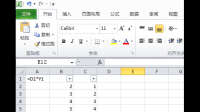
WPS表格内:这种在文本框中引用单元格数据是怎么做到的?数据引用完整格式[路径\文件名.扩展名(与正常文件路径相同)]表名(工作簿内已有表单,当出现保留字符,比如空格、点、+-运算符
-
Excel函数问题详细阅读
EXCEL输入函数的时候总出现“此公式有问题”提示框,如果取消此提示?当在Excel中尝试输入函数时遇到“此公式有问题”的提示,其实可以按照以下步骤来解决,确保函数的正确应用:
首 -
关于excel筛选问题详细阅读
关于Excel表格筛选的问题参考以下步骤: 1、因为excel不支持列筛选,所以先将表格 行/列转换下:复制全部数据==》到新表格点鼠标右键==》选择性粘贴 勾选 “转置” 。完成行列转
-
比如有3个角度,在EXCEL中怎么让它正详细阅读
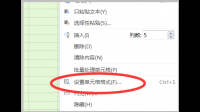
怎么在EXCEL电子表格中设置角度EXCEL没有专门的角度格式,在计算方面是用弧度而不是用角度。但有一个弧度转换角度的函数DEGREES()。 显示所谓的角度格式只能模拟,即将单元格格
-
请教各位大神EXCEL时间的逆向算法详细阅读
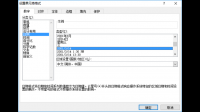
EXCEL2010,已知一个时间点(如2015-12-31)倒推一个时间段(如57个月)的函数怎么写=EDATE("2015-12-31",-57) 或A1输入日期"2015-12-31" =EDATE(A1,-57)excel 表日期31/10/2017怎样
-
Excel提取C5列所有关于张倩的信息,详细阅读
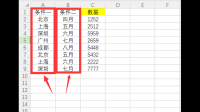
excel里怎么用VLOOKUP函数取同时满足两个条件的值!需要用到数组公式用下面的举例来说明:这里有两个条件,后面对应第三列唯一的数据:
2.当我们需要同时满足条件一和条件二的数据 -
excel设置了筛选,没有筛选的倒三角详细阅读
Excel表中筛选时,没有打勾的框框,请问在哪里设置出来?选中要设置筛选的位置点击数据下面的筛选,这时会看到一个向下的箭头,点击那个箭头就出现你说的打钩的框框了,注意空行等问题
-
Excel的两两之间关系分析表做出来详细阅读
如何用excel分析两列数据相关性分析1、首先打开excel。2、输入或复制粘贴你需要验证的两组数据。ps:验证相关性需要两组及以上数据。3、在一个空白的地方,使用如下函数公式来
-
EXCEL中如何从年月日时分钟提取年详细阅读
EXCEL年月日时分秒怎么提取为年月日年月日: =-LOOKUP(,-LEFT(A1,ROW($1:$11))) 时分秒: =-LOOKUP(,-RIGHT(A1,ROW($1:$11))) 单元格分别设置日期和时间格式。如何从excel中的