
为什么matlab中新建的脚本不支持作为函数执行不支持将脚本 syms 作为函数执行 E:\数学实验保存程序\s答1、第一步我们首先需要知道syms是定义符号变量的函数,可以输入“help
Excel函数问题
软件
2026-04-04
EXCEL输入函数的时候总出现“此公式有问题”提示框,如果取消此提示?
当在Excel中尝试输入函数时遇到“此公式有问题”的提示,其实可以按照以下步骤来解决,确保函数的正确应用:首先,确保你的公式逻辑正确。在使用函数前,可以在工作表的空白区域进行预测试。例如,若需要求和,只需输入“=SUM(”,然后选中需要相加的单元格,按下Enter键即可。
对于计算平均数,输入“=AVERAGE()”,选择对应的数据范围,同样按Enter。若要进行排名,输入“=RANK()”,先选择需要排名的数据,然后选择“全列”作为参照,再次点击Enter。
对于等级评定,例如一个简单的分级标准,可以使用嵌套的IF函数,如“=IF(K2=85, '优', IF(K2=74, '良', IF(K2=60, '及格', '不及格')))”,确保分数范围和对应等级对应无误。
计算最高分或最低分时,分别输入“=MAX(”或“=MIN(”,选择所有比较的单元格,然后Enter。统计分数段人数时,输入“=COUNTIF(”,选择数据范围,接着输入你设定的分数限制,点击Enter来得出结果。
通过以上步骤,仔细检查和正确使用函数,你将能够避免“此公式有问题”的提示,顺利进行Excel的数据处理。
excel中的函数为什么不能用
Excel中的函数不能用的原因可能包括输入错误、函数名错误、参数错误、数据格式错误或软件问题。Excel是一款功能强大的电子表格软件,内置了众多函数,用于处理数据、计算、统计和分析等任务。然而,在使用这些函数时,用户可能会遇到函数无法正常使用的情况。下面将详细解释可能导致这种问题的几个原因。
首先,输入错误是常见的原因之一。在使用函数时,用户需要按照正确的语法和格式输入函数名和参数。如果输入了错误的函数名或参数,Excel将无法识别该函数,从而导致函数无法使用。例如,如果用户想使用SUM函数对一组数据进行求和,但错误地输入了"SUMS"或"SUMME",Excel将无法识别该函数。
其次,函数名错误也是常见的问题。Excel中的函数名都是区分大小写的,这意味着函数名的大小写必须完全正确。如果用户输入了错误的函数名,Excel将无法识别该函数。例如,正确的函数名应该是"AVERAGE",而不是"average"或"Avg"。
第三,参数错误也可能导致函数无法使用。在Excel中,每个函数都有其特定的参数要求。如果用户没有按照函数要求的参数格式和数量输入参数,或者输入了错误的数据类型,函数将无法正常工作。例如,在使用IF函数时,用户需要提供三个参数:逻辑测试、值如果为真、值如果为假。如果用户只提供了两个参数或四个参数,或者提供了错误的数据类型,IF函数将无法正常工作。
最后,数据格式错误和软件问题也可能导致函数无法使用。在Excel中,数据需要以正确的格式输入,以便函数能够正确处理。如果用户输入了错误的数据格式,如文本数字或日期格式不正确,函数可能无法正常工作。此外,软件本身的问题也可能导致函数无法使用,如软件崩溃、版本不兼容或病毒感染等。
总之,Excel中的函数无法使用的原因可能包括输入错误、函数名错误、参数错误、数据格式错误和软件问题等。为了避免这些问题,用户应该仔细检查输入的函数名和参数是否正确,确保数据格式正确,并及时更新和修复软件问题。此外,用户还可以参考Excel的帮助文档和在线资源,了解函数的正确用法和常见问题解决方法。
Excel中函数计算不了是什么原因?
Excel中函数无法计算的原因有多种,以下是一些可能的原因及其详细1. 公式输入错误
公式输入错误是Excel函数无法计算的最常见原因之一。这可能是由于拼写错误、缺少括号或使用了无效的函数名导致的。例如,如果你尝试使用一个不存在的函数名,或者忘记了在函数名后面的括号内输入参数,Excel就无法正确执行该函数。此外,确保所有的引用单元格都是正确的,并且在工作表的范围内,也是很重要的。
2. 单元格格式设置错误
另一个可能导致Excel函数无法计算的原因是单元格格式设置错误。如果单元格被设置为文本格式,而你在其中输入了公式,那么公式将被视为文本而不是可执行的代码。在这种情况下,你需要将单元格格式更改为常规或自定义格式,然后重新输入公式。
3. 公式依赖的数据未更新
如果公式依赖的其他单元格数据发生变化但未更新,公式可能不会重新计算。这通常是由于循环引用导致的。循环引用是指一个单元格直接或间接引用了自身。Excel默认会忽略循环引用,因此你可能需要手动检查和修复它们。
4. Excel性能问题
如果你的Excel工作簿很大或者包含了大量复杂公式,Excel可能由于性能问题而无法及时计算。在这种情况下,你可以尝试关闭一些不必要的功能(如自动筛选、条件格式等),或者将工作簿拆分为多个较小的部分,以提高计算速度。
综上所述,Excel中函数无法计算的原因可能是多种多样的。要解决这个问题,你需要仔细检查公式、单元格格式、数据更新情况和Excel性能等方面,找出问题的根源并采取相应的措施。同时,保持良好的工作习惯和定期备份数据也是避免类似问题的重要措施。
excel函数公式计算错误的原因以及解决办法
当我们在Excel中进行复杂的计算时,难免会遇到各种各样的错误,让我们逐一探讨这些常见问题的原因以及应对策略。 1. 单元格宽度不足如果你看到诸如 "####" 的错误,很可能是单元格内容过长,导致显示不完整。只需适当拉宽单元格,数字就会完整显示。遇到负数日期如 "-2020/2/1",记得调整日期格式,去除负号。 2. VALUE() 参数错误
当公式中的参数不匹配,会出现 "VALUE()" 错误。务必检查公式输入是否正确,确保每个参数的类型和预期一致。 例如,条件公式计算问题,务必核对逻辑条件是否设置准确无误。
3. #DIV/0! 与美观显示 这个错误提示意味着公式中某些除数为零。解决办法是确保所有数值参与运算,或使用其他公式处理空值,如显示空白单元格。改正后的公式将使表格更整洁。
4. #NAME! 函数名称错误 拼写错误的函数名(如 "iff" 或 "suum")也会导致此错误。仔细检查函数名,确保输入的函数名无误。
5. #N/A 和查找问题 "#N/A" 通常表示找不到所需数据。检查公式引用的范围是否准确,或者确认数据是否存在。确保格式正确,如在查找条件中使用恰当的运算符。
6. #REF! 单元格引用丢失 删除或移动单元格后可能出现此错误。检查公式中的单元格引用是否仍然有效,必要时进行恢复或重新定义。
7. #NUM! 无效数值 遇到此错误,可能是公式逻辑有误,导致无法计算。仔细检查公式逻辑,确保所有数值都能在公式中找到对应的位置。
8. #NULL! 不相交区域计算 确保在引用区域时,使用正确的运算符,逗号用于联合不相交的区域。如SUM(A1:A10, C1:C10)。
以上就是Excel函数公式中常见的错误类型及其解决方案,掌握这些技巧,你将能更好地处理计算中的问题。继续深入学习各种公式和运算,让我们共同提升Excel的使用效率,我是萝卜头,期待与你分享更多的Excel实用小贴士。
excel函数问题:为什么vlookup会返回# SPILL!?
VLOOKUP函数在Excel或WPS表格中使用后出现#SPILL!错误,通常是由于公式溢出的区域过大或公式参数设置不当导致的。这种错误常见于动态数据支持的环境中,特别是当查找值或条件被设置为整列时,动态数组会根据条件自动溢出,若溢出的区域超出预期,就会显示#SPILL!错误。针对此问题,可以采取以下解决方法:
1. **检查并调整查找范围**:确保查找范围与实际数据范围相匹配,避免将整行或整列作为查找条件,改为具体的单元格或更小的范围。
2. **更新软件版本**:对于WPS用户,如果软件版本较旧,建议更新到最新版本。因为在新版本中,WPS表格可能已经能够识别并纠正此类错误。
3. **使用IFERROR函数**:在VLOOKUP函数外部嵌套IFERROR函数,以便在出现错误时返回自定义的错误信息或进行其他处理。
4. **重新输入公式**:删除原公式并重新输入,确保公式参数正确无误。
总之,#SPILL!错误的解决关键在于正确设置查找范围和公式参数,以及确保软件版本支持动态数据的正确处理。
标签:excel 函数 MicrosoftOffice 信息技术 办公软件
相关文章
- 详细阅读
-
关于excel筛选问题详细阅读

关于Excel表格筛选的问题参考以下步骤: 1、因为excel不支持列筛选,所以先将表格 行/列转换下:复制全部数据==》到新表格点鼠标右键==》选择性粘贴 勾选 “转置” 。完成行列转
-
C++ 单元测试 私有函数访问方法详细阅读
C++,私有的类成员函数怎么访问?类的成员变量分三种: public protect private 1、类的成员函数可以访问类这三类 2、继承类成员函数可以访问 protect 类型 3、只有本身类的成员
-
比如有3个角度,在EXCEL中怎么让它正详细阅读
怎么在EXCEL电子表格中设置角度EXCEL没有专门的角度格式,在计算方面是用弧度而不是用角度。但有一个弧度转换角度的函数DEGREES()。 显示所谓的角度格式只能模拟,即将单元格格
-
请教各位大神EXCEL时间的逆向算法详细阅读
EXCEL2010,已知一个时间点(如2015-12-31)倒推一个时间段(如57个月)的函数怎么写=EDATE("2015-12-31",-57) 或A1输入日期"2015-12-31" =EDATE(A1,-57)excel 表日期31/10/2017怎样
-
Excel提取C5列所有关于张倩的信息,详细阅读
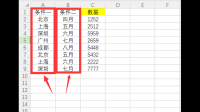
excel里怎么用VLOOKUP函数取同时满足两个条件的值!需要用到数组公式用下面的举例来说明:这里有两个条件,后面对应第三列唯一的数据:
2.当我们需要同时满足条件一和条件二的数据 -
excel设置了筛选,没有筛选的倒三角详细阅读
Excel表中筛选时,没有打勾的框框,请问在哪里设置出来?选中要设置筛选的位置点击数据下面的筛选,这时会看到一个向下的箭头,点击那个箭头就出现你说的打钩的框框了,注意空行等问题
-
Excel的两两之间关系分析表做出来详细阅读
如何用excel分析两列数据相关性分析1、首先打开excel。2、输入或复制粘贴你需要验证的两组数据。ps:验证相关性需要两组及以上数据。3、在一个空白的地方,使用如下函数公式来
-
EXCEL中如何从年月日时分钟提取年详细阅读
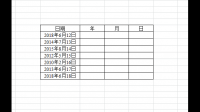
EXCEL年月日时分秒怎么提取为年月日年月日: =-LOOKUP(,-LEFT(A1,ROW($1:$11))) 时分秒: =-LOOKUP(,-RIGHT(A1,ROW($1:$11))) 单元格分别设置日期和时间格式。如何从excel中的
-
Excel里最难的是什么操作?详细阅读
EXCEL操作中什么最难?excel中的图表是最难的吧.我个人认为.尤其是动态图表. 其余的比较简单一些word/excel里面最难学的是?Word 很好学的,如果只是全国等级考试一级的内容,那一周