看看我的电脑配置可以吗?1、显卡垃圾,七彩虹镭风元气满满RTX2060三风扇显卡,比你那块渣渣3050好得多,3050只是加了光追的1660S而已,想和2060比,差得远了。 2、买3600频率的内存做
\providecommand{\emph}[1]{{\kaishu #1}}是什么意思
软件
2026-06-30
shell中使用命令&&\||\{}
shell中&&和||的使用方法&&运算符:
command1 && command2
&&左边的命令(命令1)返回真(即返回0,成功被执行)后,&&右边的命令(命令2)才能够被执行;换句话说,“如果这个命令执行成功&&那么执行这个命令”。
语法格式如下:
command1 && command2 [&& command3 ...]
1 命令之间使用 && 连接,实现逻辑与的功能。
2 只有在 && 左边的命令返回真(命令返回值 $? == 0),&& 右边的命令才会被执行。
3 只要有一个命令返回假(命令返回值 $? == 1),后面的命令就不会被执行。
示例 1
malihou@ubuntu:~$ cp ~/Desktop/1.txt ~/1.txt && rm ~/Desktop/1.txt && echo "success"
示例 1 中的命令首先从 ~/Desktop 目录复制 1.txt 文件到 ~ 目录;执行成功后,使用 rm 删除源文件;如果删除成功则输出提示信息。
||运算符:
command1 || command2
||则与&&相反。如果||左边的命令(命令1)未执行成功,那么就执行||右边的命令(命令2);或者换句话说,“如果这个命令执行失败了||那么就执行这个命令。
1 命令之间使用 || 连接,实现逻辑或的功能。
2 只有在 || 左边的命令返回假(命令返回值 $? == 1),|| 右边的命令才会被执行。这和 c 语言中的逻辑或语法功能相同,即实现短路逻辑或操作。
3 只要有一个命令返回真(命令返回值 $? == 0),后面的命令就不会被执行。
示例 2
malihou@ubuntu:~$ rm ~/Desktop/1.txt || echo "fail"
在示例 2 中,如果 ~/Desktop 目录下不存在文件 1.txt,将输出提示信息。
示例 3
malihou@ubuntu:~$ rm ~/Desktop/1.txt && echo "success" || echo "fail"
在示例 3 中,如果 ~/Desktop 目录下存在文件 1.txt,将输出 success 提示信息;否则输出 fail 提示信息。
如果希望把几个命令合在一起执行, s h e l l提供了两种方法。既可以在当前s h e l l也可以在子s h e l l中执行一组命令。
()运算符:
为了在当前shell中执行一组命令,可以用命令分隔符(即",")隔开每一个命令,并把所有的命令用圆括号()括起来。
它的一般形式为:
( 命令;命令;命令… )
1 一条命令需要独占一个物理行,如果需要将多条命令放在同一行,命令之间使用命令分隔符(;)分隔。执行的效果等同于多个独立的命令单独执行的效果。
2 () 表示在当前 shell 中将多个命令作为一个整体执行。需要注意的是,使用 () 括起来的命令在执行前面都不会切换当前工作目录,也就是说命令组合都是在当前工作目录下被执行的,尽管命令中有切换目录的命令。
3 命令组合常和命令执行控制结合起来使用。
示例 4
malihou@ubuntu:~$ rm ~/Desktop/1.txt || (cd ~/Desktop/;ls -a;echo "fail")
在示例 4 中,如果目录 ~/Desktop 下不存在文件 1.txt,则执行命令组合。
{}运算符:
如果使用{}来代替(),那么相应的命令将在子shell而不是当前shell中作为一个整体被执行,只有在{}中所有命令的输出作为一个整体被重定向时,其中的命令才被放到子shell中执行,否则在当前shell执行。
它的一般形式为:
{ 命令;命令;命令… }
(注意:在使用{}时,{}与命令之间必须使用一个空格)
测试:
~$ A=1;echo $A;{ A=2; };echo $A
1
2
~$ A=1;echo $A;( A=2; );echo $A
1
注册表编辑器HKEY_CLASSES_ROOT\exefile\shell\open\command其数值为“"%1" %*”,我把“%1给删了”
这好说:将下段代码保存为
.bat
后缀的文件,双击运行即可!
echo
为您修复exe文件关联.....
echo
Windows
Registry
Editor
Version
5.00
>exe.reg
echo
[HKEY_CLASSES_ROOT\exefile\shell\open\command]
>>exe.reg
echo
@="\"%%1\"
%%*"
>>exe.reg
regedit
/s
exe.reg
del
exe.reg
a=`awk -F '=' '/\[System\]/{a=1}a==1&&$1~/Flag2/{print $2;exit}' /data/System.ini ` 怎么理解?
将 awk -F '=' '/\[System\]/{a=1}a==1&&$1~/Flag2/{print $2;exit}'这一段分成三部分理解(/data/System.ini是配置文件 不做解释)
第一部分: awk -F '='
使用等号作为分隔符 逐行从配置文件处理数据
第二部分: '/\[System\]/{a=1}
当匹配到字符串 [System]时 赋值1给变量a . 即{a=1}
第三部分: a==1&&$1~/Flag2/{print $2;exit}
如果a==1成立 则判断本行 被"="分隔出的第一个参数$1是否为 Flag2 .
即$1~/Flag2/ 其中~应该是模糊匹配,如果匹配成功 则输出被"="分隔出的第二个参数并退出.{print $2;exit}
当整条命令处理到文件 [System]这一行时,命中/\[System\]/ 所以设置 {a=1 }
继续向后处理 此时a已经被赋值1,所以即使后继行没有命中/\[System\]/ .但是a==1&&$1~/Flag2/{print $2;exit}依然会被执行. (a==1从命中/\[System\]/ 后一直成立).
然后逐行处理后继行数据 直到命中Flag2=xxx这一行时.满足条件$1~/Flag2/
执行{print $2;exit}打印出 xxx 并退出不再处理后继行.
此时awk -F '=' '/\[System\]/{a=1}a==1&&$1~/Flag2/{print $2;exit}' 的结果xxx 会赋值给a
VB上有一个OLE和一个command1,ole嵌入了一个文件,要求点击command1都能将那个OLE文件复制粘贴到C:\
你把一楼的CmdSave改为Command1,文件路径改一下即可:Private Sub Command1_Click()
Dim FileNum As Integer
FileNum = FreeFile '取文件号
Open "c:\" & Dir(OLE1.SourceDoc) For Binary As #FileNum '用OLE的源文件名保存到c:
OLE1.SaveToFile FileNum '保存文件
Close #FileNum '关闭文件
End Sub
win7磁盘整理 除了C盘D盘多了一个\\?\Volume{cd5c4e17-30e9-11df-9ace-806e6f6e6963}\的东西
首先320G的硬盘实际容量就是298GB左右,原因是厂家按1GB=1000MB算,而实际操作系统是按标准的1GB=1024MB,所以时间这个软件划分了15G左右的空间。像利用这个空间可以右键点击桌面上的计算机--管理--磁盘管理,点击右侧的这个未分配的空间选择删除,然后右键点击D盘,选扩展,把它扩展进去就可以了,如果无法删除,可以用DiskGenius这个软件把它强制合并到D盘,不过这类磁盘分区管理软件,使用时一定要谨慎操作相关文章
- 详细阅读
-
你好,我电脑是这个配置,玩CF还是卡,鲁详细阅读

电脑这样的配置,为什么玩CF还是卡?如果是台式机的话应该是你系统有问题,不要安装64位系统。要么是32位系统,要么就直接安装XP系统。如果是笔记本电脑的话那就没办法了,有些笔记本
-
打印机纸张 支持的电脑系统详细阅读
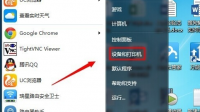
win7系统怎样设置打印机纸张大小方法/步骤1.点击开始,找到【设备和打印机】点击进入2.选择一个打印机,然后在工具栏下面点击【打印机服务器属性】3.在弹出来的界面下首先勾选
- 详细阅读
-
悟空浏览器有电脑版本吗详细阅读

悟空浏览器和uc浏览器哪个好uc浏览器更出名更好些。
UC浏览器(UCBrowser)是UCMobileLimited在2004年8月开发的一款软件,分uc手机浏览器和uc浏览器电脑版。UC浏览器是全球主流的 -
为什么?360加速球,无法清理电脑内存详细阅读
360加速球总提示电脑内存较少,加速也不起作用,怎么回事呀?楼主,你好! 可能分几种情况,第一就是你的电脑配置太差,内存不足 建议你更换大点的内存。 第二就是你的程序开启太多没找到
-
剪映电脑版反转工具在哪里详细阅读
电脑版的剪映有批量把视频旋转吗?电脑版的(剪映)只能单独进行视频旋转第一步:点击视频第二步:在右边会看到旋转功能进行调节即可剪映电脑版视频怎么边缘模糊?1首先打开剪映。2,在素
-
有什么好用的记账本推荐一款在电脑详细阅读

电脑记账软件哪个好用呢?电脑记账软件有很多品牌可以选择,如果想要自己记录的内容安全便捷,不怕误删的话,建议您使用敬业签这款软件,首先它是一款便签软件,可以记录您重要的财务支
-
在手机游戏中心上下载的第五人格,现详细阅读

第五人格手游有没有办法转到电脑上玩呢《第五人格》手游可以在电脑上玩,需要使用模拟器,具体使用方法如下:一、以腾讯模拟器为例,首先打开腾讯模拟器,如下图所示:二、然后选择红色
-
刚配了一个12490F电脑5500朋友说买详细阅读

高手们帮忙看下电脑配置咋样,预算5000到5500元?12490F不一定能跑满3600,可以考虑换低时序(C14)3200内存条 另外预算有限的话主板可以考虑华硕H610M-A,B660M支持内存超频,但是12490F