
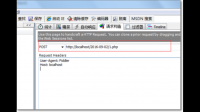
易语言 如何提交post数据。解决这个问题的方法如下:1、首先打开“请求构造”,选择POST方式,在POST后面输入http://localhost/2016-09-02/1.php。2、然后在RequestHeaders栏添加
速排小蚂蚁上在哪里插入表格呢?
软件
2026-04-07
速排小蚂蚁导入模版不够怎么添加
1、点击设置,进入设置页面。2、完成添加后,在小蚂蚁快速排中即可看到新添加的模版。
如何在微信编辑器中完成表格制作
i排版拥有丰富的模板和素材,支持图文编辑和排版,帮助用户打造绚丽多彩的公众号文章,那么i排版微信编辑器怎么导入图片呢?接下来就跟随小编一起来看看下面的图片插入方法吧。方法介绍:
本地图片:
1、首先用户点击工具条中的【图片】选项,工具条就在文本编辑框的上方;
2、点击【选择图片】选项,在本地文件中选择1张或多张图片;
3、点击【开始上传】选项,等待片刻,上传完成后点击【确认】;
4、这样的话,本地图片上传就成功了!
网络图片:
1、在左边工具栏中选择【图片】选项,可在图片列表中选择自己钟意的图片;
2、点击喜欢的图片即可完成插入;
3、当然你也可以找到喜欢的网络图片,右键保存,打开i排版,在编辑框中,CtrlV或右键【粘贴】即可完成插入,非常方便。
excel表格在哪里插入?
excel插入表格的方法如下:点击鼠标右键,点击新建,新建Excel文档,然后双击打开Excel文档,这时桌面打开的是一个空白的文档。文档的最上方,有一栏工具栏,写着开始 插入等等字眼,有时候字比较小,请认真查找。在工具栏找到插入两个字,点击插入,然后会出现表格。
点击表格,这时候会出现一个创建表,点击确定,然后就会出现列1,然后在列1的方框最右下角,可以向右,向下增加或减少行数和列数,按照你自己要求,选择你需要的行数与列数,表格即可插入成功。

Microsoft Excel是Microsoft为使用Windows和Apple Macintosh操作系统的电脑编写的一款电子表格软件。直观的界面、出色的计算功能和图表工具,再加上成功的市场营销,使Excel成为最流行的个人计算机数据处理软件。
在1993年,作为Microsoft Office的组件发布了5.0版之后,Excel就开始成为所适用操作平台上的电子制表软件的霸主。
Excel是第一款允许用户自定义界面的电子制表软件(包括字体、文字属性和单元格格式)。它还引进了“智能重算”的功能,当单元格数据变动时,只有与之相关的数据才会更新,而原先的制表软件只能重算全部数据或者等待下一个指令。同时,Excel还有强大的图形功能。
哪个微信编辑器比较好用
现在微信营销和推广都十分火爆,如何在微信中写出一篇吸引眼球的文章是关键,一款好用的微信编辑器可以帮助你写出高质量的文章,今天小编介绍3款实用的微信编辑器,96微信编辑器、易点微信编辑器、135微信编辑器。96微信编辑器
96微信编辑器(
http://bj.96weixin.com/
)是一款专业强大的微信公众平台在线编辑排版工具,提供手机预览功能,让用户在微信图文 、文章、内容排版、文本编辑、素材编辑上更加方便。
首先大家进入96微信编辑器页面,然后可以看到分为四块,最左边是素材导航,有微信公众平台关注素材、标题、正文、分割线、阅读全文、分享等素材导航,在第二块位置是素材库,里面收集了很多最新的微信公众号素材,素材在慢慢更新中,第三块是编辑内容,大家可以再编辑框里面排版,文章撰写等。最右边是三个按钮,最下面的是手机预览,这个是96微信最大的特点,因为别的微信编辑器都没有预览功能,本编辑器带有预览功能。
使用教程
第一、大家点击最左边的素材案例,选择自己喜欢的素材,需要的素材,这边右边就会出现你所选择的分类下面的素材。
第二,把鼠标放到素材库里面的素材上会出现一个素材框,是绿色的大框,大家可以点击一下这个素材,然后选择的素材就会自动添加到右边的编辑框上面
第三、素材进入右边的编辑框,有的需要更改素材里面的内容,点击素材上面的文字,就可以直接编辑了,把你需要的文字编辑到素材上面。有的素材是不能编辑的。
第四、大家把编辑好的素材,或者选择的素材,可以点击最右边的手机预览按钮,可以看看,素材在手机上面显示是什么样子的,怎么的排版,这样可以更好的是用户查看,校正。
第五、选择好或者编辑好了素材,大家可以用鼠标指针放到你编辑文章或者选择素材下面,按住鼠标左键,然后向上拉,会出现蓝色的,就像我们复制文章一下,
第六、出现蓝色的,大家可以用Ctrl+C键直接复制就行了,复制到微信公众平台素材编辑框里面就了,
易点微信编辑器
现在微信营销正火热,如何能编辑出一篇有吸引力的文章很重要,今天给大家介绍一款强大的微信图文编辑器——“易点微信编辑器”,文章布局排版,线条和字体修改功能都很方便,使用方法请往下看。
易点微信编辑器网址:
http://wxedit.yead.net/
一:页面介绍
二:使用步骤
A:在页面的“素材选择区”选择所需的素材;
B:选好素材后,在页面的“素材调整区”调整素材的颜色(部分元素因特殊原因不能调整);
C:选好后,在“素材调整区”按Ctrl+A全选,然后Ctrl+C复制,到“编辑区”按Ctrl+V粘贴;
D:最后到“编辑区”完成文案的编辑,再整体复制到微信官方编辑器中;
三:如何编辑
在编辑过程中,尽量将文字清除格式,或先将文字复制到记事本,到复制到“易点编辑器”进行编辑,否则会造成发送后格式失效的问题。
四:图片如何上传
为了图片后期的稳定和打开速度,请用微信官方编辑器上传图片,再复制到“易点编辑器”进行编辑。
五:内容编辑区常用控件介绍
1、HTML代码模式和普通模式切换;
2、设字体为粗体(对应代码:...)
3、清除格式:可清除所选内容原有格式
4、格式刷:可复制所选内容格式到新内容
5、自动排版:可按照自定义格式自动排版所选内容
6、设置字体颜色(对应代码:color: rgb(xxx, xxx, xxx);)
7、设置字体背景色(对应代码:background-color: rgb(xxx, xxx, xxx);)
8、全屏编辑模式
9、设置字体样式(对应代码:font-family: xxx;)
10、设置字体大小(对应代码:font-size: xxx;)
11、设置内容段落格式为“首行缩进”(对应代码:text-indent: 2em;)
12、将所选内容设置为“居左对齐”(对应代码:text-align: left;)
13、将所选内容设置为“居中对齐”(对应代码:text-align: center;)
14、将所选内容设置为“居右对齐”(对应代码:text-align: right;)
15、在光标所在位置插入分割线(对应代码:
)
16、在光标所在位置插入特殊符号
17、在光标所在位置插入表格(对应代码:
18、预览页面内容
19、如误将编辑器关闭,可找回关闭前内容
135微信编辑器
135编辑器是一款在线图文排版工具,打破传统排版方式,通过【秒刷】功能,选中内容(图片、文字),应用样式,快速排版。
编辑器的特色
1. “秒刷”功能
2. 一键换色
3. 数据庞大的素材库
4. 特色模板
编辑器特色功能—秒刷
step1:准备一篇文章
step2:去样式中心收藏需要的样式
step3: 返回到编辑区域开始编辑,开始排版文章
【刷文字】
1. 选中文字
2. 点击展示区的样式
3. 完成刷文字操作
操作过程请看【刷文字演示动画图】
【刷图片】
1. 上传图片
2. 选中图片
3. 点击左侧的图片样式
4. 完成刷图片操作
操作过程请看【刷图片演示动画图】
【刷图文】
1. 上传图片,编辑文字选中图片和文字
2. 点击左侧图文样式
3. 完成刷图文操作
补充说明:图文的操作过程与刷图片的操作过程完全一样,但是在操作过程中,某些样式的文字可能没法全部同时刷进文字,请手动修改
公众号怎么排版 微信公众号如何排版
微信编辑器是为了更好的编辑排版公众号的第三方工具,使用方法也很简单,接下来介绍一下该如何使用,以速排小蚂蚁编辑器为例首先先讲一下编辑器的基本布局:
左侧是模板样式区,一般写文章需要用到全文模板或者单样式的时候都可以在这里找到使用,我们文章和收藏的样式还有回收站等都在这里可以找到,我们在编辑文章的时候会使用一些工具,比如提取图文等在“工具宝箱”里都可以找到
中间是编辑区,顾名思义就是我们编辑文章的地方
右侧是图库区,这里有一个无版权图库,小编有时候会用到一些图片,但是没有适合的时候都会在这里查找一下,都是免费的而且不用担心版权问题,这真是小编最满意的

介绍完基本布局,那接下来看一下如何正确排版一篇公众号文章吧,首先我们没有灵感,想不出写什么文章的时候,可以看看“爆文速成”功能,这里有个大平台的实时热点

在编辑区输入文字之后,就可以在单样式里找到自己想要的样式,秒刷到我们的文字上,有些样式下面会有一些提示,比如选中文字,点击样式条“+1”就可以加一个样式
单样式有标题、内容、图片等等样式,大家可以根据自己的选择进行秒刷,也可以直接使用全文模板,一键套用整个模板,更加便捷,可以先看一下智能排版的百分值,百分值越高匹配度越好,不过因为会存在一些误差,所以在使用全文模板的时候要在检查一遍,一些细小的失误要自己修改一下
注意:编辑器每两分钟会自动保存我们的文章一次,防止电脑突然死机没有及时保存文章,这一点也是很人性化的
最后,想要发布的话有两种方法,一是直接同步到微信公众号(需要授权公众号),二是直接复制粘贴
相关文章
- 详细阅读
-
微信公众号内容与详情页有什么区别详细阅读

微信公众号里的功能介绍和用户说明区别是什么?一、服务号、订阅号的介绍(区别) 微信公众平台现在已分成订阅公众号和服务公众号两种类型。 公众平台服务号,是公众平台的一种帐号
-
有点疑问,见下面(大致就是响应,软件或详细阅读

华为手机突然好多软件无响应了是怎么回事?如果您的手机打开应用就出现弹窗提示无响应,此应用可能安装时出现问题,或与手机系统不兼容。建议您将应用升级到最新版本,或重新下载安
-
苹果手机过了一天后突然所有软件都详细阅读
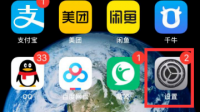
手机是iPhone6,为什么突然所有软件都无法访问相机和照片了?在设置—可能是系统问题,建议重新更新过后参考下面方法解决看下:
1、首先在手机主界面,点击设置图标;
2、进入设置,点击 -
坦克世界公众号绑定微信详细阅读

如何将坦克世界帐号绑定到官方微信?官网上有活动页面,里面有二维码,再用微信上的发现--扫一扫,之后点关注,那上面就有提示让你输入帐号和密码完成绑定了,王总和E25都是3天,狮式7天
-
企业腾讯云账号绑定了个人微信,怎么详细阅读
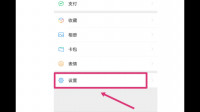
企业微信怎么解绑个人微信企业微信解绑个人微信的方法如下:操作工具:华为P20。操作系统:EMUI10.0。华为软件:微信APP。具体操作/步骤如下:1、首先打开华为手机上的微信,进入微信界
-
使用 Proteus 绘制硬件电路+Keil5详细阅读
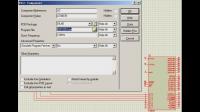
protues7.5与keil联调具体步骤是:1.安装好KEIL和proteus两个软件,只要两个软件都能正常运行就行,不用管联调的事情.2.用proteus画好硬件电路图.3.用keil编写好程序,编译后生
-
没聊多久的女孩把我微信拉黑了。。详细阅读

一个女人把我微信拉黑了的意思?1、不想和你在交流现在很多都很直男,说话从来不会考虑说出口之后这个女人是否喜欢,甚至很多说话还带着一种自大和嘲讽的意味。大多数的女人都不
-
iVMS-4200网络视频监控软件 可以添详细阅读
ivms-4200客户端连接萤石云后,手机能否查看未接入萤石云的设备不能。
1、ivms-4200是嵌入式网络监控设备开发的软件应用程序。
2、萤石云是属于海康威视旗下的一个监控品牌 -
永委办发[2016] 27号文件全称和内详细阅读
同妻是什么意思同妻是指男同性恋者进入异性婚姻后法律关系上的妻子,是同性恋群体背后更为隐秘的数量庞大的弱势群体。
定义 :
同妻,指的是男同性恋者进入异性恋婚姻后法律关系