

移动花卡月租19元,是真的吗?以后会乱扣费吗?是真的。每月扣19,是固定消费,但是使用流量的话,会产生额外的费用,正常情况下,只要你打开了数据开关基本每天都会扣一块钱,算下来得50元一
win11如何取消电脑锁屏密码设置
电脑
2026-11-28
win11屏幕锁取消教程
在Windows 11中取消屏幕锁,可通过关闭屏保恢复时的登录验证实现,具体操作如下:右键桌面空白处,选择“个性化”。

在右侧面板中找到并点击“锁屏界面”。

向下滚动页面,在“相关设置”部分点击“屏幕保护程序”。

在弹出的窗口中,取消勾选“在恢复时显示登录屏幕”选项,点击“确定”保存设置。

注意事项:
此操作仅关闭屏保恢复时的密码验证,若系统通过Win+L快捷键或开始菜单锁定触发的屏幕锁仍会生效。如需完全禁用所有场景的屏幕锁,需通过“设置”>“账户”>“登录选项”调整密码策略,但会降低系统安全性,建议谨慎操作。
win11屏幕锁取消教程
Win11屏幕锁取消的教程如下:方法一:通过屏幕保护程序设置
右击桌面:在桌面空白处右击鼠标。选择属性:在弹出的右键菜单中选择“属性”项。切换至屏幕保护程序选项卡:在打开的“属性”窗口中,找到并切换至“屏幕保护程序”选项卡。取消勾选“在恢复时使用保护密码”:在该选项卡中,找到并取消勾选“在恢复时使用保护密码”选项。应用并确定:点击“应用”按钮,然后点击“确定”按钮保存设置。
方法二:通过账户设置取消锁屏
打开设置:点击电脑主屏幕左下端的win图标,在弹出的界面中点击“设置”图标。选择账户:在设置界面中,选择“账户”选项。点击登录选项:在账户窗口中,点击左侧的“登录选项”。删除PIN码或密码:在右侧的登录选项中,找到并删除已设置的PIN码或密码。关闭其他相关设置:确保没有其他与锁屏相关的设置被启用,如“在离开时自动锁定”等。
方法三:通过电源和睡眠设置调整屏幕锁定时间
打开控制面板:点击开始菜单栏,选择“控制面板”进入。选择电源选项:在所有控制面板项中点击“电源选项”进入电源选项设置界面。更改计算机睡眠时间:在电源选项设置界面中,点击“更改计算机睡眠时间”。设置屏幕和睡眠时间为“从不”:在打开的窗口中,将“关闭显示器”和“使计算机进入睡眠状态”的时间均设置为“从不”。
注意事项:在进行以上操作时,请确保您有足够的权限进行这些更改。取消屏幕锁可能会降低电脑的安全性,因此请谨慎操作。如果您使用的是公司或学校的电脑,可能需要联系IT部门或管理员进行相关设置。
win11怎么取消电脑开机密码和锁屏密码?win11取消电脑开机密码和锁屏密码的教程
win11取消电脑开机密码和锁屏密码的步骤如下:
打开运行窗口:
按下Windows + R组合键,打开系统运行框。输入命令:
在搜索框中输入netplwiz,然后点击确定或按回车键。进入账户设置界面:
在搜索结果界面中找到并打开netplwiz程序,这将进入用户账户设置界面。取消密码要求:
在账户设置界面中,找到并取消勾选“要使用本计算机,用户必须输入用户名和密码”选项。保存设置:
依次点击“应用”和“确定”按钮,以保存所做的更改。注意事项:- 取消开机密码和锁屏密码后,电脑将更容易被未经授权的用户访问,因此请确保在安全的环境中使用此设置。- 如果电脑连接到公司网络或需要遵循特定的安全策略,取消密码可能会违反相关规定。
完成上述步骤后,重新启动电脑,系统将不再要求输入开机密码或锁屏密码。
win11屏幕锁取消教程
为了保护屏幕内容或省电我们经常会开启屏保,但是发现每次屏保退出后都要重新输入密码锁非常麻烦,那么win11屏幕锁怎么取消呢,其实在屏保设置里就能关闭。win11屏幕锁怎么取消:
1、首先我们右键桌面空白处,打开“个性化”
2、然后在右边找到并打开“锁屏界面”
3、随后打开最下面相关设置里的“屏幕保护程序”
4、最后勾选“在恢复时显示登录屏幕”并确定保存就能取消屏幕锁了。
win11怎么关闭锁屏密码
win11怎么关闭锁屏密码?在Windows 11上取消锁屏密码非常简单,只需在设置中找到“帐户”,然后点击“登录选项”,选择“不要要求密码”,然后单击“确定”即可。如果你想进一步锁定计算机,可以在“安全和维护”中设置自己的密码保护,以更好地保护你的系统。
相关文章
- 详细阅读
-
0元抽取iphone14手机是真的吗详细阅读

0元抽苹果手机是怎么回事真的吗您好,0元抽苹果手机是一种市场营销活动,活动主办方会提供一定数量的苹果手机,参与者只需要支付一定的费用,就有机会获得苹果手机。这种活动的目的
-
华为4g路由2 电信卡 上不去网 联通详细阅读
华为随行wifi电信卡无法上网如果是安装了F无线上网卡的话,查看您的上网卡是否欠费,另外和设备的网络制式是否匹配。 手机连接上WiFi却无法上网的原因有:1、WiFi本身问题,可能WiF
-
《哈利波特:魔法觉醒》OPPO手机的设详细阅读

哈利波特oppo怎么切换账号切换游戏帐号的方法:您可在游戏帐号登录界面,点击「切换ID > 切换帐号 > 使用其他帐号登录」页面,选择“其他号码登录”(如所需登录帐号为本机号码,可选
-
手机突然出现的广告,有时会突然出现详细阅读
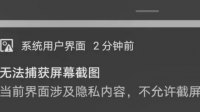
手机提示涉嫌隐私内容无法截屏,有没有解决的办法?即截屏提示涉及隐私不能截屏,如果要解决的话,那你就不能把这个东西进行截屏了,一般其他的东西啊都是可以截屏的,如果截屏不了的
-
我的抖店不小心在手机上删除了。从详细阅读
为什么我的抖音下载后不能用了呢。抖音是一款手机应用程序,如果您已经卸载了该应用程序,则需要重新下载并安装该应用程序才能使用。
以下是在 Android 和 iOS 设备上重新安装 -
hd什么意思手机上 怎样去除详细阅读
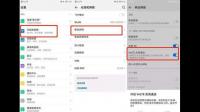
手机上状态栏显示的“HD”是什么意思,怎么取消?安卓手机状态栏显示HD Voice或HD的含义:出现这样的提示表示当前设备支持Volte高清语音通话,不同厂家的显示标识不一样而已。VOLTE
-
谁了解vivoS1这个手机,女朋友把我手详细阅读

vivo手机拉黑人 还可以收到信息吗?您好,vivo手机拉黑了对方,是可以收到对方发送来的短信的,但是系统会自动拦截对方号码发送的所有信息,收到的信息会自动添加为骚扰拦截短信。【
-
你好,今天我的手机被恶意锁屏了,我用详细阅读
我的手机被恶意锁屏软件锁屏了 我怎么删除都删除不了 那个软件root了手机系统被恶意软件锁屏了,你可以进行手机系统的刷机或者是恢复出厂设置:你可以在手机维修店里进行修理,或
-
普通人想响应国家健康号召,手机上有详细阅读
好用的网站以下是一些好用且实用的网站推荐,涵盖不同领域和需求:
医学微视网址:
https://www.mvyxws.com
由中国医药卫生事业发展基金会创办,内容覆盖普通人可能接触到的所有疾