
计算机有哪些比较好的专业?计算机比较吃香的专业有计算机科学与技术专业、电子信息科学与技术专业、软件工程专业、网络工程专业、信息安全专业、物联网专业、人工智能专业(研
win10开机输入密码时按键盘无反应,只有按回车有反应,但是点击右下角wifi能输入wifi密码
电脑
2026-11-27
win10开机输入密码键盘失灵
具体方法 1、右键单击电源图标,选择电源选项; 2、单击选择电源按钮的功能; 3、单击更改当前不可用设置; 4、把启用快速启动前面的勾去掉,保存就ok了。电脑开机输入密码时键盘用不了!
1. 你要检查好确定是数字键锁了还是所有键不能用,如果是所有键不能用的话可以买一个外接的usb外接键盘 2. 如果是数字键锁了可以按Fn+num lock键就可以解锁 3. 如果你自己还是恢复不了的话建议去离自己最近的电脑维修店让别人帮你修理,一般没什么大问题的话都是不会收钱的 4. 当然你还可以找你电脑的售后服务 其他 笔记本电脑开机输密码时键盘没反应的解决 方法如下: 1、关机重启,无法关机的直接按住电源键强制关机。开机后按F8进入安全模式,删除可能导致该问题的软件然后用杀毒软件杀毒。 2、上述方法不可行,则可以考虑还原系统或重做系统。 3、重装系统后按键都没有反应,则可以考虑是键盘硬件问win10开机卡在输入登录密码界面,鼠标能动,但是不能输入密码,键盘按什么都没反应,怎么办?
可能是因为你的键盘驱动与win10不兼容,你先用电脑虚拟键盘输入密码,开机了然后在控制面板里找到硬件那一块,查一下报错的原因
也有可能是接口不兼容。下个win10万能键盘驱动试试
假死状态中的电脑:
是还有别的程序在运行着。
你可以这样做。从开始--运行--输入 msconfig--里面有一个运行。看一下是不是有很多程序在开机运行。你只要留下ctfmon(这个是输入法)、杀毒软件。别的都结束运行。再重新开机
注:如果在正常开机不好用的话。你就用这个办法到安全模式下用这个办法。也可以再下载个优化大师,优化一下系统这样就行了
win10 开机 在登录界面输密码没反应 输入密码后 回车没反应 然后右下角的那个关机键点了 就是
1、当Win10更新后无法进入桌面时,最有效的解决方法就是进入“系统菜单”界面,通过“安全模式”或“返回以前的系统”方法进行修复。 进入“系统菜单”方法:通过长按“电源”键强制关机并重启开机三次及以上时,将自动进入“系统菜单”界面。 2、从打开的“系统菜单”界面中,依次选择“疑难解答”-“高级选项”-“回退到以前的版本”项。 3、此时将显示“退回到以前的版”界面,直接点击“回退到以前的版本”按钮,即可进入Win10版本回退恢复模式。 4、最后电脑将自动重启并进入“回退到以前版本Windows”的操作,在此只需要耐心等待一会,就会出现Win10登录画面啦。win10登陆的时候按键盘输密码时没反应 打开了讲述人说是键盘被隐藏 后
1、cleanmgr: 打开磁盘清理工具 2、compmgmt.msc: 计算机管理 3、conf: 启动系统配置实用程序 4、charmap: 启动字符映射表 5、calc: 启动计算器 6、chkdsk.exe: Chkdsk磁盘检查 7、cmd.exe: CMD命令提示符 8、certmgr.msc: 管理实用程序 9、Clipbrd: 剪贴板查看器 10、dvdplay: DVD播放器 11、diskmgmt.msc: 磁盘管理实用程序 12、dfrg.msc: 磁盘碎片整理程序 13、devmgmt.msc: 设备管理器 14、dxdiag: 检查DirectX信息 15、dcomc标签:电脑网络 计算机 Windows10 Windows 键盘
相关文章
- 详细阅读
-
windows3台式电脑怎么连接Bluetoot详细阅读
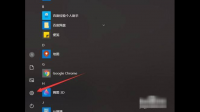
台式电脑怎么连接蓝牙?蓝牙接收器是指能接受传输方式为蓝牙的接收器,一般支撑PC与Mac,现今已经广泛运用于生活中,如我们常用的蓝牙耳机、蓝牙音箱、蓝牙鼠标、蓝牙键盘等都属于
-
Windows7日期改不了怎么办?详细阅读
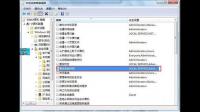
win7系统无法修改时间和日期怎么办1、 按“WIN+R”组合键,打开“运行”对话框,输入“gpedit.msc”命令,单击“确定”按钮。
2、打开“组策略编辑器”窗口,依次找到(计算机配置— -
bongocatmverui怎么设置全键盘详细阅读

bongocat猫咪键盘怎么设置
bongocat猫咪键盘是一款十分实用可爱的键盘鼠标工具软件,可以模拟用户操作键盘和鼠标的实时动作,操作也很简单,但许多人刚刚接触这款软件不知道该怎 -
达尔优EK861键盘可入手吗?详细阅读
达尔优EK871用的是什么轴,手感如何呢,值得买吗?没记错的话达尔优EK861采用的是与凯华联合定制的轴体,采用透明的上盖,外观也是类似cherry轴,手感自然也是几乎完全相同。手感还不错
-
很急,笔记本电脑进水,黑屏,是否关机了详细阅读
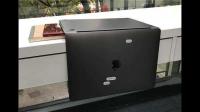
笔记本电脑进水,开机黑屏黑屏已经说明硬件有腐蚀损坏的了,进水不能开机使用。需要及时拔掉电源电池,然后拆机清理主板、键盘等进液体易损坏的部件,清理干净后再开机测试,如果没问
-
Windows8.1如何检查HP DsetJet 111详细阅读
如何查看HP打印机的墨水还剩多少打开HP打印机随机附带的管理软件,如果找到不该软件,看看产品附带的材料中应该有一个安装光盘的,打开安装光盘全选默认安装就会找到该软件了。
-
win7系统找不到C:\Windows\Syste详细阅读
win7系统如何滑动关机?实现滑动关机的主程序。具体操作如下: 1、搜索系统盘,X:\Windows\System32文件夹目录,找到“SlideToShutDown.exe” 2、将其“固定到任务栏”,“发送快捷方
- 详细阅读
-
国内哪个高校的计算机科学与技术专详细阅读

国内计算机专业哪些学校比较好?您好,目前来说只有教育部于2017年公布的第四轮学科评估报告为唯一的官方学科评估,其余的排名基本上都是社会性质的。而根据这第四轮学科评估报考