
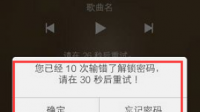
vivoy66手机忘记密码该怎么解锁忘记锁屏密码处理方法如下:首先请仔细回忆是否修改过密码,或被亲朋好友修改过密码。如果重试多次仍不能解锁,请尝试按以下方法处理。
情况一、
N卡录屏不能用了
电脑
2026-06-24
显卡不支持n卡录屏怎么办
1、N卡的官方软件可以实现录制功能,在N卡官网中下载GeForce Experience软件,打开软件后点击软件中右上方的设置选项。 2、在设置中点击右侧的常规栏,并选择游戏内覆盖中的设置选项,随后点击录制便可设置录制储存的文件位置等信息,选择录制选项便可开始游戏录制。 3、录制完成的文件会储存在硬盘设置的位置,应用默认的录制热键是alt+z,也可以使用电脑热键来快速开启录制模式。n卡显示停止录制,更改这些设置
首先,点击电脑任务栏中安装好的NVIDIA GeForce Experience。打开GeForce Experience后,点击【登录】按钮。登录的方法有很多种,这里选择非常快捷的微信方式登录。如果您还没有对该驱动软件进行注册,需要先注册哦,注册完毕后对其进行授权。然后就可以在绑定的邮箱中进行验证了,打开邮箱,点击【验证电子邮件地址】绿色按钮。登录成功后,打开首界面,点击上方的【设置】图标。在【常规】设置界面中,找到【游戏内覆盖】栏目版块,就可以关于录制视频、捕捉屏幕的相关内容,并显示为开启状态,拖动绿色滑块,变成灰色后就表示已经成功关闭了。n卡录屏没反应
网络不稳定。n卡录屏没反应的原因为:显卡录屏失灵,表现为网络不稳定,走出信号的盲区,可以退出该网站,缓冲5分钟后,重新登录该网站。
n卡录制不支持游戏怎么办
n卡录制不支持游戏解决方法如下。
1、确保您的n卡录制驱动程序已更新到最新版本。
2、在NVIDIAGeForceExperience中尝试使用,高级设置,选项卡中的不同录制分辨率和质量配置来解决问题。
3、使用第三方视频录制软件,例如OBSStudio、Bandicam、Fraps等,这些软件可以支持更多游戏,而且它们的配置选项也更加丰富。
4、如果您的电脑使用的是Windows10操作系统,则可以尝试使用Windows10内置的游戏条功能来录制游戏,这个功能是通过Windows键+G组合键来启动的,并且可以支持许多游戏。
N卡录制几秒后面卡不动了
先检查内存和显存。也可能程序不兼容。可以更换个版本试试。
这种情况是挺常见的。先检查内存和显存。会不会因为可用资源不够。而使硬盘缓存。要想彻底解决。可以更换别的录屏方式。现在市面上的录屏方法有很多。
市面上免费的OBS。还有Fraps、班迪(会有水印)都是比较常见的。另外Windows10系统下的XboxGameBar也能用来记录游戏视频。直接用键盘快捷方式启动。
相关文章
-
vivoY66手机密码忘了怎么办并且还详细阅读
-
求推荐一些华为或者荣耀手机。详细阅读

华为荣耀哪款手机值得购买华为手机很不错。推荐华为nova 12 Pro,参数如下:
1、相机:后置双摄:5000 万像素物理可变光圈摄像头(f/1.4~f/4.0 光圈,RYYB 超感光滤色阵列) + 800万像素 -
有没有好用又免费猪场管理软件。详细阅读
有小猪场使用的管理软件吗?智草云猪场管理软件就是适合中小猪场使用的,产品是基于企业微信使用的,很好用的一款猪场管理系统,想了解更多可以百度一下我是开养猪场的 ,想找适合自
-
我无意间直接打开了手机主界面,这是详细阅读
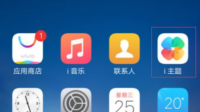
华为手机已经设置了锁屏,可当打开的时候并不需要解锁就直接回到了主页面,这是怎么回事?该怎样解决?你没有设置好锁屏。请你重新设置。点击设置。找到手机安全。设置锁屏。然后按
-
求一个韩国手机号,接一下短信验证详细阅读
注册一个韩国网站,求韩国手机帮忙接收个验证码?算是举手之劳,有韩国朋友就帮一下。求一韩国手机号验证码英雄联盟我以前也在玩,但现在都和朋友一起玩王,牌对,决 王牌,对决特有的培
-
在手机游戏中心上下载的第五人格,现详细阅读
第五人格手游有没有办法转到电脑上玩呢《第五人格》手游可以在电脑上玩,需要使用模拟器,具体使用方法如下:一、以腾讯模拟器为例,首先打开腾讯模拟器,如下图所示:二、然后选择红色
-
手机中毒发短信说我订购了二十四小详细阅读
手机中毒了·自动发短信扣费!有什么解决办法手机自动发送短信,该问题可能和使用的软件有关,建议:
若是打开某软件后出现自动发送短信的情况,建议查看该软件设置中是否有校准设置 -
文件批量改名有什么软件?详细阅读
有哪些批量文件重命名工具可以推荐《文件批量改名v1.1工具》百度网盘资源免费下载:链接: https://pan.baidu.com/s/1ClHwpnxEexrg0DqCN_G3PQ?pwd=1i9d 提取码: 1i9d文件批量
-
网页编辑制作软件,哪个适合新手又适详细阅读

我是新手,想学习一下网页制作,哪一个网页制作工具对新手来说好用。一、菜鸟级网页制作软件 如果你是一个网页制作初学者,那么让下面几种软件带你走进那绚丽多彩的网页制作世界
- 详细阅读