
有小猪场使用的管理软件吗?智草云猪场管理软件就是适合中小猪场使用的,产品是基于企业微信使用的,很好用的一款猪场管理系统,想了解更多可以百度一下我是开养猪场的 ,想找适合自
讯维网络虚拟视频处理器功能
互联网
2026-06-24
如何开启CPU虚拟化功能
1、以hp笔记本电脑为例,在开机的同时按F10进入bios,其他电脑是F1-F12之间选择,或者ESC或Del。

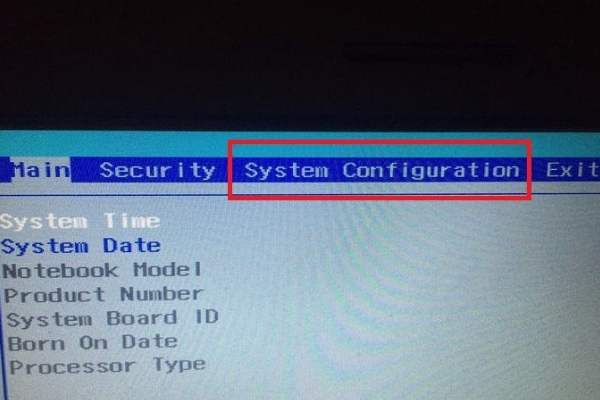
2、进入到bios的界面,选择system configuration选项,也就是系统设置的意思。
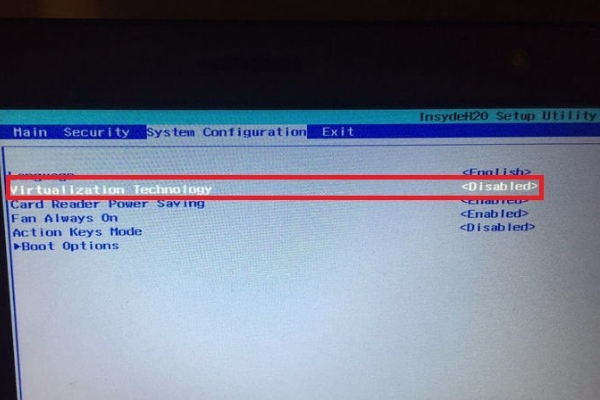
3、进入到系统设置的界面,可以看到Virtualization Technology的选项,简称VT,后边显示disabled的选项,也就是未启用的意思,按回车键更改选项。
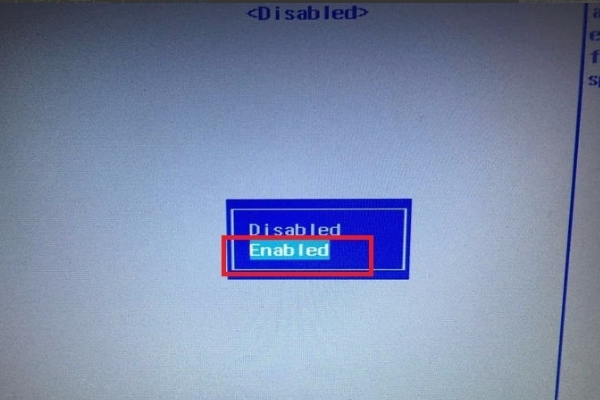
4、接着界面会弹出选择选项的窗口,这里选择enabled选项,也就是启用的意思。
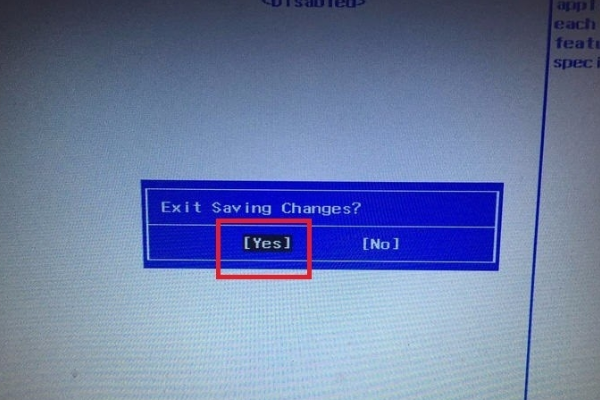
5、更改完成后,要记得保存才能生效,按键盘上的F10按键,然后在弹出保存更改的窗口选项yes选项,接着电脑就会重启,这个时候就成功启用了VT(CPU虚拟化)。
介绍一下各种虚拟机的功能及特点
通过软件模拟的具有完整硬件系统功能的、运行在一个完全隔离环境中的完整计算机系统。通过虚拟机软件,你可以在一台物理计算机上模拟出一台或多台虚拟的计算机,这些虚拟机完全就像真正的计算机那样进行工作,例如你可以安装操作系统、安装应用程序、访问网络资源等等。对于你而言,它只是运行在你物理计算机上的一个应用程序,但是对于在虚拟机中运行的应用程序而言,它就像是在真正的计算机中进行工作。因此,当我在虚拟机中进行软件评测时,可能系统一样会崩溃,但是,崩溃的只是虚拟机上的操作系统,而不是物理计算机上的操作系统,并且,使用虚拟机的“Undo”(恢复)功能,我可以马上恢复虚拟机到安装软件之前的状态。 当前主流虚拟机什么是虚拟视频?
微信虚拟视频聊天最近彻底的火了!那什么是微信虚拟视频呢?通俗点说就是微信接视频对面看到的是事先准备好的假视频(录像)。大家都知道微信可以视频聊天,但如果网友发视频来自己本人不想露面,想要整蛊一下朋友,娱乐一下,或者是面对领导时不时的查岗痛苦不堪时,你是否会想到如果有个虚拟的视频该多好呀!事先准备好录像正在办公室加班,领导查岗的时候,一接视频,看,我在办公室加班呢!说不定其实你正在打麻将呢!虚拟的场景虚拟的人物!现在要说的正是这个虚拟视频!虚拟视频的使用越来越普及,有电脑上使用的有手机上使用的,但还是有很多人不知道这个原理和应用到底是如何使用的,所以今天小编在下面给大家免费分享下如何在电脑上使用虚拟视频
!
工具/原料
Ÿ 视频播放器
Ÿ 专业变声器
Ÿ 录像
Ÿ 微信
方法/步骤
1. 首先准备好视频素材,也就是自拍的视频,可以录制自己的,或者网上其他地方下载,抖音啊或者其他地方!
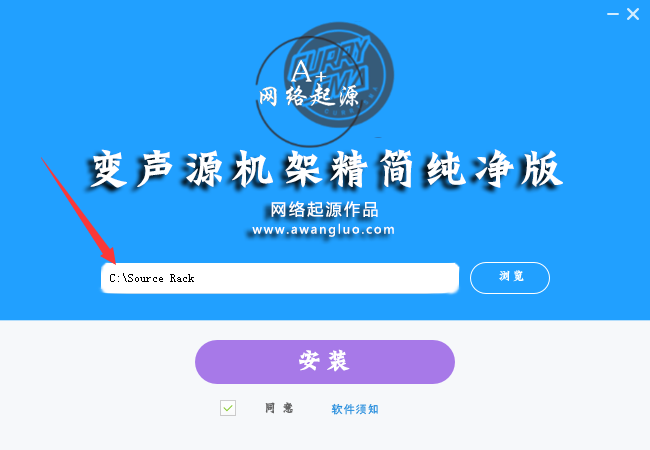
2. 电脑上安装播放器,安装位置选择默认路径即可!XP,W7,W8,W10的都可以安装播放器不限制!
3. 安装好软件后,打开软件,软件上点添加文件把事先准备好的素材(录像)加入软件
4.添加好素材后就点击播放!还可以点暂停什么的制造说网络卡顿的现象!
5. 安装变声器,注意默认路径不能改变,因为涉及到安装驱动,如果改变了默认路径驱动就不能自动调取,如果不需要变声功能可以不用安装!(直接跳过下面变声器设置的教程即可)
6.看自己电脑是什么属性的系统,32位的就选择32位的驱动,64位的就选择64位驱动
7.安装好驱动后,然后就点击启动,就会弹出来背景的这个弹框,大概3秒后自动隐藏。
8.然后点击变声器的声卡,把默认的麦克风和音频输出喇叭设置好,设置好了后点OK
9.最后点到音效这里,选择变声音效,然后变声器就已经设置好了。
10. 最后,电脑上登录微信,打开视频软件播放视频和变声器,如果不需要变声效果可以不用打开变声器,也不影响视频软件的使用。直接发送请求视频通话,对面接了后,这就是在手机上的最终效果截图,1:1的还原和原始真人无任何区别的!
看到最后,是不是感觉现在的科技不可谓不发达了,其实虚拟视频远在好几年前就出现了,那时候经常流行于QQ视频,其中比较出名的就属于新浪开发的那款了,后来通过一段时间的发展,QQ视频不能再使用虚拟视频了。后来再次经过一段时间的发展,到现在又变得异常的火爆,其实虚拟视频最初的目的和功效只是作为视频的美颜效果展示,如今逐渐的演变成了虚拟视频!
kbox虚拟视频怎么用
KBOX虚拟视频有一款非常还用的功能就是视频美化,KBOX的这个功能可以喜欢拍照的人美白、瘦身,还可以更换背景等等,那kbox虚拟视频的这些功能怎么使用呢?小编给大家分享kbox虚拟视频特效功能使用教程,具体跟大家介绍下KBOX怎么瘦身、美白、更换背景等。
美白瘦身
美白就是软件上的色彩调节功能。软件上的位置如下图所示
只调摄像头:在画中画、X光、多人通道、抠像时,可以只调节摄像头的色彩,不调节背景的色彩。
红色、绿色、蓝色:拖动滑块调节三色,任意搭配颜色。
亮度:调节视频画面明亮程度。
对比度:调节视频画面白和黑之间区域差异。
混合色:调节各种颜色光进行混合。
返回默认值:使参数初始化为默认值。
使用后的效果图如下:
瘦身可以使画面人物显得苗条,更加焕发青春。
先点击"瘦脸塑身"切换到瘦脸塑身设置界面,如图所示:
1:请去掉"禁用瘦脸塑身"选项前的勾,即可正常使用此功能。
2:拉伸率:调节数值可以拉伸收缩画面人物。拉伸数值越大人物越修长,数值越小人物越圆滑。
使用对比图:
使用前:

使用后:
更换背景
X光叠加(多用于视频跳舞)
跳舞换背景,需要用到一个功能叫"X光叠加",位置如下图所示:
这个功能有个要求,就是除了人以外其他摄像头可以采集到的图像都是纯色的,比如白色,所以可能要求您在使用时要对着自己家的白墙,或者找一块纯色的大布块遮在身后。
使用时,首先要打开摄像头,并在上方列表中选择一张背景图片(双击某一张即可)。
其次要在设置-修改背景色中把您的背景色去掉(如:前文提到您可能是对着家里的白墙,就需要点选"去白")
然后再根据效果调节透明度、对比度等其他参数。
画中画(多用于视频聊天,位置相对固定时)
也许您曾有过家里没有收拾,感觉不好意思视频聊天的情况。现在有了画中画,这一切都解决了。画中画功能在软件如下图所示的位置可以找到
使用时,需要先打开摄像头,然后选择一个通道(通道里面白色部分为真是的摄像头,外面黑色部分为图片或者视频文件的内容)
然后添加需要的视频或者图片文件作为背景,添加好后,可以通过调节设置来改变通道的位置,大小等属性。
抠像(多用于视频聊天,位置需要实时改变时)
抠像功能位于软件如下图所示的位置
首先要点击按钮,拍摄一张没有人的真实背景,然后双击选择一个背景,作为替换的虚拟背景
之后再根据效果调整参数
魔法面具
魔法面具是一款可以在上麦聊天的过程中增加趣味的功能。很多用户发现点击完魔法面具并没有出现如下图的效果
而是没有任何反应,这可能是由于您所在环境的光线或者摄像头角度问题,建议先调整光线,使面部轮廓清晰后,再将面部正对摄像头,然后在界面右下角的特效管理列表中选中相应的魔法面具后,点击重定位,可以点击设置调节面具的位置、大小等。如图:
使用mvbox虚拟视频时如何让自己美白?
使用mvbox虚拟视频时如何让自己美白?在使用mvbox虚拟视频和朋友视频时,我们通常都会使自己在视频里更加的美丽,这时我们就会需要用到mvbox虚拟视频里的人像美化功能,具体如何设置才能让自己变白呢?和小编一起来看看吧。
1、打开mvbox虚拟视频,点击“摄像头”—“人像美化”,在人像美化设置页面中,我们可以调整美化度、光亮度、对比度、冷暖色等设置。如图1所示
人像美化四大功能具体介绍:
1)美化度:使我们的头像达到一个美白的效果;
2)光亮度:调节图像整体的光亮;
3)对比度:增加各个颜色的对比强度,使颜色更靓丽;
4)冷暖色:进一步整体调节图像的颜色,使其看上去会比较柔和。
相关文章
- 详细阅读
-
我上传到qq空间相册里的视频上传是详细阅读

为什么在QQ空间别人上传的视频看不了,老是说“抱歉,该视频无法播放”呢?单个出现,还是多个出现
代码是否有问题。可能是资源问题,FLASH插件下载或更新下。
下载或更新插件。
腾讯 -
文件批量改名有什么软件?详细阅读
有哪些批量文件重命名工具可以推荐《文件批量改名v1.1工具》百度网盘资源免费下载:链接: https://pan.baidu.com/s/1ClHwpnxEexrg0DqCN_G3PQ?pwd=1i9d 提取码: 1i9d文件批量
-
网页编辑制作软件,哪个适合新手又适详细阅读

我是新手,想学习一下网页制作,哪一个网页制作工具对新手来说好用。一、菜鸟级网页制作软件 如果你是一个网页制作初学者,那么让下面几种软件带你走进那绚丽多彩的网页制作世界
-
红米手机被封控的软件怎么解决详细阅读
红米手机怎么解除管控软件红米手机解除管控软件的方法主要有以下几种:
通过管理员密码解除限制:
打开手机设置,找到并点击“安全和隐私”选项。
选择“应用锁”或类似功能,输入 -
怎么在第二个CAD软件中打开文件详细阅读
不同版本的CAD文件如何在别的版本中打开为了顺利打开不同版本的CAD文件,可以采用以下几种方法:
首先,最直接的办法是安装最新版本的CAD软件,这样可以打开所有较低版本的文件。然 -
浩天财务软件如何关闭没有执行的订详细阅读
请问金蝶软件中,关闭订单是什么意思?如何采购订单关联,找不到软件中关联两个字啊?请高手指教啊?楼主,你好!关闭订单是在这个订单不需要再执行下去的情况下执行的操作。关联两字在系
-
用deep软件如何做数据探索和数据画详细阅读
数据可视化的工具有哪些DesktopDesktop是一款功能强大的数据发现工具,可让用户自行探索、分析数据。用户使用Desktop来创建自定义的交互式达析报告,用于探索其业务数据。可从
-
怎么查找电脑上带有按键精灵的软件详细阅读

电脑有按键精灵LOL被封?因为按键精灵都会被游戏认定为外挂/辅助程序的,所以肯定会被封号的。卸载了应该没事了,我没用过按键精灵不知道关闭能不能玩但我知道按键精灵是什么样的
-
一对一直播app商城视频语音聊天软详细阅读

一对一直播系统开发是如何实现的您好,很高兴回答您的问题:
据我的经验,一对一直播系统开发有两种实现方式,分别是定制开发和源码二开,前者可供想象的空间更大,后者性价比更高。一