电脑有按键精灵LOL被封?因为按键精灵都会被游戏认定为外挂/辅助程序的,所以肯定会被封号的。卸载了应该没事了,我没用过按键精灵不知道关闭能不能玩但我知道按键精灵是什么样的
电脑开机时总是显示ASUS Anti......,怎么搞?
电脑
2026-04-29
电脑开机出现 ASUS 进不去系统怎么回事
当笔记本电脑开机后,持续停留在ASUS/ROG logo画面时,请参考以下解决方式:
1. 前置作业
●移除外接装置,例如移动硬盘,打印机,记忆卡,光驱内的光盘片,也包含卡片阅读机内的转接卡等等
2. 执行CMOS重置
a. 请先移除变压器。
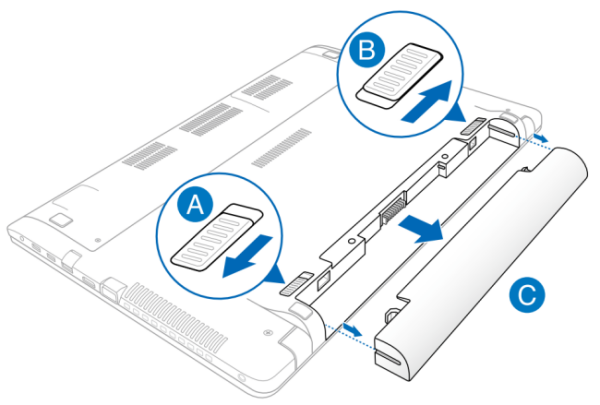
b. 请移除笔记本电脑的电池
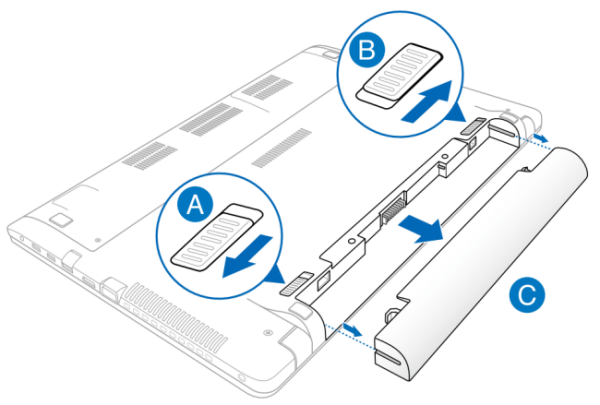
※ 注意:部份型号可能无法移除电池,请略过此步骤(b)。如下图C为可移动电池模块。
c. 关闭计算机(长按电源键15秒至电源灯熄灭,执行强制关机),然后长按电源键40秒(按住不放开),以进行CMOS重置。
d. 接上变压器及电池(若您的计算机为可移动电池模块)后,按下电源按钮确认是否可正常进入系统。
3. 执行BIOS重置
进入BIOS设定画面。请先将笔记本电脑关机,若您的笔记本电脑已卡在logo画面中,请长按电源键15秒至电源灯熄灭,静置数秒后先按住[F2]键不放,然后按下电源键开机,直到BIOS设定画面出现后即可放开[F2]键。
●传统接口
小提醒: 在传统模式的BIOS设定画面中,仅能透过键盘上的箭头键及Enter键进行选择及确认。
a. 进入BIOS设定页面
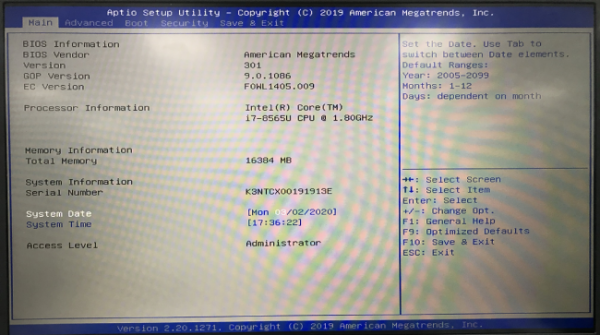
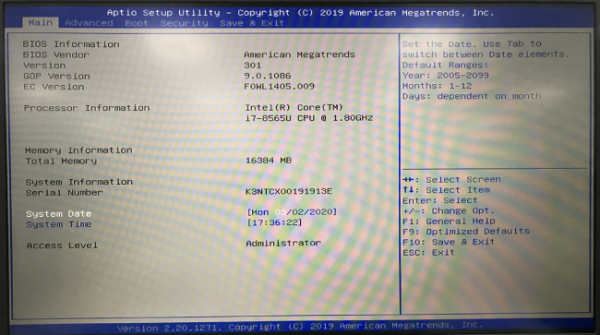
b. 进行BIOS设定还原。进入[Save & Exit]页面(1), 选择[Restore Defaults](2)后并选择[Yes](3)。
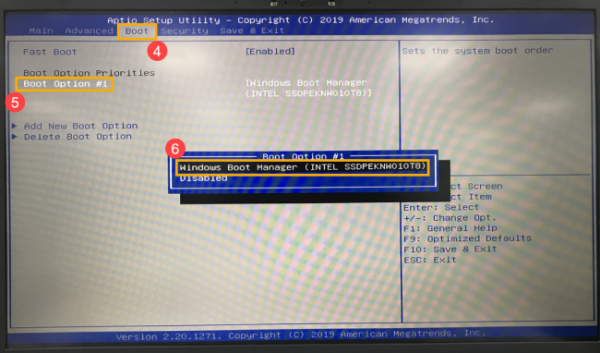
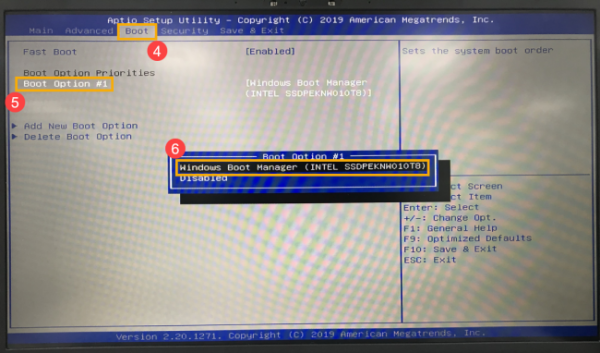
c. 确认开机硬盘是否正确。进入[Boot]页面(4),选择[Boot Option #1](5)并确认是否正确[选择您笔记本电脑的操作系统所使用的硬盘](6)。
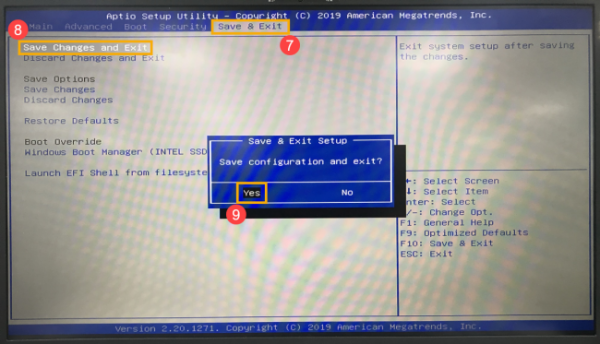
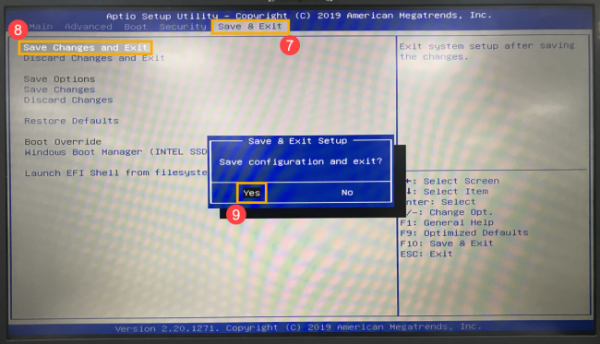
d.储存设定并离开。进入[Save & Exit]页面(7),选择[Save Changes and Exit](8)后并选择[Yes](9)。
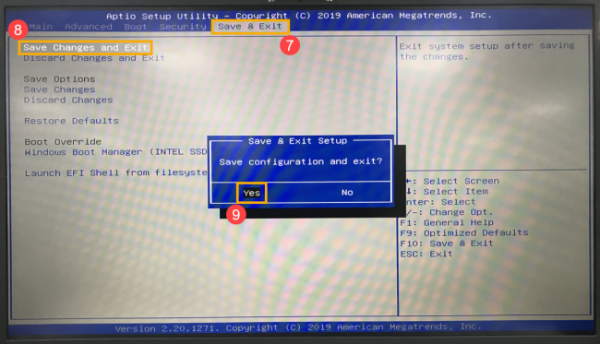
●UEFI接口(可透过键盘、触摸板或鼠标进行选择)
a. 进入BIOS设定页面后,使用快捷键[F7]、或是鼠标点选(1)进入进阶模式。
b. 进行BIOS设定还原。进入[Save & Exit]页面(2), 选择[Restore Defaults](3)后并选择[Ok](4)。
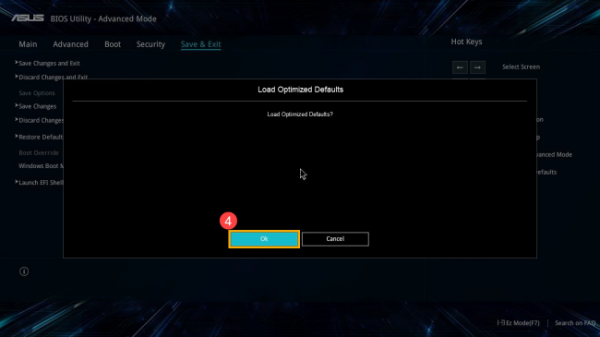
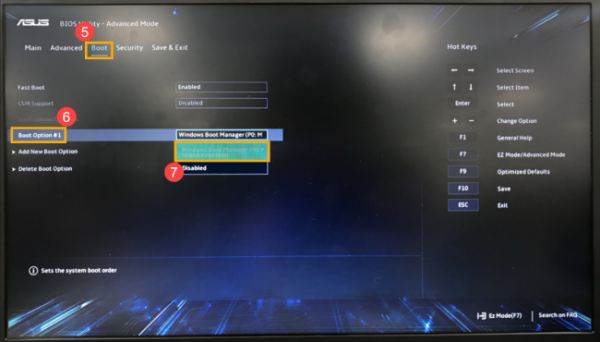
c. 确认开机硬盘是否正确。进入[Boot]页面(5),选择[Boot Option #1](6)并确认是否正确[选择您笔记本电脑的操作系统所使用的硬盘](7)。
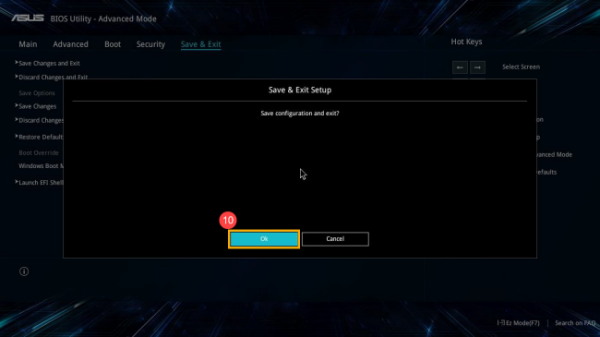
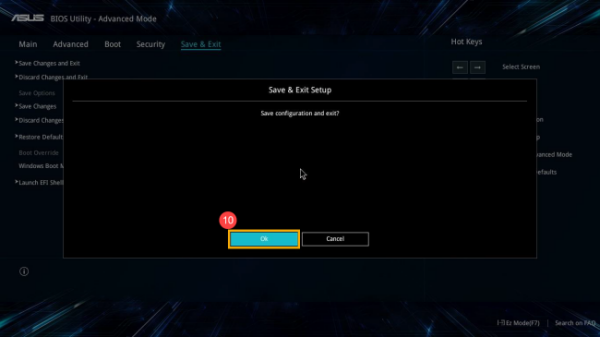
d.储存设定并离开。进入[Save & Exit]页面(8),选择[Save Changes and Exit](9)后并选择[Ok](10)。
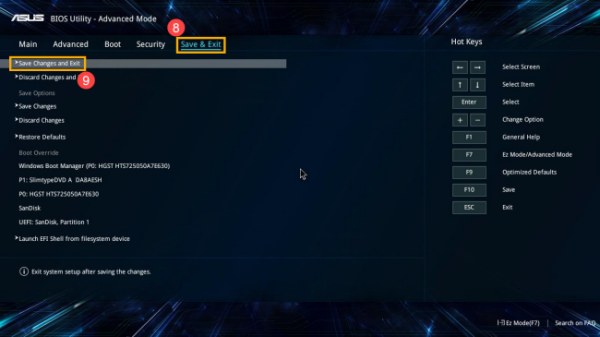
开机停留在asus页面不动
请确认是否最近有加装/更换过硬件,例如硬盘,内存条等。如加装内存条后卡LOGO,建议先移除内存条测试是否是硬件兼容性问题;如加装/更换硬盘后卡LOGO,请确认是否有正确安装操作系统到新的硬盘中。如系统已经正确安装至新硬盘中,请开机按F2进入BIOS,在BOOT选项卡中,将BOOT OPTION #1设置为“Windows Boot Manager”并按F10保存退出。
如未进行过硬件加装/更换,仍出现开机卡LOGO,请确认此前是否有更改过机器预装的操作系统。如有更改过预装的操作系统,请重启并开机按F2进入BIOS,找到Secure选项卡中的“Secure Boot Control”,将其设置为“Disabled”并按F10保存退出重启尝试。如未更改过预装的操作系统,请重启并开机按F2进入BIOS,按F9恢复BIOS默认设置,再按F10保存退出尝试。
电脑开机就显示asus是什么问题
1.请确认是否最近有加装/更换过硬件,例如硬盘,内存条等。如加装内存条后卡LOGO,建议先移除内存条测试是否是硬件兼容性问题;如加装/更换硬盘后卡LOGO,请确认是否有正确安装操作系统到新的硬盘中。如系统已经正确安装至新硬盘中,请开机按F2进入BIOS,在BOOT选项卡中,将BOOT OPTION #1设置为“Windows Boot Manager”并按F10保存退出。 2.如未进行过硬件加装/更换,仍出现开机卡LOGO,请确认此前是否有更改过机器预装的操作系统。如有更改过预装的操作系统,请重启并开机按F2进入BIOS,找到Secure选项卡中的“Secure Boot Control”,将电脑出现asus而且进不去?
当笔记本电脑开机后,持续停留在ASUS/ROG logo画面时,请参考以下解决方式:
1. 前置作业
●移除外接装置,例如移动硬盘,打印机,记忆卡,光驱内的光盘片,也包含卡片阅读机内的转接卡等等
2. 执行CMOS重置
a. 请先移除变压器。
b. 请移除笔记本电脑的电池
※ 注意:部份型号可能无法移除电池,请略过此步骤(b)。如下图C为可移动电池模块。
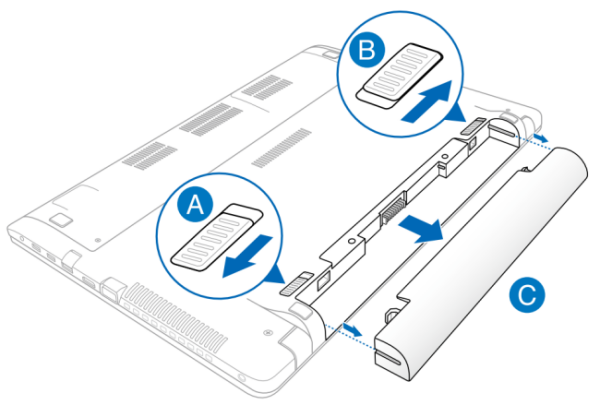
c. 关闭计算机(长按电源键15秒至电源灯熄灭,执行强制关机),然后长按电源键40秒(按住不放开),以进行CMOS重置。
d. 接上变压器及电池(若您的计算机为可移动电池模块)后,按下电源按钮确认是否可正常进入系统。
3. 执行BIOS重置
进入BIOS设定画面。请先将笔记本电脑关机,若您的笔记本电脑已卡在logo画面中,请长按电源键15秒至电源灯熄灭,静置数秒后先按住[F2]键不放,然后按下电源键开机,直到BIOS设定画面出现后即可放开[F2]键。
●传统接口
小提醒: 在传统模式的BIOS设定画面中,仅能透过键盘上的箭头键及Enter键进行选择及确认。
a. 进入BIOS设定页面
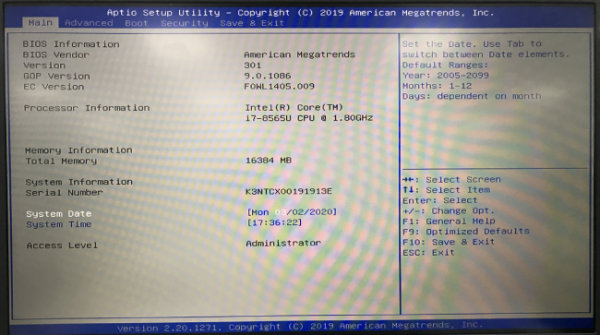
b. 进行BIOS设定还原。进入[Save & Exit]页面(1), 选择[Restore Defaults](2)后并选择[Yes](3)。
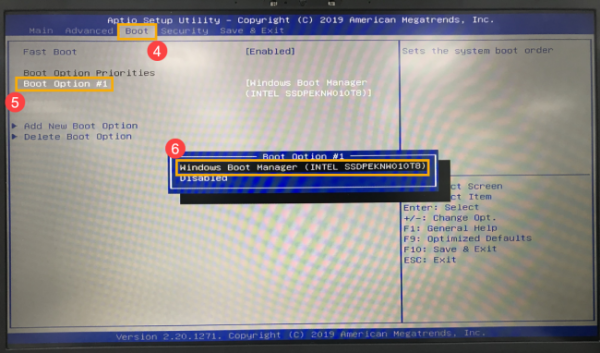
c. 确认开机硬盘是否正确。进入[Boot]页面(4),选择[Boot Option #1](5)并确认是否正确[选择您笔记本电脑的操作系统所使用的硬盘](6)。
d.储存设定并离开。进入[Save & Exit]页面(7),选择[Save Changes and Exit](8)后并选择[Yes](9)。
●UEFI接口(可透过键盘、触摸板或鼠标进行选择)
a. 进入BIOS设定页面后,使用快捷键[F7]、或是鼠标点选(1)进入进阶模式。
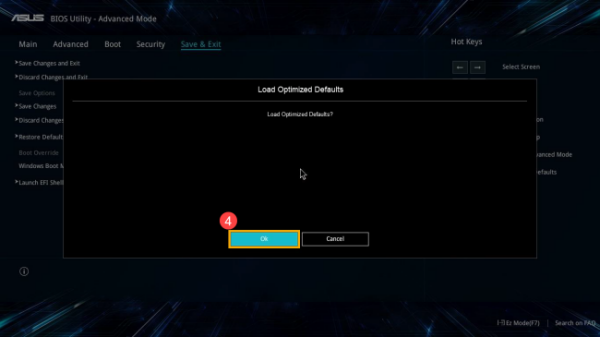
b. 进行BIOS设定还原。进入[Save & Exit]页面(2), 选择[Restore Defaults](3)后并选择[Ok](4)。
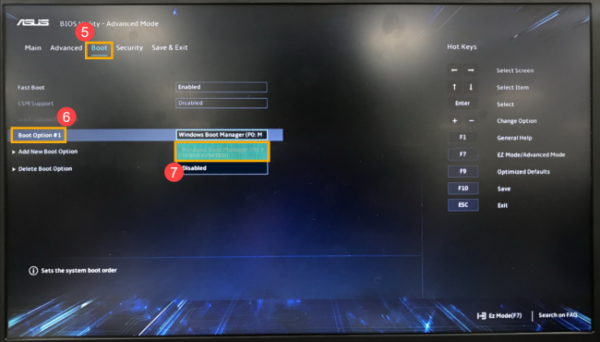
c. 确认开机硬盘是否正确。进入[Boot]页面(5),选择[Boot Option #1](6)并确认是否正确[选择您笔记本电脑的操作系统所使用的硬盘](7)。
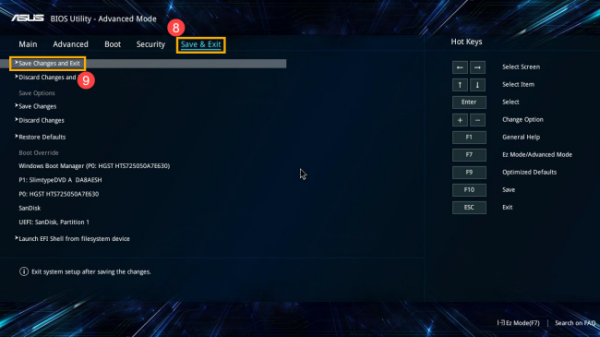
d.储存设定并离开。进入[Save & Exit]页面(8),选择[Save Changes and Exit](9)后并选择[Ok](10)。
电脑开机只显示asus是什么情况
当笔记本电脑开机后,持续停留在ASUS/ROG logo画面时,请参考以下解决方式:
1. 前置作业
●移除外接装置,例如移动硬盘,打印机,记忆卡,光驱内的光盘片,也包含卡片阅读机内的转接卡等等
2. 执行CMOS重置
a. 请先移除变压器。
b. 请移除笔记本电脑的电池
※ 注意:部份型号可能无法移除电池,请略过此步骤(b)。如下图C为可移动电池模块。
c. 关闭计算机(长按电源键15秒至电源灯熄灭,执行强制关机),然后长按电源键40秒(按住不放开),以进行CMOS重置。
d. 接上变压器及电池(若您的计算机为可移动电池模块)后,按下电源按钮确认是否可正常进入系统。
3. 执行BIOS重置
进入BIOS设定画面。请先将笔记本电脑关机,若您的笔记本电脑已卡在logo画面中,请长按电源键15秒至电源灯熄灭,静置数秒后先按住[F2]键不放,然后按下电源键开机,直到BIOS设定画面出现后即可放开[F2]键。
●传统接口
小提醒: 在传统模式的BIOS设定画面中,仅能透过键盘上的箭头键及Enter键进行选择及确认。
a. 进入BIOS设定页面
b. 进行BIOS设定还原。进入[Save & Exit]页面(1), 选择[Restore Defaults](2)后并选择[Yes](3)。
c. 确认开机硬盘是否正确。进入[Boot]页面(4),选择[Boot Option #1](5)并确认是否正确[选择您笔记本电脑的操作系统所使用的硬盘](6)。
d.储存设定并离开。进入[Save & Exit]页面(7),选择[Save Changes and Exit](8)后并选择[Yes](9)。
●UEFI接口(可透过键盘、触摸板或鼠标进行选择)
a. 进入BIOS设定页面后,使用快捷键[F7]、或是鼠标点选(1)进入进阶模式。
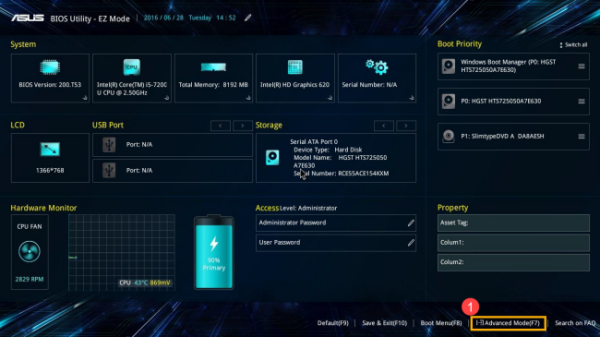
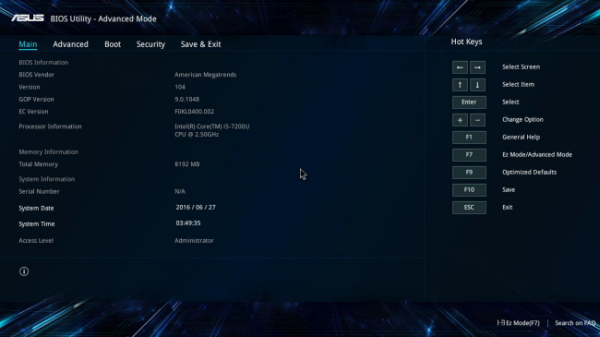
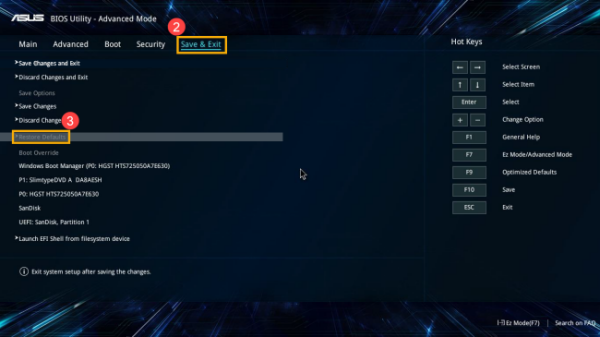
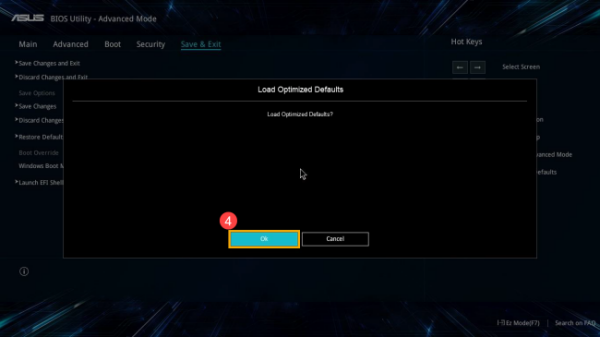
b. 进行BIOS设定还原。进入[Save & Exit]页面(2), 选择[Restore Defaults](3)后并选择[Ok](4)。
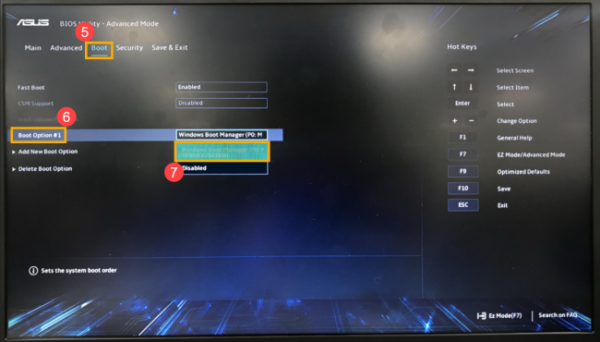
c. 确认开机硬盘是否正确。进入[Boot]页面(5),选择[Boot Option #1](6)并确认是否正确[选择您笔记本电脑的操作系统所使用的硬盘](7)。
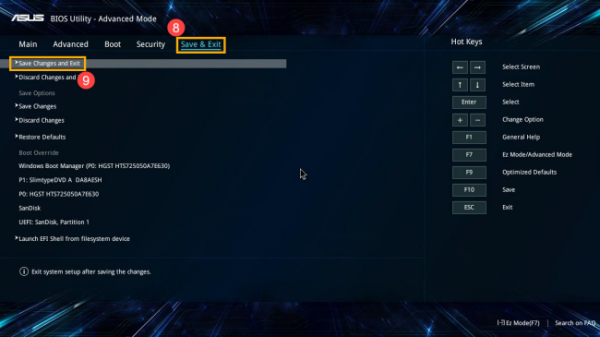
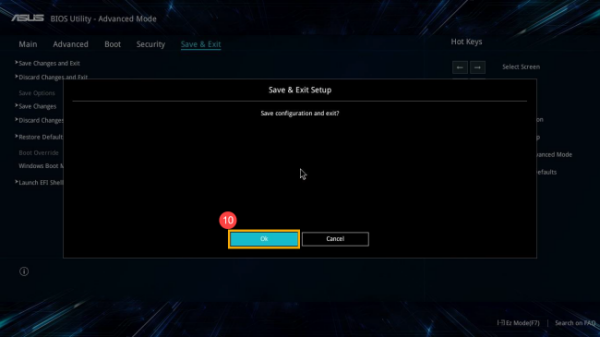
d.储存设定并离开。进入[Save & Exit]页面(8),选择[Save Changes and Exit](9)后并选择[Ok](10)。
相关文章
- 详细阅读
- 详细阅读
- 详细阅读
- 详细阅读
-
电脑玩英雄联盟花屏、关机?详细阅读

电脑玩《英雄联盟》花屏怎么办?电脑花屏是一种比较常见的显示故障,大部分电脑花屏的故障都是由软件冲突或显卡引起的。以我做电脑接触的客户经验来看,没有什么很好的办法:Ps:xia
-
怎么下载M云学习平台电脑版详细阅读

电脑上如何安装云学习系统,电脑上怎么下载云电脑电脑上安装云学习系统和下载云电脑的方法如下:
一、安装云学习系统
搜索并访问平台:首先,在电脑的浏览器中打开搜索引擎,如百度, -
电脑主板有几个SATA 接口能识别硬详细阅读
电脑能识别可移动磁盘,但打不开,也不能格式化如果是移动硬盘:硬盘盒内与硬盘的接口松了,卸开插一下就好了。U盘的话极可FLASH坏了,因为能显示盘符说明晶振&主控(这两件是最常坏的)
-
大家看看这个电脑配置有什么问题吗详细阅读
台式电脑显示器黑屏,显示器灯、键盘灯和鼠标一直闪,内存卡灯也亮着并且两个风扇正常的原因是什么?——首先确信你上试的那台显示器是没有任何问题的,那么就是你主机的问题。主机
-
如何用电脑,计算机办公,如何用CAD,计详细阅读
如何用天正绘制建筑平面图?方法/步骤:
1、首先我们选择鼠标单击电脑上的软件来打开绘制平面图。
2、打开Tianzheng Software并选择[File Layout]下的[Project Management]。 -
矛之酒馆要怎么安装到电脑上详细阅读
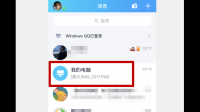
怎么把手机上的游戏拷贝到电脑上可以通过QQ来完成,具体操作方法有:1、首先打开手机QQ,点击打开“我的电脑”按钮。
2、然后在新的界面里点击选择下方“文件”图标按钮。
3、之