
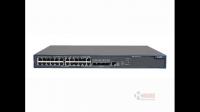
H3C S5500-28C-EI的基本参数产品类型:智能交换机
应用层级:三层
传输速率:10/100/1000Mbps
交换方式:存储-转发
背板带宽:256Gbps
包转发率:96Mpps
MAC地址表:32K
端口结构:非模块
华硕显示电量0%但是满电
电脑
2026-05-09
华硕笔记本电脑充电显示为零 是已接通电源?
重新拔插下适配器,电池可拆卸的话一并重新拔插下,如情况依旧,可能是电池故障,建议至服务中心检测下。笔记本电池显示0%可用电源已接通未充电怎么办
1、笔记本电池接触不良导致的,建议关机插拔下电池再开机进系统查看下。
2、电池低电压保护导致的,建议用吹风机给电池加热几分钟后再连接电脑充电即可。
3、主板BIOS不正常导致的,拔掉电源线,拆卸电池,长按开机键30秒不要松手。
4、电池老化损坏,只能更换电池。
笔记本电池0%,但电源已接通,未充电可能是由于电脑设置错误,具体解决办法如下:
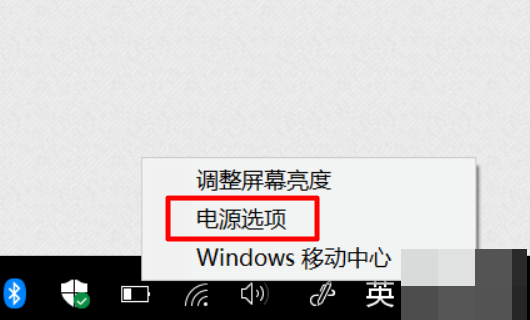
1、【右键】电源图标->点击【电源选项】。
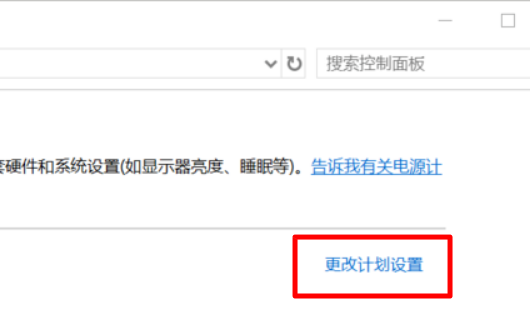
2、点击【更改计划设置】。
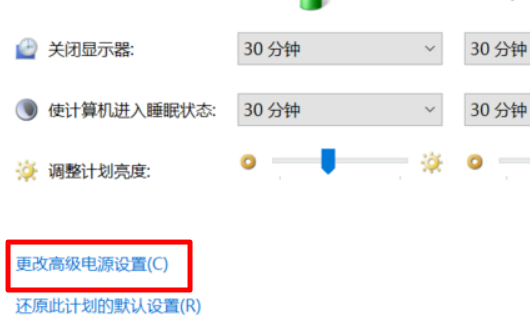
3、点击【更改高级电源设置】。
4、找到【电池】->【电池电量水平低】,将其设置高一些,比如20%或者更高。
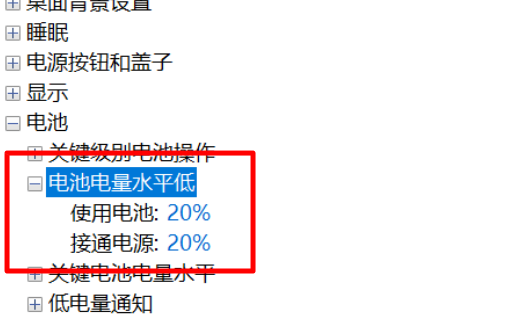
5、把电量消耗在这个水平以下的时候,收到了“电池电量不足”的提示框。先别急着关掉它,此时接入电源适配器。
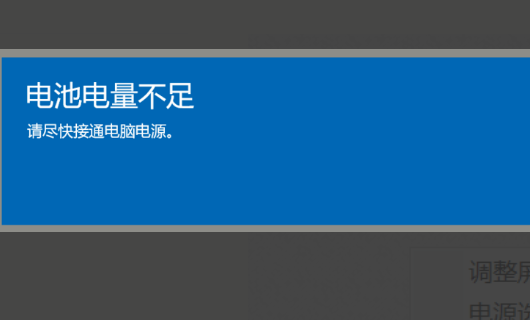
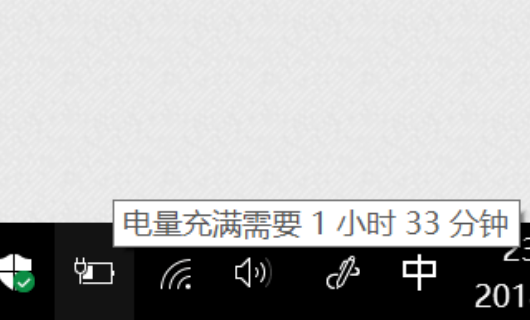
6、接入电源后,系统会自动关闭“电池电量不足”的提示框,然后把鼠标移动到电源图标,就可以看到正在充电。
扩展资料:
笔记本电池日常维护
1、善用待机、休眠等功能:当较长时间不用电脑,可让笔记本待机或休眠,既节省了电力又延长了电脑的使用寿命。
2、调低屏幕亮度:可使用fn+向下/向上组合键快速调整亮度(具体的fn+哪个键需要看各自的笔记本)。
3、在使用电池的时候,尽量关闭无线、蓝牙以及红外端口。同时移除不需使用的外设和避免启用大的3D程序、游戏等,以减少不必要的电池消耗。
4、在可提供稳定电源的环境下使用笔记本电脑时,将电池移除可延长电池使用寿命。
参考资料:人民网-笔记本0%可用电源已接通未充电怎么办
华硕笔记本电池充不进电,0%可用(电池已接通,正在充电)
如问题描述,建议先将电脑关机,并持续充电一小时以上,之后开机确认电池电量是否正常,如果仍为0%,那可能电池本身存在异常,需要送至官方售后服务中心,请工程师检测或维修。如果电量恢复正常状态,可以配合ASUS Battery Health Charging软件,以更智能的方式对电池的充放电进行管控,能够更好地延缓电池使用寿命、保护机器电池。
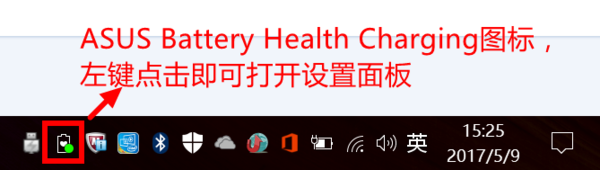
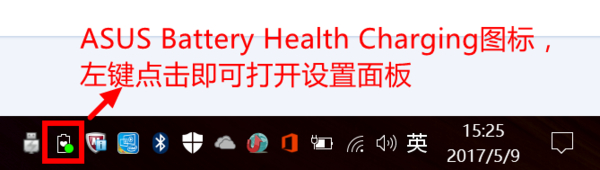
如何打开设置页面?
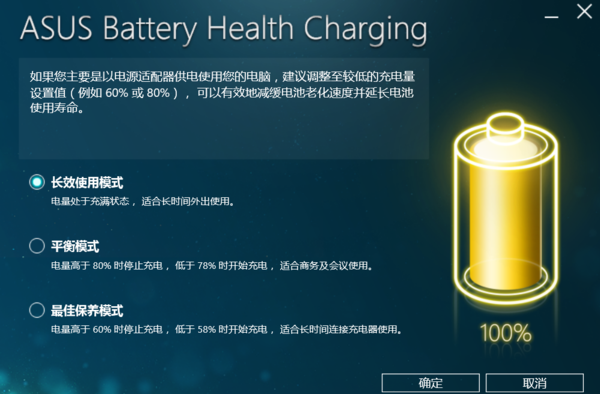
1 长效使用模式:电量处于充满状态,适合长时间外出使用。
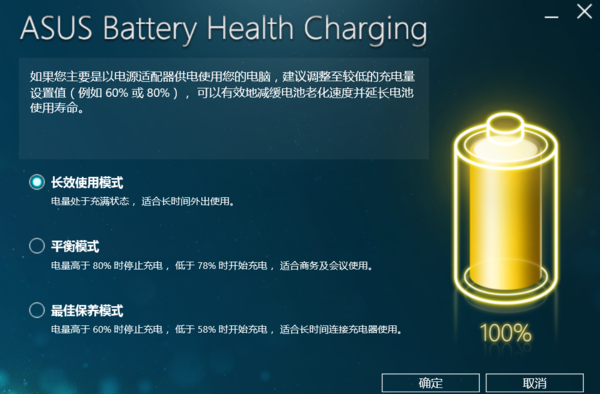
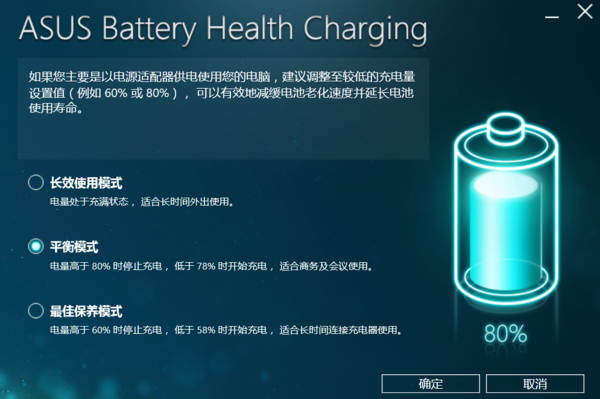
2 平衡模式:电量高于80%时停止充电,低于78%时开始充电,适合商务及会议使用。
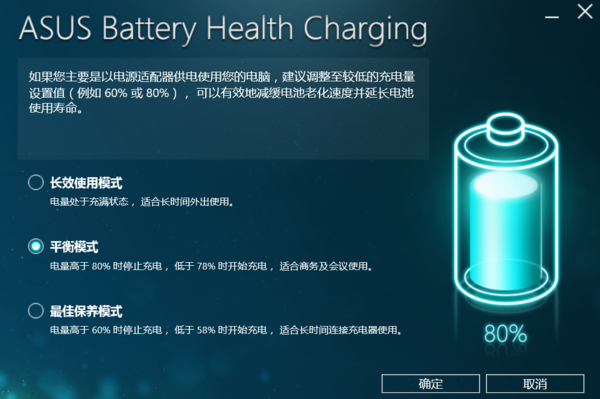
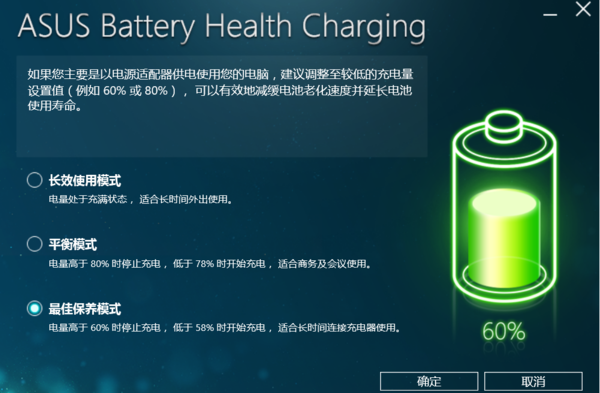
3 最佳保养模式:电量高于60%时停止充电,低于58%时开始充电,适合长时间连接充电器使用。
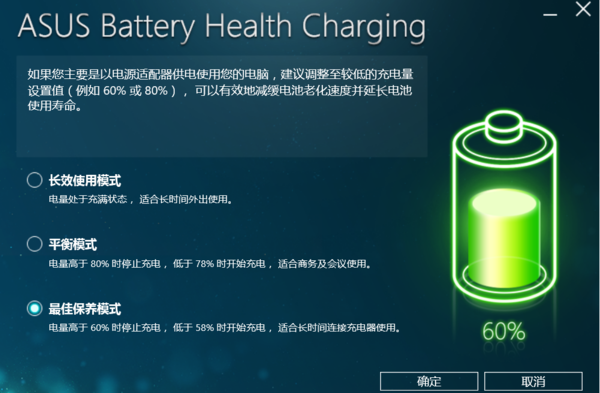
如果用户主要是以电源适配器供电使用您的电脑,建议调整至较低的充电量设置值(例如60%或80%),可以有效地减缓电池老化速度并延长电池使用寿命。
最后,因部分机型可支持此软件,建议在官网搜索本机机型,并在“驱动程序和工具软件”中查询是否提供此软件下载,提供即支持。
华硕飞行堡垒7在插电的情况下电量不足,且显示百分之零的电,却显示二十分钟充满?
连接适配器可正常开机的话,可以先充一会儿电然后断开适配器,如果电池电量有增加,则说明只是电池过放,及时充电即可;
如果充电很长时间,电池电量依然为0,则可能为电池故障,建议送修。
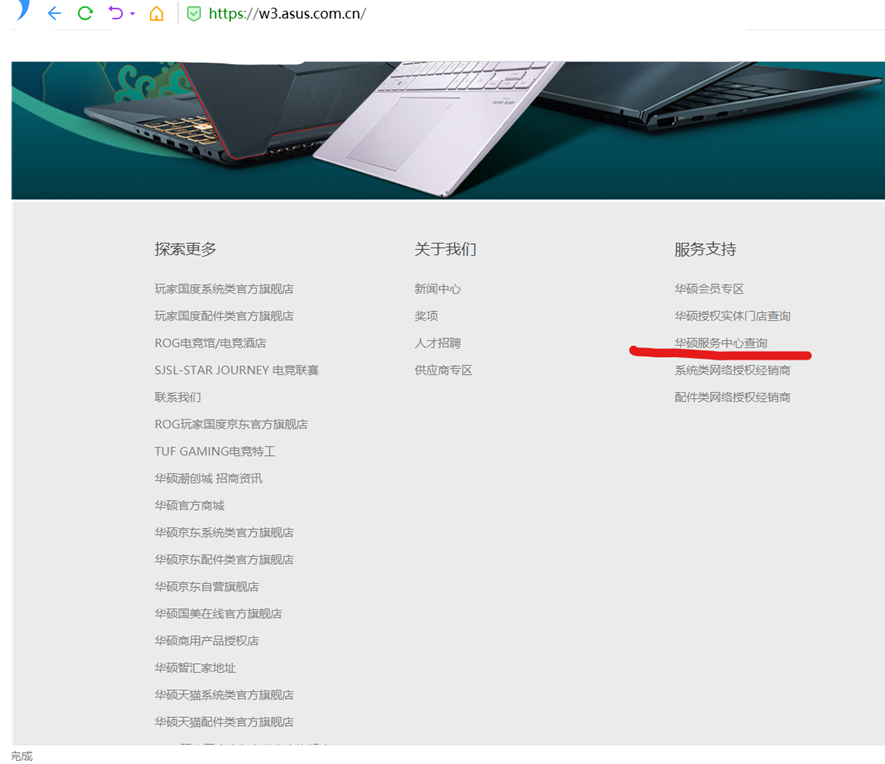
可以在华硕官网首页底部查找到官方售后地址:
华硕笔记本电源已接通正在充电 但是一直是百分之零
可以下载ASUS Battery Health Charging软件,并通过该软件以更智能的方式对电池的充放电进行管控,能够更好地延缓电池使用寿命、保护机器电池。(可以在华硕官网中查询该机型驱动程序中是否包括此软件,部分机型不支持)
当打开应用程序时,有三种模式,分别是长效使用模式、平衡模式、最佳保养模式,用户可以根据自己的要求设置任何一种模式。
用户首次进入系统后,会在10分钟后弹出如下弹窗。
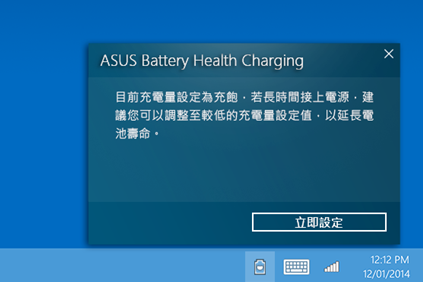
如果用户选择“X”关闭窗口,则维持目前设定,90天后再弹出此弹窗
如果用户选择“立即设定”开启软件,若变更设定为80%或60%,则不再显示此提示弹窗;若维持长效使用模式,则90天后再弹出此弹窗。
每次调整为长效使用模式后,若90天没有变更则再弹出此弹窗。
如何打开设置页面?
1 长效使用模式:电量处于充满状态,适合长时间外出使用。
2 平衡模式:电量高于80%时停止充电,低于78%时开始充电,适合商务及会议使用。
3 最佳保养模式:电量高于60%时停止充电,低于58%时开始充电,适合长时间连接充电器使用。
如果用户主要是以电源适配器供电使用您的电脑,建议调整至较低的充电量设置值(例如60%或80%),可以有效地减缓电池老化速度并延长电池使用寿命。
相关文章
-
H3C S5560X-54C-EI需要几个电源详细阅读
-
笔记本w10开机正常 插网线后 报锁详细阅读
华硕笔记本突然显示正在锁定,黑屏后按电源键无反应?※ 如果遇到笔记本电脑无法开机的情况,您可以先尝试执行CMOS reset,部分无法开机的现象可经由此方式解决。1. 移除计算机的电
-
华硕笔记本正确的型号详细阅读
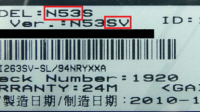
怎么看华硕笔记本电脑的型号?华硕笔记本可通过查看笔记本背面(D壳)贴纸的方式确认机器的型号。具体有三种方法查看,容详细如下:方法1: 笔记本的背面(底部)找到如下图所示的贴纸,根据
-
宏基笔记本自动蓝屏上面显示收集错详细阅读
笔记本电脑蓝屏后强制重启就一直黑屏电脑出现这种情况,可以尝试以下方法解决: 1、开机马上按F8不动到高级选项出现在松手,选“最近一次的正确配置”回车修复,还不行按F8进入安全
- 详细阅读
-
现在的笔记本电脑可以用wifi万能钥详细阅读
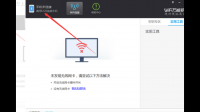
笔记本电脑可以用wifi万能钥匙吗笔记本电脑可以使用wifi万能钥匙的,具体方法步骤如下:1、首先打开计算机,再打开计算机内的wifi万能钥匙并进入,在wifi万能钥匙界面左上角找到“
-
现在继电器由触摸屏控制,现在能不能详细阅读
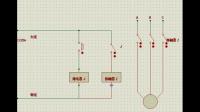
一个开关一个继电器还有一个电源,可以实现点动吗?KM一动作,不就把电源短路了么?!
下图是一个继电器一个接触器,控制三相电机(或者其他电器)的电路。
继电器和接触器都是220V线圈电压 -
400w或450w的电源可以配啥显卡详细阅读
450W的电源可以上什么显卡?1、450w额定功率的电源可以带动功率为150W左右的显卡。另外显卡最大功率还要受到同样是耗电大户的CPU影响,如果搭配一款TDP较低的CPU则相同电源能
-
我家有一台笔记本电脑以前是可以正详细阅读

为什么电脑可以正常启动后就启动不了windows了?到了windows时就会出现蓝屏后就动不了了全是英文看也看不懂以下内容为百度知道Ctangel个人总结,并非网络复制,全是个人日常工作
-
Sony APS-195开关电源脱机如何启动详细阅读
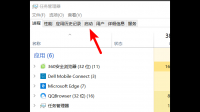
sony电脑开机按什么选择启动项1、打开电脑进入后,同时按下Ctrl+shift+esc调出电脑的任务管理器。然后,点击上方的启动选项。2、点击进入启动页面后,可以看到开机启动的选项,选中