三晋通怎么认证通过“三晋通”进行资格认证具体步骤为:在应用商店下载安装“三晋通”APP—实名注册—登录—进入“社保”模块—养老保险子目录—养老待遇领取资格认证,之后即
win11只支持一种语言可以添加美式键盘吗
软件
2025-10-15
Win11可以安装国际音标输入法吗,如果可以怎样安装?
Win11可以安装国际音标输入法,具体安装方法如下:
在Windows设置中选择“时间和语言”;
选择“语言”选项卡;
点击“添加语言”按钮,选择“英语(美国)”;
选择“选项”按钮,在“键盘”选项卡中选择“添加键盘”;
选择“美国国际”键盘即可使用国际音标输入法。
Win11可以安装国际音标输入法,具体安装方法请参考上面的回答。
默认输入法中文(简体)美式键盘不见了,添加也没有,如何解决?
您好:
以下方法供您参考:
您可以通过修改注册表来实现,具体步骤如下:
1、添加“中文(繁体)-美国键盘”,方法如前所述。
2、“开始”—>“运行”—>“regedit”,打开注册表编辑器。
3、把[HKEY_CURRENT_USER/Keyboard Layout/Substitutes]下的“00000804 00000404”这个键删掉,只留下“(默认)REG_SZ(数值未设置)”即可。
4、关闭注册表,看看“简体中文-美式键盘”是不是出来了;若没出来,重启电脑,就行了。最后在输入法设置里把“简体中文-美式键盘”设为默认输入语言即可!
或者不用添加“中文(繁体)-美国键盘”,直接在[HKEY_CURRENT_USER/Keyboard Layout/Preload]下新建一字符串新键,数值名称为1(将已有的1重命名为2或其他数字),数值数据为00000804(00000804就是“简体中文-美式键盘”在注册表中的代号,00000404是“中文(繁体)-美国键盘”的代号)。关闭注册表或重启电脑,就行了。
W11如何删除美式键盘?
W11是一款Windows操作系统的笔记本电脑,如果您想删除美式键盘输入法,可以按照以下步骤进行: 1. 打开“控制面板”,选择“时钟、语言和区域”选项。 2. 在下拉菜单中选择“区域和语言”。 3. 点击“键盘和语言”选项卡,在弹出的窗口中找到当前使用的输入法。 4. 选中要删除的输入法,并点击右侧的“移除”按钮。 5. 弹出确认对话框后,再次点击“确定”即可完成删除操作。 需要注意的是,在进行此操作前请确保您已经有其他可用输入法或者安装了其他适合自己使用习惯及需求更好地支持多种语言文字录入方式。win11切换默认输入法时,没有自己安装的其他输入法?
Windows 11默认提供了多种常见的输入法,如中文、英文、西班牙语、法语等等。如果您需要使用其他语言的输入法,可以在Windows 11的设置中进行添加。 具体操作如下: 点击任务栏右侧的“通知和操作中心”图标,在弹出的菜单中点击“所有设置”。 在设置窗口中选择“时间和语言”。 在“时间和语言”窗口中选择“语言”选项卡。 在语言列表中找到您需要添加的语言,然后点击“添加语言”按钮。 添加语言后,可以在“语言”选项卡下的“首选语言”中将其设置为默认语言。 点击添加的语言,然后点击“选项”按钮,在弹出的菜单中选择“输入方式”选项卡。 在“输入方式”选项卡中可以选择需要的输入法,如果没有您需要的win10每次开机输入法都会多一个“英语(美国)美式键盘”,怎么办?
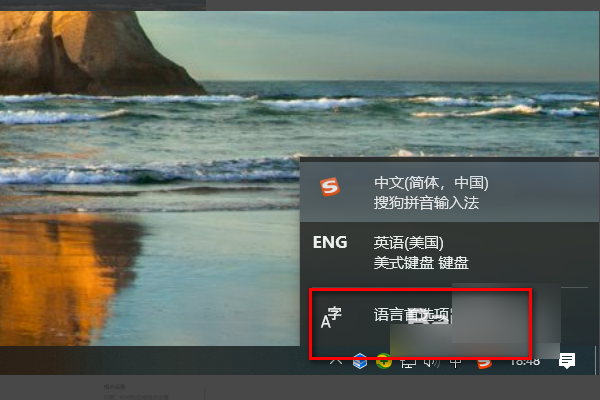
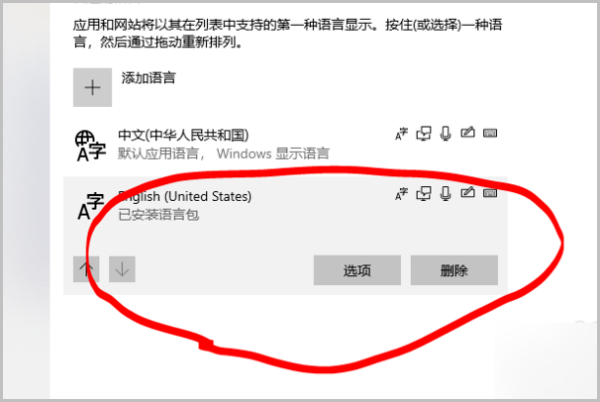
1、点击右下角的输入法中的语言首选项。
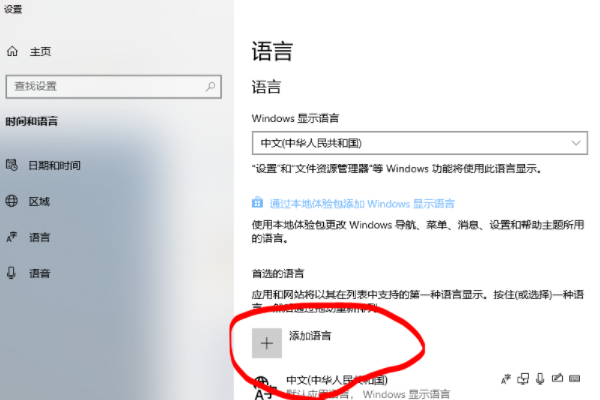
2、进入语言选项以后,默认英文键盘是无法删除的。我们需要添加一个英文语言包才可以删除,点击添加语言。
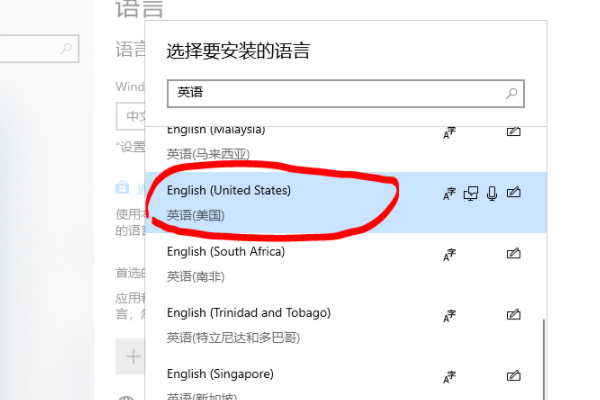
3、在搜索中输入,English,选择英语(美国),点击下一步添加他。这时,系统会默认下载语言包,耐心等待下载安装完毕。
4、安装完成以后,回到语言设置,在添加English里点选项。
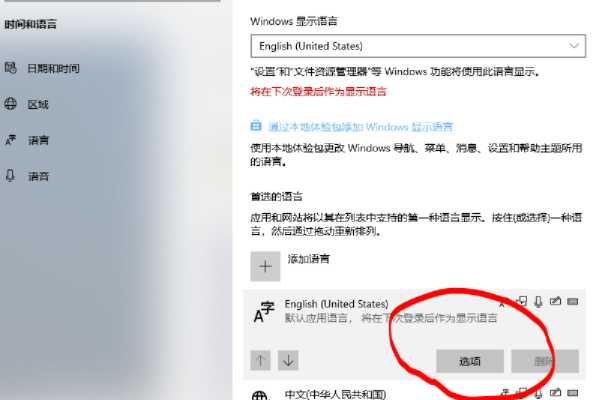
5、然后,点击添加键盘,随便添加一个什么键盘都可以。
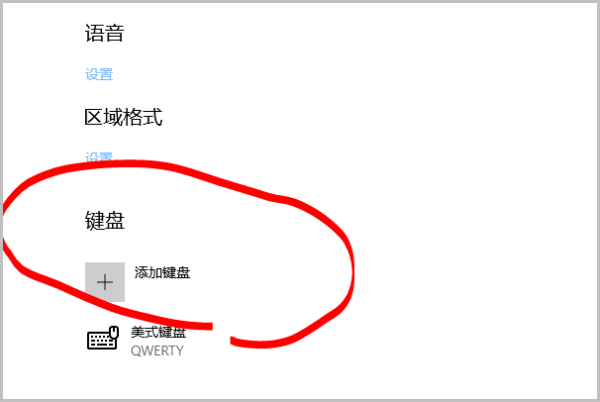
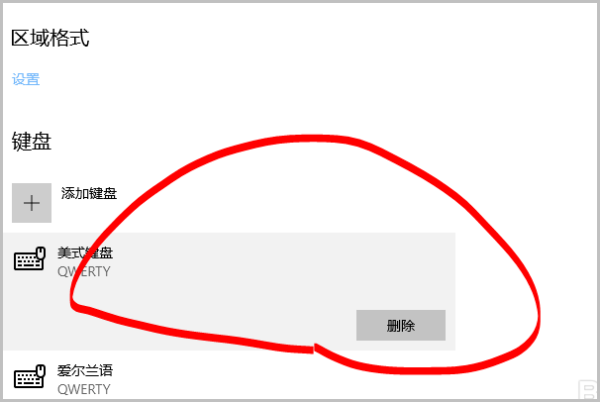
6、这时,语言选项英语(美国),里面默认的美式键盘就可以删除了。
7、这时回到语言设置,在Windows显示语言里,把默认语言设置成中文(中华人民共和国)。
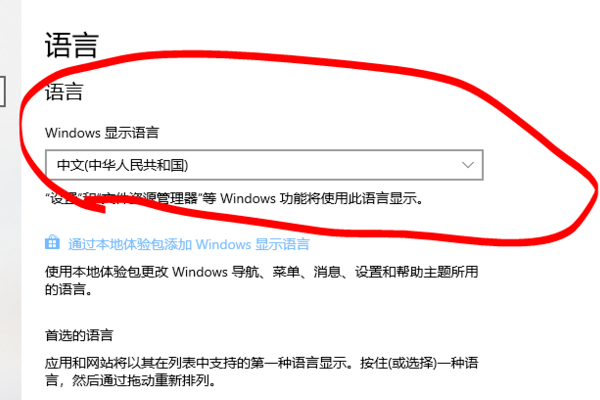
8、然后看下面的首选语言。鼠标左键点一下会出现↑↓箭头,把英文(美国)向下移动,然后再重复点击一下中文(中华人民共和国)和英文(美国),这时删除图标不是灰色的了,就可以删除了
相关文章
- 详细阅读
-
新中大软件服务器截取错误36984的详细阅读
新中大软件无法使用 提示:服务器截取的错误:无法连接到服务器**** (36984端口),请哪高手帮忙 万分感C:\Program Files\NG\NSServer点一下,就好了。 服务器截取错误,无法连接端口号3
- 详细阅读
-
请问图片是什么软件界面详细阅读

请问下图这个是什么软件?Adobe illustrator,常被称为“AI”,是一种应用于出版、多媒体和在线图像的工业标准矢量插画的软件。 作为一款非常好的矢量图形处理工具,该软件主要应用
-
现在软件为什么都有注销冷静期了详细阅读

微信注销为什么非要15天这个是官方给出的答案,所以要进行注销操作,必须要满15天之后才可以进行。微信绑定银行卡是可以解绑的,都是没有关系的,只要你按照微信步骤操作就可以
-
x1yoga2018如何移除触点键盘?详细阅读
thinkpad x1 carbon怎么拆键盘具体拆解方法如下:1、先请拨掉笔记本电脑的外接电源,并且取下底部的电池,如图所示2、接下来需要在底部找到用于固定键盘的螺丝,不同的机型螺丝的数
- 详细阅读
-
请问下61键键盘怎么切换F区功能详细阅读
笔记本怎么切换F1/F2/Esc/F11/?以戴尔灵越游侠笔记本为例,左上角有一个【Esc】按键就是切换键,功能键和F键切换的操作方法如下:1、找到键盘左下角的【Fn】按键以及左上角的【F1
-
公司的电脑安装软件没有管理权限,又详细阅读

单位电脑,软件需要管理员权限安装,怎么办?单位软件需要管理员权限安装解决步骤如下:(演示使用WIN10系统,其他Windows版本操作大致相同)1丶开始->搜索“计算机管理”,点击右侧的打开
-
如何通过CRM软件找出高价值客户详细阅读
怎么通过CRM获取更精准的客户?实现精准营销的核心是CRMCRM可以做到深度开发目标客户,支持公司发展战略,实现会员信息的管理与应用,建立客户为中心的集中式营销管理平台,实现业务