
虫子批量剪辑怎么下载虫子批量剪辑的下载通常涉及到专门的软件或工具,这些软件或工具能够帮助用户实现视频的批量剪辑和下载。
想要进行虫子批量剪辑的下载,首先需要明确“虫
图片不能直接拖到ps
软件
2026-08-28
为什么电脑的图片不能直接拖进photoshop
1、当我们发现ps不能直接拖入图片的时候,这里我们返回电脑,点击打开电脑桌面左侧底部的开始菜单,找到且打开“运行”。
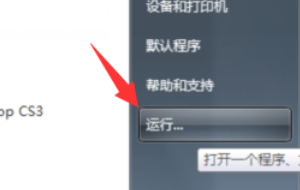
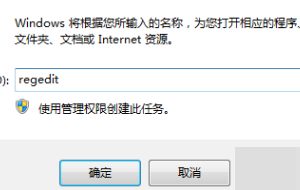
2、在打开运行选项后,我们的桌面会出现运行输入框,这里我们输入“ regedit“,并点击确定。
3、然后我们会进入到注册表编辑器的管理窗口,这里我们在下面的文件中需要依次找到并打开(HKHKEY_LOCAL_MACHINE》SOFTWARE》Microsoft》Windows》CurrentVersion》Policies》System)。
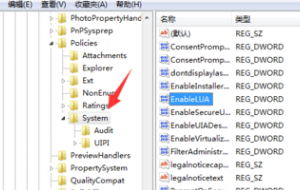
4、接着,在我们打开最后一个文件名为“system"的选项时,我们在右侧的列表里找到“EableLUA”,并用鼠标双击它。
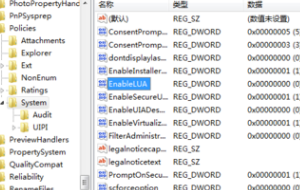
5、在我们双击这个选项后,会再弹出一个小窗口,这里我们要把窗口中的数值数据修改为"0"。
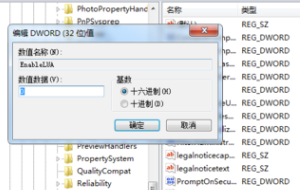
6、最后,修改好后,点击确定按钮退出小窗口,返回到PS运行界面,然后拖入图片测试一下即可。

文件夹里的图片不能直接拖到PS里是什么原因?
你这个问题的原因是图片的类型不对。 类型不对我原因有: 1.原文件的图片格式不属于PS所有打开的格式 2.图片的扩展名被修改。 解决办法: 在文件夹中打开文件,然后截屏再保存成JPG或PNG格式,再拖动到PS中打开即可。photoshop直接将图片拉进去置入不了,怎么解决?
图片不能直接拖到photoshop打开怎么办 解决步骤如下: 1、按win+r打开运行窗口,输入regedit,回车打开注册表编辑器; 图片不能直接拖到photoshop怎么办|ps无法直接拖入图片解决方法 2、依次打开HKEY_LOCAL_MACHINE\SOFTWARE\Microsoft\Windows\CurrentVersion\Policies\System,在右侧空白处找到并打开EnableLUA; 图片不能直接拖到photoshop怎么办|ps无法直接拖入图片解决方法 3、打开后将里面的数值数据改为0,点击确定即可; 图片不能直接拖到photoshop怎么办|ps无法直接拖入图怎么把图片拖到ps上?
1、首先打开PS软件,然后在PS中打开需要复制的图片。
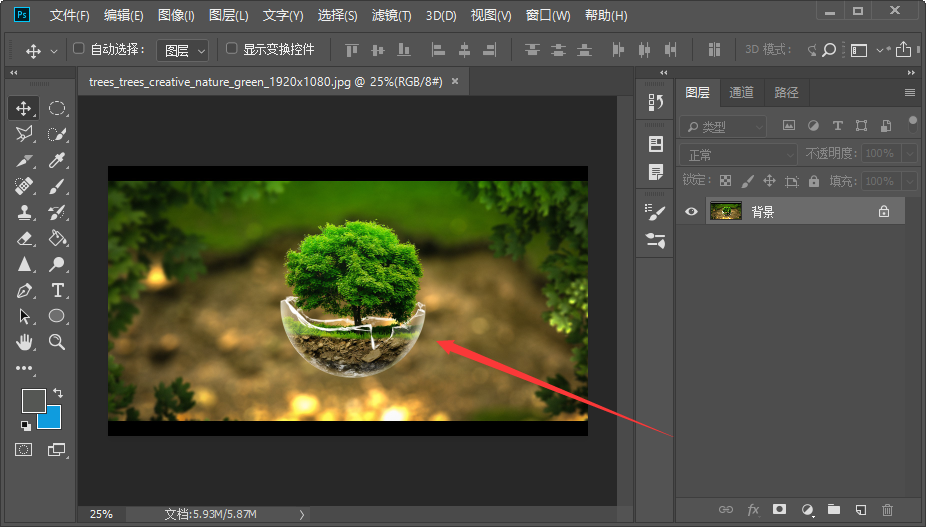
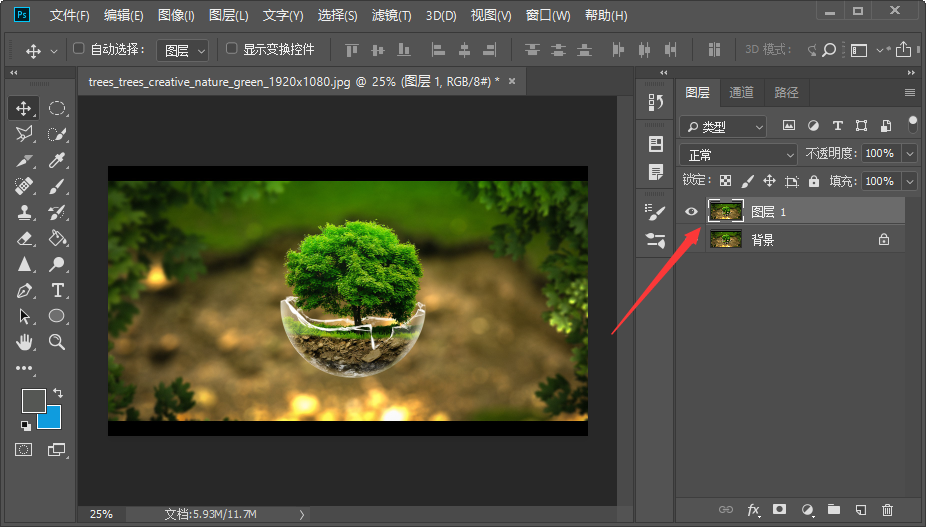
2、接下来按快捷键“Ctrl+j”复制图层。
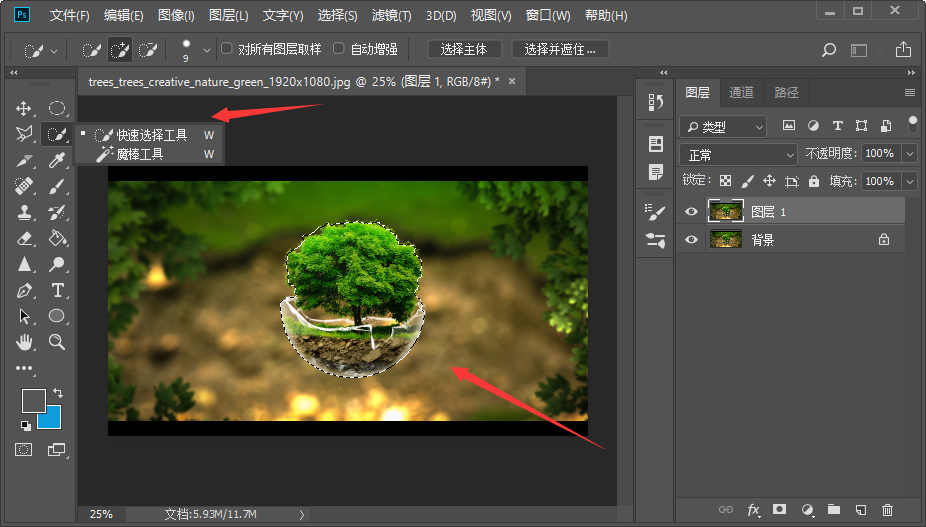
3、然后在左边工具栏中选择“快速选择工具”,将需要的地方选中。
4、接下来按快捷键“Ctrl+j”复制选区图层。
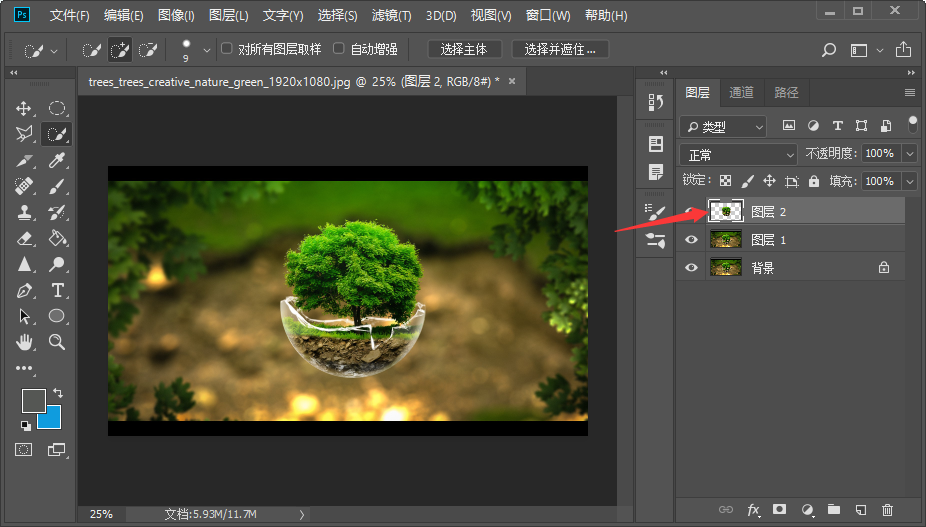
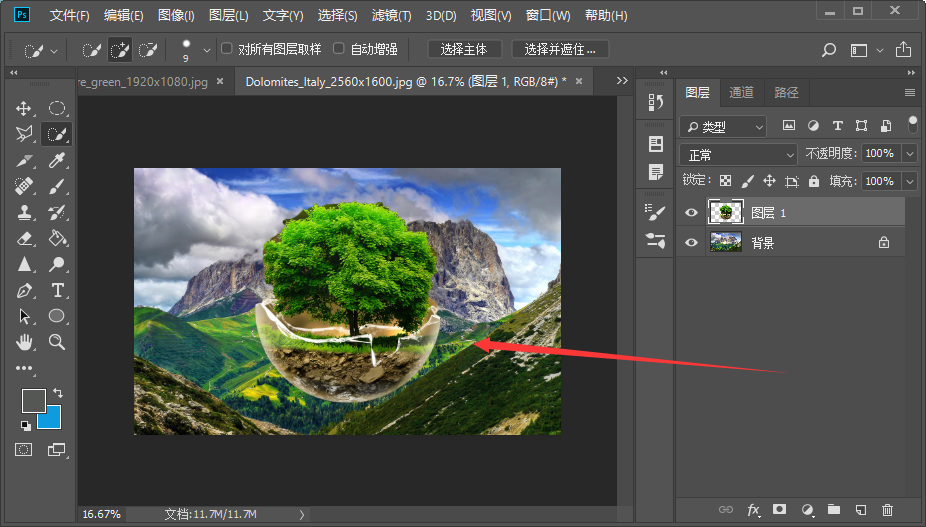
5、然后在PS中打开另一张图片,将刚刚复制的图层拖入即可,按快捷键“Ctrl+T”调整图片的大小和位置。
为什么图片拖不进任务栏PS里面?
这是我招来的一张素材图。现在我把它拖进我们的ps。这就是结果,一句话概括就是读取有误。有人说改一下格式就好了,我立刻就把格式改为了PNG格式。还是不可以,弄了半天终于找到一种办法来解决这类问题。首先将我们的素材用计算机自带的“图画”打开.鼠标右击素材图“打开方式”—“图画”。图片原封不动,单击下图箭头所指图标。存储路径是默认的,不用管。会自动覆盖。得到的图和普通的没有区别,但是我们再拖一下试试。是的,没有错!图片进来了。最后分析一下原因,可能就是说ps没有兼容这些图片。在一些计算方法上面不兼容。 这是我招来的一张素材图。现在我把它拖进我们的ps。这就是结果,一句话概括就是读取有误。有人说改一下标签:adobe 软件 AdobePhotoshop 图片 图像处理
相关文章
- 详细阅读
-
我在浏览器下载不同的软件,会给我下详细阅读

为什么在浏览器上下载的不同软件打开都是一样的很可能是你root后不注意删除了什么内置软件造成这样的问题了。 不建议你使用浏览器下载软件,不方便也不安全。。 你将手机恢复
-
那云资料软件GD-C4-6216怎么自动生详细阅读
诺诺云代账的领料单怎么自动生成1、首先打开诺诺云代账并登录账号。
2、其次点击软件内的个人设置中心并找到领料单生成的图标。
3、最后点击开启自动生成领料单即可。
如何 -
速达软件出现error loading midas.详细阅读
打开速达客户端时出现“Error Loading MIDAS.DLL”提示,请问怎样解决?手动补充缺失的DLL文件即可,具体步骤如下:1、首先,在一定途径获取MIDAS.DLL文件,例如搜索引擎查询并下载。
-
实验室该不该上lims软件?详细阅读
实验室为什么需要LIMS实验室为什么需要LIMS的原因如下: 1,LIMS信息互通,资源共享,信息互通对于任何一个工作团体来说都是非常重要的,对于实验室更是如此,之前传统的实验室资源管理
-
用抖商虚拟定位软件打卡钉钉能改变详细阅读

钉钉软件可以修改定位位置吗通过在应用商店中下载修改定位软件,将钉钉修改成我们需要的定位,这样就可以完成修改定位了。钉钉打卡怎么自定义位置?这个一点都不麻烦,很简单的,只需
- 详细阅读
-
物业管理软件系统十大排名?详细阅读

10大物业管理软件排名10大物业管理软件排名:Teamface企典、零七软件、小牛物业管理软件、HC小区物业管理系统、点都软件、宅总管智慧物业管理系统、智轩云、极致物业管理软件
-
我想问一下这个软件如何打开详细阅读
我想问一下wps文件怎么打开?WPS是金山办公软件出品的office软件,可以实现办公软件常用的文字、表格、演示等多种功能,小巧易用且永久免费。首先电脑中必须安装一个wps办公软件,
-
怎样才能把“经传多赢”强盗软件彻详细阅读
经传多赢的炒股软件怎么样经传软件性价比还是可以的,不过还是要花时间学,老师们还算用心的,那个主题猎手用着不错,如果学习力不太好又时间不多的人建议购买个这个,省事,懒人选股。