
全国学生学籍号,在平台中注册完后输入秘密不正确怎么办首先,平台号不是手机号,要注意。 然后,忘记了只能找班主任。 找班主任,班主任教育平台,登陆,应用里有重置学生密码。 找班主
虚拟机VMware Workstation Pro无法全屏显示
软件
2026-08-09
Win10系统VM虚拟机无法全屏怎么办
解决方法: 1、确保VM虚拟机版本为最新版本,检查VM Tools是否已正确安装。 2、虚拟机-设置-显示器-使用Retina分辨率显示。 以上就是win10系统无法全屏运行虚拟机的解决方法介绍了,有需要的用户不妨操作看看。该问题一般都是VM Tools导致的,若是操作完还是无法解决的话,那么可以重新安装VM Tools。电脑中VMware虚拟机安装Mac系统无法全屏显示怎么解决
1、导入darwin.iso(文件的位置一般在插件补丁中的tool文件夹中):点击编辑虚拟机设置——CD/DVD(SATA)——使用ISO映像文件——浏览——选择darwin.iso; 2、在VMware虚拟机中安装VMware Tools,可支持自由拖拽,鼠标也可以在虚拟机与主机之前自由移动(不用再按ctrl+alt),屏幕也可实现全屏化,安装完成后将重启; 3、接着即可开启全屏(可在开机状态下直接进行)。虚拟机VMware可以全屏 但是不能全屏玩游戏
可能是虚拟机的分辨率配置上出了问题,或者就是游戏的分辨率太低了,你调整分辨率看看。
VMWare虚拟机软件是一个"虚拟PC"软件,它使你可以在一台机器上同时运行二个或更多Windows、DOS、LINUX系统。与"多启动"系统相比,VMWare采用了完全不同的概念。多启动系统在一个时刻只能运行一个系统,在系统切换时需要重新启动机器。
常见问题
1、新建虚拟机后,出现"无法初始化Easy Install。如果该错误依旧,你可能需要重新安装VMware Workstation。"错误。
解决方法:新建虚拟机时,选择"我以后再安装操作系统(创建一个虚拟空白硬盘)"。
2、点击菜单"虚拟机"中的"安装VMware Tools"时,出现"Easy Install 正在进行中,不能手动启动VMware Tools 安装。"错误。
解决方法:请把虚拟机的"软盘驱动器"的"连接"设置为"使用物理驱动器",或把"设备状态"的"打开电源时连接"取消。
3、启动虚拟机系统时出现"serial0: Unable to launch virtual printer proxy: 系统找不到指定的文件.设备将要被断开连接。"错误。
相关文章
- 详细阅读
- 详细阅读
-
有什么操作系统支持双arm架构的处详细阅读

ARM架构支持什么操作系统?其实应该是什么操作系统支持ARM CPU。 一般嵌入式linux都支持,包含Android,IOS,TIZEN等 还有就是微软的,WinCE,Win mobile,Win8。 还有例如vxwork这类比较
-
更改vmware workstation的BIOS 为A详细阅读
VMware Workstation8.0 01BIOS如何修改如果想修改虚拟机的BIOS(就像刷机),在安装目录(如X:\..\VMware\VMware Workstation\bin)里,找到vmware-vmx.exe,就可以修改了。 如果是想进入
-
如何实现两台主机上的两台虚拟机之详细阅读
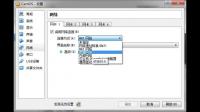
两台电脑的linux虚拟机互通方法,求助简单的说,可以用另一种方法实现: 方法: 1,打开vm虚拟机,其中虚机先关闭。 2,编辑虚拟网卡,选择nat,在弹出框中选择中间ip forwarding 下面添加 这
-
适用于铁路行业的虚拟化有没有国产详细阅读
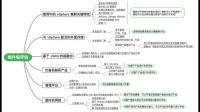
国产化操作系统到底行不行,有没有可能会替代VMware?首先,VMware不是操作系统,故无法和国产操作系统相比。 1.我先回答国产操作系统的情况 麒麟V10和统信uos操作系统目前基本兼容
-
我安装了虚拟机,却不能安装虚拟机系详细阅读
我安装了虚拟机之后又通过360卸载了,把注册表里也强力清扫了,可是在安装vware workstation 7.0的时候却我遇到过这种情况,用windows优化大师把注册表清理一下,类似情况都这么干,
-
kali虚拟机钓鱼网站截取的信息为什详细阅读
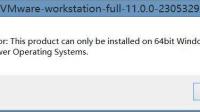
phpcms网站首页截取的文字后面出现小方框里面有个问号?乱码现象你模板的编码和代码编码不一样导致的额吧。 全部换成UTF-8或者gbk,截取字符串函数设置编码虚拟机终端显示英文
-
当我们在计算机上打开QQ与同学交流详细阅读
在操作系统中为什么要引入进程概念?它与程序区别和联系是什么?操作系统引入过程概念的原因:从理论角度看,是对正在运行的程序过程的抽象;从实现角度看,是一种数据结构,目的在于清
-
操作系统的进步,主要体现在哪些方面详细阅读
操作系统在哪些方面提高了系统效率和方便用户使用?操作系统实现了对计算机资源的抽象,提供给用户一个统一的接口,并且实现了对计算机系统资源的管理,最大限度的使用了计算机的性