

求OFFICE2013密钥Office 2013 零售 key: 01. 72RN3-HB2JJ-K9RF8-YVB3Q-628P9 02. ND8PK-2PRQW-869D2-RVT6Y-6VGXK 03. N3KJM-Q24M3-GM2HY-KQXYW-HMF29 Office 2013 viso 零售
页眉分割线:0.5磅双线怎么弄
软件
2026-03-25
word文档里面页眉分割线要设置成双线,怎么操作
1、打开一份Word文档,找到文档里面的页眉。
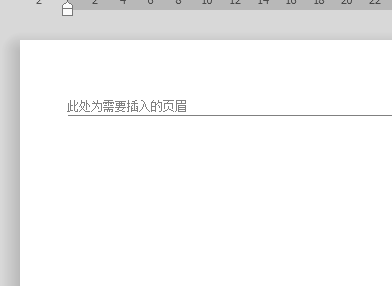
2、然后鼠标双击这处页眉,使页眉进入编辑状态。
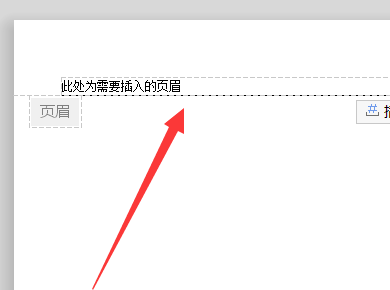
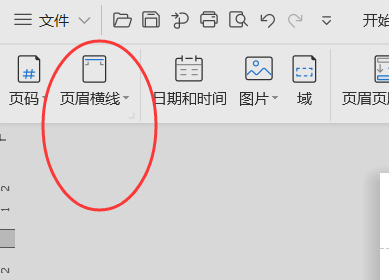
3、进入页眉编辑状态之后,在页眉设计目录下面找到页眉横线,并点击这个选项。
4、接着在弹出的页眉横线样式里面选择双横线,点击它。
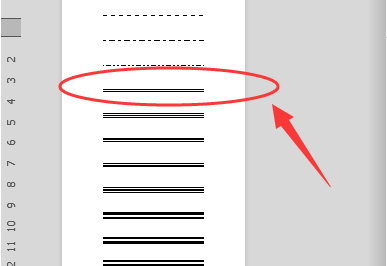
5、选择了之后,这样就可以将页眉分割线设置成双线了。
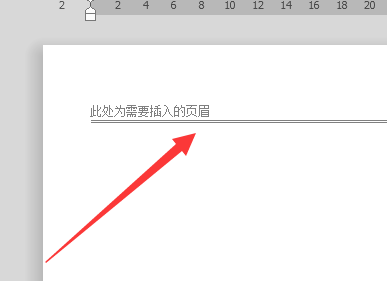
怎样在word中加入页眉,页脚,分割线
打开word文档,点击左上角的WPS文字旁边的三角,如下图:
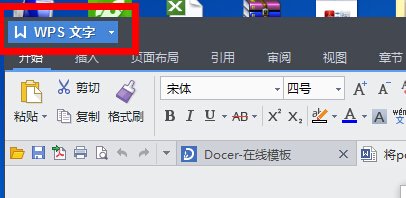
然后点击视图,子选项里会出现页眉和页脚选项。(截不了图,按照这样操作就可以了)
分隔线的添加:
点击“页面边框”->“横线”,选择一个横线样式,
点击确定即可插入横线,这种方式不仅可以插入系统自带的横线,还可以导入自己定义的横线样式。
使用这种方法插入的分割线,可以由鼠标选中,删除时选中点击删除即可。
页眉字下面两条线怎么弄
设置方法:
1、在页眉处双击鼠标,进入页眉编辑状态;
2、选中页眉内容;
3、单击页面布局----页面边框按钮;
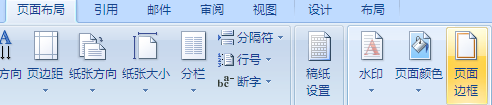
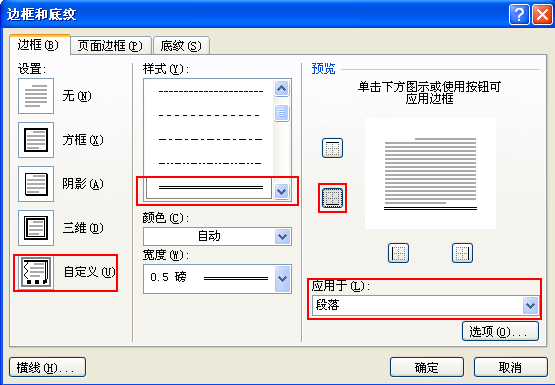
4、弹出边框和底纹对话框,选择边框选项卡,在应用于处选择段落,在样式处选择双线型,单击右侧的底边框线按钮即可,如图所示。
word文档中如何设置页眉分割线(0.75磅双线)
1、打开word文档,先插入页眉,下图为默认页眉横线的样式。
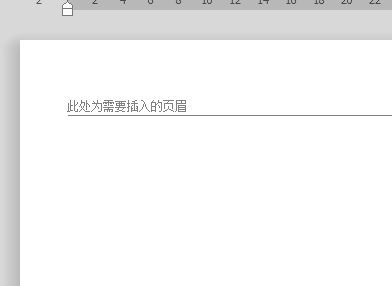
2、鼠标双击页眉的位置,选中页眉进行修改操作。
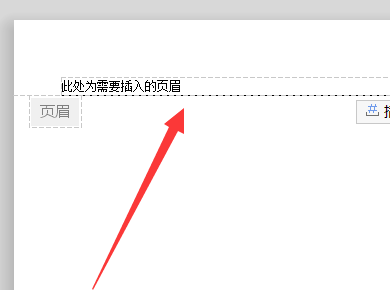
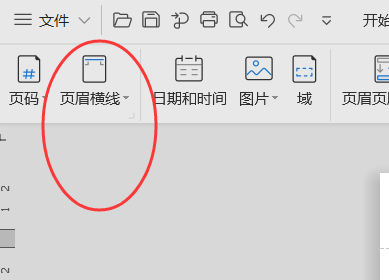
3、选中页眉后,在工具栏中出现“页眉横线”的选项,点击该选项。
4、在页眉横线的选项中,找到下图所示的双线横线,点击该横线。
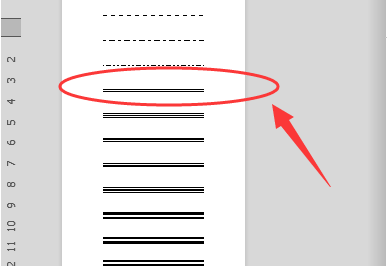
5、下图为更改为双线格式的页眉横线。
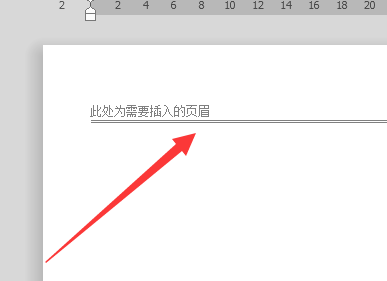
word中设置页眉 设置1.4厘米 分割线0.75磅双线
word中设置页眉 设置1.4厘米 分割线0.75磅双线方法: 将页眉置于可编辑状态,点“格式”、“边框和底纹”、“边框”; 点右下面的“应用于”下框里的右侧小三角,选择“段落”; 点“预览”栏左边第二个设置(下边带线的),使其处于被选中状态,可预览到实际效果; 同理,根据你的需要,选择中间部位的“线型”(双线)、“颜色”、“宽度”(0.75磅); 确定。标签:页眉 信息技术 MicrosoftOffice 分割线 MicrosoftWord
相关文章
- 详细阅读
-
WPSWORD插入图片部分页眉脚没了详细阅读
word插入背景图没有页眉页脚了,怎么才能显示页眉页脚设置了背景图,页眉页脚是可以看得见的,如果背景图颜色过深,看不清,可改一下文字颜色(一般当背景的图片颜色不宜过深)。 如果是
-
杭州壹齐互联信息技术有限公司详细阅读

张杰的个人资料【个人简介】 英文名:Jason 昵称:张小杰、包子、小白、杰宝 小杰 性别:男 民族:汉族 籍贯:中国四川省成都市新都区新繁镇 生日:1982年12月20日 星座:射手座 身高:180C
-
microsoft office用不了了 老是提详细阅读
电脑开机总弹出Microsoft office 的窗口,怎么都关不掉,肿么办?不安装就可以了,进控制面板,卸载程序,找到这个软件,全部干掉。Microsoft Office Word 已停止工作。出现了一个问题
-
请问有谁知道云南机场集团的信息技详细阅读

请问昆明长水机场信息技术员招聘笔试内容考什么?面试又涉及哪些内容呢笔试全是选择题,公共基础(跟事业单位考得差不多)50个单选,专业知识:80个单选,涉及计算机基础,计算机网络,操作系
-
求microsoft office2010版 破解版详细阅读
哪位大神可以提供office2010的免费安装包《office2021-2024软件+office学习资料》百度网盘资源免费下载:
链接: https://pan.baidu.com/s/1YpAcxjaNVFdkZWI57NJ1nQ?pwd=1234 -
花钟的A6信息技术的作用详细阅读

信息技术的作用信息技术的作用主要体现在以下几个方面: (1)推动经济的增长。在生产领域推广信息技术,可以改善劳动条件,扩大生产能力, 提高产品质量,增加经济效益。信息技术的发展,
-
南海信息技术学院狮山校区的电话。详细阅读
南海信息技术学校狮山校区的咨询电话?Tel:0757-85588786/85588710(大沥教务处) 86685603(狮山教务处)佛山的高中技校有哪几间?国家重点.. 一.佛山高级技工学校咯 有四个校区...
-
Microsoft Office Word 2007是ms o详细阅读
微软Office版本历史(概况)1、Microsoft Office 97版本。1997年5月12日微软公司发布了Office 97中文版,这是一套集办公应用和网络技术于一体的产品,使用户能够以更新和更好的方式
-
八年级上册信息技术 书本上的题详细阅读
八年级上册信息技术复习提纲2009学年海珠区八年级上学期信息技术期末测试题 学校: 班别: 姓名: 学号: 成绩: 1课时完成 一、选择题(每题2.5分,共50分) 1. 对于计算机网络,以下说法正