
想要出去旅游,有哪些旅游APP是必备的?在我们的旅途中,我们有一些必要的APP要使用,对于没有经验的旅行者来说,一个好用的APP是最为重要的。
临近假期了,有很多的宝宝们都在组织者准
请教:关于3ds max的警告如何解决?
软件
2026-03-10
3dsmax出错
当您试图启动3ds Max 2021或更高版本时,屏幕上可能弹出“软件许可存在问题”的警告,这可能阻碍了软件的正常运行。别担心,让我们一起来解决这个问题:首先,遇到的许可错误可能是由于许可服务过期、损坏或者使用的许可类型不正确。Autodesk登录模块ADSSO的异常也可能导致此类问题。此外,如果Autodesk URL被阻止,验证许可时需要它们,软件也可能无法启动。还有一个可能的原因是Autodesk Desktop Licensing Service服务未运行。 为了解决这些问题,按照以下步骤操作:
检查许可类型: 确保您使用的3ds Max许可类型正确无误,与您的账户信息匹配。
登录账户: 请使用Autodesk Account的凭据登录,确保账户状态正常。
更新服务: 下载并安装最新的Autodesk Desktop Licensing Service(AdskLicensing),这有助于修复可能存在的问题。
启动并管理服务: 在Windows“开始”菜单搜索“services”,启动Autodesk Desktop Licensing Service,如果遇到问题,尝试手动启动或参考相关文章解决“错误1067”或“错误1053”。
检查AdskLicensingService.data文件: 确认该文件内容正确,如{"Addr":"127.0.0.1:63467","AutoPickFreePort":true}。若为空或不完整,可以尝试创建并替换,务必确保无隐藏的.txt扩展名。 如果您在3ds Max渲染过程中遇到性能瓶颈,即使硬件配置有限,还有更高效的方法:使用渲云云渲染服务。它提供了高配置的云端渲染环境,无需额外硬件投入,批量处理渲染任务,极大提升渲染速度,节省宝贵的时间,让工作效率倍增。渲云支持多种软件和渲染器,可自定义渲染方案,大图渲染无忧,且实时进度可视化,手机微信也可查看和分享渲染结果,让协作更加便捷。
通过以上步骤,您应该能够顺利解决3ds Max许可问题,享受顺畅的软件体验。如有任何疑问,记得查阅官方文档或联系技术支持获取帮助。
3ds max渲染出现警告怎么办?
3ds max9.0 渲染时出现警告对话框:将要渲染没有指定文件的序列。可能会丢失帧是设置错误造成的,解决方法为:1、把所有的贴图和3ds max文件全部放一个文件夹里面。

2、按快捷键“shift+T”进入“资源追踪”界面,选中所有图片。

3、清除“完整路径”里面的所有路径,然后可以看到状态栏里原来的路径去掉了。

4、“shift+T”进入 “资源追踪”界面,我们就可以看到丢失的贴图。

5、右键单击丢失贴图,选择“设置路径”,进入“指定资源路径” 。

6、在“指定资源路径”界面中,将你贴图的位置路径复制粘贴到里面保存起来,或者点击右边的“…”找到贴图位置,然后点击“使用路径”,再点击“确定”就可以了。

电脑安装3DMAX2020提示3dsmax.exe运行中如何处理?
当您尝试在电脑上安装3D Studio Max 2020时,如果收到错误提示说“3dsmax.exe正在运行中”,这通常意味着该程序已经在后台运行,或者可能是之前的安装或卸载操作没有完全结束。以下是几种解决这个问题的方法:关闭所有打开的程序和文件:确保关闭所有可能使用到3dsmax.exe的程序,如设计软件、游戏或图形处理工具等。
任务管理器结束进程:
按下Ctrl + Alt + Delete,打开Windows任务管理器。
在“进程”选项卡下,找到并选择“3dsmax.exe”,然后点击“结束进程”。
重启电脑:简单地重启电脑可以确保所有后台运行的程序都被关闭。
检查防病毒软件或安全软件:有时防病毒软件可能误判3dsmax.exe为威胁并阻止其运行。您可以暂时禁用防病毒软件,然后尝试重新安装。但请注意,这样做可能会使您的电脑面临安全风险。
检查安装文件:确保您下载的3D Studio Max安装文件是完整且未损坏的。重新下载可能是一个好主意。
以管理员身份运行:右键点击安装文件或可执行文件,选择“以管理员身份运行”。
查看系统日志:查看系统事件查看器中的错误和警告,这可能会提供关于为什么3dsmax.exe无法正常运行的更多信息。
手动删除相关注册表项:这是一个高级步骤,需要谨慎操作。错误的删除可能会导致系统问题。在开始之前,建议备份注册表或创建系统还原点。然后按照以下步骤操作:
打开注册表编辑器(在开始菜单搜索“regedit”)。
使用Ctrl+F查找“3dsmax”。
删除与3dsmax相关的所有条目。
重启电脑。
考虑软件兼容性:确保您的操作系统与3D Studio Max 2020兼容。例如,较新的操作系统版本可能不完全支持旧版本的软件。
电脑打开3DMAX弹出错误提示的解决方法介绍
假如在电脑中无法打开3DMAX软件,并弹出一个提示“MaxStartUI.mnux is not writable”,应该如何解决呢?这个问题应该是与UI界面文件错误有关,如果想要解决这个问题,大家不妨参考一下下方提供的方法。1、打开文件夹选项,取消显示隐藏,取消勾选隐藏已知文件类型扩展名,点击确定;
2、打开C:\Users\Administrator\AppData\Local\Autodesk\3dsMax\2016 - 64bit\ENU\en-US\UI,复制MaxStartUI.bprx把它改成MaxStartUI.mnux;
3、双击MaxStartUI.mnux看看能否打开,一般情况是可以打开的;
4、如果还是打不开,再打开3DMax的安装文件夹C:\Program Files\Autodesk\3ds Max 2016\en-US\UI,找到MaxStartUI.mnux,并直接册除;
5、这时就可以打开软件。
以上关于电脑打开3DMAX提示MaxStartUI.mnux is not writable的解决方法就介绍到这里,希望能够帮助大家解决这个问题。大家都在看: Asian Relationship Communication Styles 卡巴斯基免费版 v21.3 离线安装包 CAD绘制齿轮插件下载 CAD如何画两个圆的外切线? Sketchup贴图的详细图解
3dsmax遇到问题弹窗如何解决
3ds Max是很多铁汁朝夕相伴的老伙计了,在与之打交道的过程中,难免会遇到很多突发状况。甚至,在打开该软件时,都可能会被莫名其妙跳出来的弹窗困扰得头大。3ds Max的弹窗问题是复杂多样的,我们要具体问题具体分析。针对不同提示内容的弹窗,有不同的应对方案。类型一
Error while registering piugins(未将对象引用设置到对象的实例)
当打开3ds Max时,跳出“Error while registering piugins”弹窗↓
之所以会出现这类弹窗,往往是由于电脑里存在安装过3ds Max的痕迹,某个“顽强”的3ds Max插件没有被彻底清除。因此,要想解决该类型的弹窗问题,善用删除功能即可。
删除下列文件夹:
C:用户名AppDataLocalAutodesk3dsMax
C:用户名AppDataRoamingAutodesk3dsMax
类型二
发生了错误,应用程序将立即关闭,是否尝试保存当前场景的副本?
当打开3ds Max时,跳出“发生了错误,应用程序将立即关闭...”弹窗↓
相比较第一类弹窗问题而言,这个弹窗的难度有所升级。虽然它是全中文,看起来似乎比第一类简单。然而实际上,它的解决步骤要复杂得多,具体如下。
① 对3ds Max用户首选项进行重置
重置3ds Max用户首选项,将其恢复到默认值。这个举措可以更正一个或多个用户相关文件已损坏或丢失的问题。
② 更新显卡驱动程序至最新的可用版本
将其更新至兼容的最新版本。
③ 更改3ds Max中的显示驱动程序
将当前显示的驱动程序从默认的Direct3D11更为其他驱动程序。
④ 将其他用户特定的文件夹进行删除操作
在Windows中,找到下列文件夹,并将其删除:
C:users(用户)Administrator(用户名)appdatalocalautodesk3dsmax
C:users(用户)Administrator(用户名)appdata
oamingautodeskmax
⑤ 以管理者身份运行3ds Max
右键单击3ds Max桌面图标,选择“以管理员身份运行”。
类型三
MaxScript自动加载脚本错误——语法错误
当打开3ds Max时,跳出“MaxScript 脚本控制器异常”弹窗↓
第三类弹窗问题比之第二类,相对简单一点。出现这类弹窗问题时,也可以通过删除功能来解决,这边提供2种不同的解决思路。
思路一:删除或重命名启动脚本
将3ds Max关闭,打开下列路径的文件夹:
C:Program FilesAutodesk3ds Max 20XX(注:XX为3ds Max版本号)ScriptsStartup folder。
思路二:删除UI,将3ds Max重置为初始状态
将3ds Max关闭,打开下列路径的文件夹:
C:Users用户名AppDataLocalAutodesk3dsMax20XX-64bit(注:XX为3ds Max版本号)大家都在看: 程序生成中国山水画 室内设计家装天花顶棚造型CAD图库(中式cad素材) 室内外灯具CAD图纸素材(各种灯具CAD图库) 在visio里面怎么画大括号? PR视频怎么导出成GIF动态图片?PR视频导出成GIF动态图片方法
相关文章
-
有人知道途景找房这个软件吗,用过的详细阅读

-
万奈特测量软件怎么更新下载详细阅读

苹果手机自带测量软件利用iPhone手机测量尺寸使用说明
1.在App Store搜索:Fancy AR尺子 ,然后下载安装
2.打开AR尺子,应用会自动打开摄像头,扫描识别物体和场景,屏幕中心出现一 -
在品茗软件中上下通道用哪个模块计详细阅读
请问品茗安全计算软件里没有桥梁模板,只有梁模板,能算箱梁么?品茗安全计算软件是针对土建施工的,如果是要计算箱梁模板的话,可以用品茗市政安全计算软件,里面有桥梁模板模块的
-
怎么在电脑上禁用一个软件,例如:QQ音详细阅读
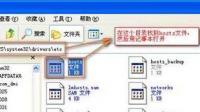
电脑怎么把某个软件上锁,比如QQ音乐将软件拉入一个文件夹,上锁步骤如下: 1、进入您要进行加密保护的文件夹中,在空白处单击鼠标右键,选择"自定义文件夹..."选项; 2、单击"下一步"
-
求数据恢复软件,急、急、急,十分感谢详细阅读
有没有完全免费的数据恢复软件,急求数据恢复软件有很多,导致很多用户不会选择,下文带来免费数据恢复软件排行榜。 1、在误删除数据后,无论是硬盘、U盘、SD卡还是其他存储设备,最
-
哪些主流的电脑软件,适用于播放4K视详细阅读
什么软件播放器可以播放4K视频?推荐 影音先锋 播放器 或者QQ音影。音影先锋播放4K视频可以用播放器的3D裸眼技术实现假3D观看效果。个人感觉还是比较棒的。QQ影音虽然也
-
能不能推荐一个好的手机加速软件详细阅读

有没有免费的手游加速器呢?有。免费的手游加速器如下:
1、迅游手游加速器迅游手游加速器(原极速手游加速器),迅游手游加速器是由四川速宝网络科技有限公司出品的一款手机网游加速 -
如何给kindle更新不适配的软件详细阅读

kindle paperwhite应用程序出错,请重试怎么办?kindle paperwhite经常出现“应用程序出错,请重试”的情况属于系统软件的BUG。最简单的解决方法是“重启Kindle”。Kindle Paperw
-
24锋兰达车载视频用什么软件打开详细阅读
锋兰达中控屏可以装软件吗可以,汽车中控显示屏倒入APP的方法如下:
1、首先去搜索引擎下载“搜索引擎carlife”安装到手机,然后在车屏幕上设置,点设置;
2、找到连接,点“搜索引擎ca -
最近聊天软件上发送压缩包让你打开详细阅读
在和朋友聊天时他会自动发个压缩包过来打开看是个黄色图片。我问朋友为什么朋友说是中病毒了..该怎么办1、下载一个好用的杀毒软件 2、如果杀不掉的话,只好重做系统! 注:这种病