

免费追剧的软件有哪些?1、今日影视今日影视是一款永久免费的视频软件,这款软件的资源非常丰富,更新速度极快,是一款非常适合追剧党的软件,不仅仅只有国产剧,例如韩剧、欧美剧、泰
ID书本的段落样式修改怎么保存
软件
2026-01-03
Adobe InDesign CS2中,怎样保存“字符样式”和“ 段落样式”?
一般做两个相同“字符样式”及“段落样式”的文件时,可以把先做好的文件另存一份,然后把它的所有页面都删除,然后再添加空白页,这样字符样式跟段落样式就不用重新设置了id段落样式里各项的功能
id段落样式里各项的功能:在字符样式面板,单击扩展菜单按钮,选择新建字符样式,在新建字符样式面板设置文字格式、指定字符样式名称。
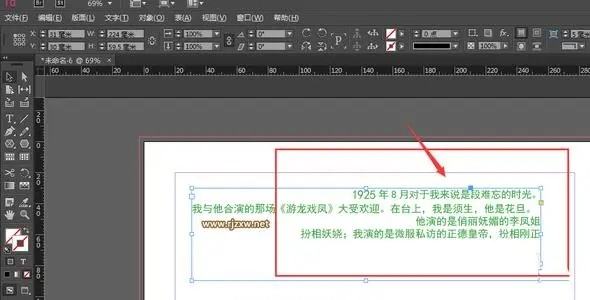
设置标点挤压:【文字】→【标点挤压设置】→基本(Shift+Ctrl+X),在面板中选择右侧{新建}项,新建立一个“基于简体中文默认值”的标点挤压集,并重命名(建议命名为“首行缩进2中文字符”)。
子网掩码的功能:
它的主要作用有两个,一是用于屏蔽IP地址的一部分以区别网络标识和主机标识,并说明该IP地址是在局域网上,还是在远程网上。二是用于将一个大的IP网络划分为若干小的子网络。
使用子网是为了减少IP的浪费。因为随着互联网的发展,越来越多的网络产生,有的网络多则几百台,有的只有区区几台,这样就浪费了很多IP地址,所以要划分子网。使用子网可以提高网络应用的效率。
通过计算机的子网掩码判断两台计算机是否属于同一网段的方法是,将计算机十进制的IP地址和子网掩码转换为二进制的形式,然后进行二进制“与”(AND)计算(全1则得1,不全1则得0),如果得出的结果是相同的,那么这两台计算机就属于同一网段。
Indesign目录生成详细步骤,及页码前的点或线如何设置,要详细
一、设置段落样式 1、在上方工具栏依次选择<窗口>,<文字和表>,<段落样式>,打开段落样式面板。 2、点击下方新建按钮,新建一个段落样式,我们将其命名为“标题样式1”,并设置字体、字号属性。如有需要,可同时设置其他效果,如:缩进和间距、段落线等。 3、如果需要多层次目录,按步骤2继续设置“标题样式2”... 4、按步骤2设置“目录样式1”。打开左侧[制表符],添加一个右对齐的制表符,座标为:115,前导符:“.”。 5、按步骤4设置“目录样式2”。 为了与目录样式1区分,可打开左侧“缩进和间距”,设置3mm 的左缩进。 二、将段落样式赋给标题 1、选择需要加入目录的章节标题,打开<段落样式>id海报排版教程视频-id软件排版教程
求AdobeInDesign的排版设计视频教程ID自学教程视频199
链接:
提取码:qrmi
若资源有问题欢迎追问~
id软件排版教程ID速成攻略笔记:
新建界面
可以调节页数、对页(勾选后即如书籍般的左右两页)、横纵、大小等参数。边距即页面上下左右的留白范围。创建好后,可在“版面”→“边距与分栏”进行重新调整。
页面窗口
可在页面窗口面板中对页面进行新建页面、拖拽顺序、删除页面等操作。双击某个页面,即可进入到该页面中。
主页
主页即母版页面,在主页上调整内容后会直接应用于所有普通页面上。可以右键进行新建主页。拖拽主页至其它页面中,即可将此主页的内容应用于该页面。若想在普通页面中改动主页设定好的某个元素,可以按住ctrl+shift拖动该元素。
编页码
在主页中,用文字工具框出文本框后,右键选择“插入特殊字符”→“标志符”→“当前页码”(或ctrl+alt+shift+N),即可完成所有页面编码。右键页面,可在“页码和章节选项”中对页码样式进行设置。
置入(ctrl+D)
可多选素材一次性置入。若直接在页面单击,则是直接以素材原大小置入页面;也可进行拖框自定义大小置入。
小技巧:
1.定好一张图片的大小后,按住ALT复制几份,选中那份复制的再置入新图,则新图大小与之相同。
2.用形状工具画出一个图形后,可在图形中置入图片以控制其大小。若此时发现图片与图形不适应,可在图片上点击右键,选择“适合”自行按需调节“按比例填充框架(ctrl+ALT+shift+C)/“按比例适合内容”(ctrl+ALT+Shift+E)/“内容识别调整”(ctrl+ALT+X)/“使框架适合内容”。
3.图片间的层级关系可以通过右键“排列”调整。
选择工具V:拖拽边角以控制素材显示范围的大小。此工具下双击显示范围的边角即可让显示范围与素材本身同等大小;若按住ctrl拖动边角则能一起改变显示范围与素材本身的大小;按住ctrl+shift拖动边角则为按长宽比例同时改变显示范围与素材本身的大小。
直接选择工具A:拖拽边角以控制素材本身的大小
自由变换工具E:对素材本身进行各种自由变换
图层
可以在图层窗口中新建图层,以便于管理。素材位于哪个图层,其边框就显示为该图层的颜色。双击图层可进入图层选项进行设置。若想置某素材于另一个图层,则选中素材后,在图层面板中,拖拽最右边的色块到另一个图层的色块区即可。
显示性能
选中素材后右键,点击“显示性能”,可以选择“快速显示”(轮廓基本显示)/“典型显示”(正常显示)/“高品质显示”(高清显示,占用资源较高)。显示性能的更改不会对打印成品造成影响。
形状工具M/L
可绘制椭圆、矩形等,按住ALT则为从中心向四周画出形状;按住shift则画出正圆、正方形等;直接单击页面可自定义高宽画出图形。
钢笔工具P
绘制各种曲线路径。绘制好后,可以使用直接选择工具调节锚点。
剪刀工具C
可以剪断路径。
描边窗口
可以更改素材、路径、图形的描边类型、大小粗细
样式:
1.对象样式(ctrl+F7):选择一个调整好的素材,点击新建样式即可建立与该素材的同款样式,能够便捷应用于其它未调整的素材上。
2.字符样式(shify+F11):选中一段调整好的文字(字体、大小、颜色等),点击新建样式以创建同款文字样式,能够便捷应用于其它需要调整的文字上。
3.段落样式(F11):同理。
文字工具T
选择文字工具,在页面上拉出文字框即可进行打字。出现红色加号说明文本框太小无法显示全部文字,只要拉大文本框即可。
创建目录的步骤
1.为每个章、节建立各自的段落样式
2.为目录本身建立一个段落样式,双击目录的段落样式,在“制表符”中设定“前导符”(即章节名称与页码间的连接符号)
3.选择“版面”→“目录”,添加上设定好的章、节样式,再分别把章、节的条目样式改为刚刚设好的目录样式,完成后“确定”。
4.接着在页面上单击一下即可出现目录。
导出(ctrl+E)
可以导出制作好的文件为PDF、JPG等格式。导出为JPG时,将会每一张页面都作为一张单独的图片进行导出
打包
“文件”→“打包”,打包即将所有的素材、文件等整合打包为一个文件夹。
用ID怎么简洁的排版/封面设计?用ID怎么简洁的排版/封面设计?
ID同AI差不多的功能,不过ID排版效果特别好,功能强大,排书,封面设计,名片设计,VI手册等等等特别适用此软件
1、打开ID新建文件后,习惯填充背景色,可以根据自己的喜好,添加元素。
2、将文字稍微排版下,需要注意的是要有整体感,要区别主次,可通过改变文字的大小,字体,虚实,颜色,排列方向等等。
3、要是出现毛笔字,比较喜欢用毛笔字生成工具,保存后再在ID里建立文字创建轮廓,根据自己的需要,作出效果。
4、在这里只是简单的演示封面排版的简单做法,文字都是乱写的,为了增加效果临时借鉴网络上的语言文字。
5、画面要有方有圆,使得画面更和谐;整体的冷色调,使得画面统一,文字的方向与字体大小虚实的变化,整体效果层次分明,富有节奏感。
6、做设计最要的设计创新,多想多尝试多做。
id排版模板-如何在id中更改文章中的文本错误。
id排版版面改名怎么弄1、打开手机QQ,点击头像然后点击侧边栏的“设置”
2、在设置界面,点击“账号管理”
3、进入账号管理界面后,可以看到多了个“QID”选项,点击打开
4、进入QID设置界面,点击最下方的“立即设置”
5、在此界面可以设置QID,还可以选择模板,SVIP用户可选择专属模板
6、设置好QID后,点击“确认设置”,确定创建
7、然后点击“立即生成”
8、设置成功,会出现弹窗提示
9、最后我们在个人信息界面,QQ号后面就可以看到自己的ID了。
谁有indesign编排族谱的模板对于家谱如何制作,排版,文字输入比较熟悉,能很熟练的运用ID软件进行编排。可联系QQ616068716各式模板都有
如何在id中更改文章中的文本错误。文本的垂直排列:主菜单“文本”-“排版方向”-“垂直”
2.用indesign排版杂志的要点:
首先要熟悉用来排列杂志的面板功能,包括主菜单“窗口”菜单下的“页面”(这是用来添加和删除页面的,也可以通过它快速选择某一页。主板可以定制整期的通用元素,比如页码。链接,链接功能包括页面制作、描边、颜色、样本、文本换行、文本、文本样式、段落样式、表格样式等。,重点学习indesign的模板功能。可以通过文本样式和段落样式定义一个常用的文本排版格式。例如,为所有“标题”设置文本样式,为所有副标题设置文本样式,为所有文本设置段落样式。这些都是排版需要注意的重点。如果模板不确定,发布的刊物字体、字号、格式都会很乱。所以文字的排版要统一,可以找身边觉得好模仿的刊物。(上述面板是出版刊物最常用的一种,这一点要充分研究。)
3.了解indesign支持的导入导出格式,可以完美配合Photoshop和Illustrator。这三个软件几乎没有你做不到的平面。
4.除了上面提到的文字格式和颜色的统一,同一篇文章和栏目的主色和辅色都要设置好再做。一个页面上不应该出现太多的颜色,否则会很花,很低级。这取决于你做什么样的出版物
标签:软件 adobe 编程语言 信息技术 AdobeInDesign
相关文章
- 详细阅读
-
有没有什么操作简单的外墙效果图软详细阅读

有没有那种装修外墙软件好用有多款装修外墙软件比较好用。以下是一些推荐的装修外墙软件,它们各具特色,能够满足不同的装修需求:
四维星外墙设计软件:
功能强大:支持手机与电脑使 -
什么炒股软件可以在银河麒麟系统运详细阅读
麒麟系统时间修改不了系统时间无法修改的原因:
1、主板电池(cmos)没电,
2、有病毒(此类病毒修改时间的目的是让杀毒软件用不了,或者导致某些软件运行不正常,比如证券炒股软件),
3、 -
PDF软件如何锁屏呢,在安卓系统上详细阅读
怎么在软件上设置密码问题一:怎么在一个软件上设置密码? 此类软件的统称叫做“程序锁”
有的是系统有此类设置,例如MIUI系统等,有的需要在安卓市场上下载安装。
问题二:怎么样把 -
有没有能检测国外号码是不是开通微详细阅读
我是做微商的,手里很多电话号码,都在电脑里,如何快速验证他们有没有开通微信呢?存到手机通讯录里,然后打开微信就知道了微信是不能换绑国外手机号码了吗?国外的手机号可以注册微信
-
快剪辑视频编辑时推荐贴图为啥没反详细阅读
clipchamp视频编辑器可以贴图吗如何在快剪辑中添加贴图?快剪辑是一个视频剪辑软件,里面有很多功能。想要用快剪辑在视频中添加贴图,具体该怎么操作?下面就是在快剪辑中添加贴
-
360极速浏览器怎么找回安装的软件详细阅读
怎么在360极速浏览器里找到已装上的收银系统找到下载地址,点击下载就会跳转到打开页面。
用360杀毒软件里的系统重装收银软件没有了,软件没有了可以重新安装,重要数据文件没有 -
聊天软件翻译助手详细阅读
有知道什么聊天软件可以和外国的聊天,还能翻译中文的聊天软件?Tranworld翻译助手 实现了WhatsApp的 PC 端 加APP 端的 多端的实时翻译 ,让你和外国友人畅快交流,手机 电脑 都支
-
中航ZH-U3 V3.05 01软件如何安装详细阅读
如何把手机软件安装到电视您可以使用易于使用的手机软件Android,具体方法是;以魅族康卡手机运营为例:1、第一步:首先打开电视,然后点击“设置中心”。2、第二步:在设置中心找到“
-
如何设置一个手机麦克风悬浮状态的详细阅读
华为手机录屏没有声音怎么回事使用屏幕录制视频时无声,或者已录制好的视频文件播放时无声,由多种原因导致,请您按照以下方法进行排查: 1.调整系统音量 用户系统音量设置过低或者