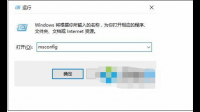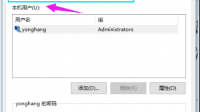
电脑开机密码怎么删除操作方法:1、按住键盘的“win+R” 打开运行;2、在运行输入框输入命令:netplwiz,确定;3、把“要使用本计算机,用户必须输入用户名和密码”前面的钩去掉,点击应
2D DXF格式文件
软件
2025-11-06
DXF是什么格式?DXF文件怎么打开?
DXF格式文件是一种开源的计算机辅助设计(CAD)数据文件格式,由Autodesk公司在1982年推出。这种矢量图像文件格式被设计用于AutoCAD的2D和3D图形数据在不同程序之间的交换。自1982年至今,Autodesk AutoCAD的DXF格式已经进行了多次更新,最新版本支持ASCII和二进制形式,并且新版本能够向下兼容,确保任何时期的DXF文件都能被最新版的CAD软件打开。 DXF文件由几个部分组成:标题段(包含绘图的一般信息)、类(包含应用程序定义的信息)、表段(包含项目的定义)、块段(包含实体的描述)、实体段(包含绘图实体)、对象(包含数据的非图形对象)、以及一个包含图像预览的部分。DXF文件结构复杂,完整读取DXF文件是一项繁琐的工程。实际应用中,为了提取图形的实体信息,可以省略DXF文件中的许多项,只要获取其中的层表、块段和实体段,就可以完成相应几何图形的描述。DXF格式文件已经被广泛接受并应用于各个行业,因为大多数程序都支持这种格式。在Windows、苹果Mac OS X、Linux三大个人电脑操作系统以及Android移动系统下,有许多程序可以打开DXF文件,如下所示: Windows:Autodesk AutoCAD 2013、Autodesk DWG TrueView、Autodesk Design Review、中望CAD、IMSI TurboCAD Deluxe 18、IMSI DoubleCAD XT Pro v3、AutoDWG DWGSee、CorelCAD、ACD Systems Canvas 14、OpenOffice.org(开源)、Adobe Illustrator CS6、Serif DrawPlus X5、Dassault Systemes SolidWorks eDrawings Viewer、CADSoftTools ABViewer
苹果Mac OS X:Autodesk AutoCAD 2013、IMSI TurboCAD Deluxe v6、CorelCAD、progeCAD iCAD、MacMicrospot DWG Viewer、Dassault Systemes SolidWorks eDrawings Viewer、Engineered Software PowerCADD、Planamesa NeoOffice、OpenOffice.org、Adobe Illustrator CS6、Adobe Flash Professional CS6、Cheetah3D
Linux:OpenOffice.org、CADEMIA
Android(安卓):AutoDWG DWGSee 以上提供的链接是软件的官方或正版销售渠道。当然,每款软件的官方网站上也可能有中文破解版、绿化版等版本的下载链接,您可以通过百度或谷歌搜索发现它们。
dxf文件用什么打开
dxf文件可以使用任何制图软件通过“导入”功能来打开。具体来说:导入方式:dxf文件并非通过传统的“打开”方式来浏览,而是需要制图软件提供“导入”功能来加载该文件。这是因为dxf文件是一种2D转换的格式,主要用于不同CAD系统之间的数据交换。适用软件:由于dxf格式的广泛兼容性,几乎任何制图软件都支持导入dxf文件。例如,AutoCAD、MicroStation、SketchUp、Inkscape等,这些软件都提供了导入dxf文件的功能。操作步骤:在使用制图软件打开dxf文件时,通常需要先启动软件,然后在软件界面中找到“文件”或“导入”选项,选择“导入dxf文件”,接着浏览到dxf文件所在的路径并选中它,最后点击“打开”或“导入”按钮即可完成文件的加载。
请注意,不同制图软件的具体操作步骤可能略有差异,但总体流程是相似的。
DXF格式解析与格式转换
DXF格式解析与格式转换DXF格式解析DXF(Drawing Exchange Format)是一种开放的矢量数据格式,由Autodesk公司在1982年推出,主要用于AutoCAD绘图文件的交换。DXF格式文件使AutoCAD的2D和3D图形数据可以和其他程序之间相互使用,具有高度的兼容性和灵活性。
一、DXF格式的分类
DXF格式可分为ASCII格式和二进制格式两种:
ASCII格式:一种纯文本文件,可读性强,便于人类阅读和编辑,但占用的空间较大。二进制格式:一种紧凑的文件格式,占用的空间小且读取速度快,适合大规模数据的存储和传输。
二、DXF文件的数据组成
DXF文件由多个“段”(SECTION)组成,每个段以组码“0”和字符串“SECTION”开头,紧接着是组码“2”和表示段名的字符串。DXF文件的基本组成如下:
HEADER部分:包含图的总体信息,每个参数都有一个变量名和相应的值。CLASSES部分:包括应用程序定义的类的信息,这些实例将显示在BLOCKS、ENTITIES以及OBJECTS部分。TABLES部分:包括命名条目的定义,如Application ID (APPID)表、Block Record (BLOCK_RECORD)表、Dimension Style (DIMSTYPE)表、Layer (LAYER)表、Linetype (LTYPE)表、Text style (STYLE)表、User Coordinate System (UCS)表、View (VIEW)表、Viewport configuration (VPORT)表等。BLOCKS部分:包括Block Definition实体,用于定义每个Block的组成。ENTITIES部分:包含绘图实体,包括Block References在内。OBJECTS部分:包括非图形对象的数据,供AutoLISP以及ObjectARX应用程序所使用。THUMBNAILIMAGE部分:包含DXF文件的预览图。END OF FILE:表示文件的结束。
三、DXF格式的特点
开放性:DXF是一种开放的矢量数据格式,可以被许多软件使用。可扩展性:DXF格式的可扩展性较好,可以根据不同行业的需求进行相应的拓展。适用性:由于DXF格式是一种开放的格式,因此它适用于许多软件和平台,用户可以根据自己的需求选择不同的软件和平台进行操作。跨平台使用:DXF格式可以跨平台使用,不受操作系统的限制,因此可以在不同平台和软件之间进行文件交换和共享。存储功能:DXF文件不仅可以存储2D和3D图形,还可以存储文本和表格等元素,使得它成为一种非常有用的格式。
DXF格式转换
DXF格式的转换主要包括将DXF文件转换为其他格式的文件,以及将其他格式的文件转换为DXF文件。以下是一些常见的DXF格式转换方法:
一、使用AutoCAD软件自带转换工具
AutoCAD软件自带了将DXF转换为DWG文件的工具,可以非常方便地进行转换。用户只需在AutoCAD中打开DXF文件,然后选择“另存为”选项,将文件保存为DWG格式即可。
二、使用在线转换工具
除了使用AutoCAD软件自带的转换工具外,用户还可以使用在线转换工具进行DXF格式的转换。例如,3Dconvert网站提供多种模型格式文件转换,支持DXF格式文件在线查看,以及将DXF格式在线转换为glb、gltf、obj、stl、dae、ply、off等模型格式。用户只需上传DXF文件,选择目标格式,然后点击“转换”按钮即可。
三、使用第三方软件
此外,还有许多第三方软件支持DXF格式的转换,如CAD看图王、CAD快速看图、迅捷CAD编辑器等。这些软件通常提供丰富的转换选项和工具,可以满足用户不同的转换需求。用户可以根据自己的需求选择合适的软件进行转换。
总结
DXF格式作为一种开放的矢量数据格式,在CAD绘图领域具有广泛的应用前景。通过了解DXF格式的分类、数据组成和特点,以及掌握DXF格式的转换方法,用户可以更好地利用DXF格式进行文件的交换和共享,提高工作效率。同时,随着技术的不断发展,DXF格式的应用领域也将不断拓展,为用户带来更多的便利和机遇。
DXF格式在线预览、在线查看
DXF格式可以在线预览和查看。DXF文件是一个开放的CAD文件格式,主要用于在不同的CAD软件之间实现文件的交换,特别是在不同的操作系统或不同的CAD软件之间共享、协作和交流2D或3D模型、图纸和设计数据。虽然市面上DXF格式预览工具较为少见,但可以通过特定的在线工具实现DXF格式的在线预览和查看。推荐使用的DXF格式在线预览工具:DXF在线预览网站。
DXF在线预览网站是3D模型在线转换工具集中的一个,不仅支持多种模型格式文件之间的互转,还同时支持多种模型格式的在线预览和查看。以下是使用该网站进行DXF格式在线预览的具体步骤:
上传文件:
打开DXF在线预览网站,进入格式转换页面。
点击【上传文件】按钮,选择需要在线预览的DXF格式文件。如果模型文件包含有附属文件(如材质贴图),则需要将文件同时上传。可以通过按住键盘上的【Shift】键,同时选择多份文件进行上传。
网站也支持通过拖拽的方式上传文件。在资源管理器中选择一份或多份模型相关文件,拖拽至网站中的文件接收区域即可完成上传。
格式转换:
将模型文件上传至网站后,网站将自动开始模型格式的转换。转换时间长度主要与模型的大小和面数相关,文件越大、模型面数越多,转换需要的时间就越长。
等待网站完成模型格式的转换。转换完成后,网站将展示转换后的模型文件。
在线预览:
在转换完成后的展示页面中,点击页面中的【预览】按钮。
在新开页面中,可以对模型文件进行在线预览。网站在进行模型格式在线转换时,支持对顶点颜色和图片纹理进行处理,因此转换后的模型不仅保留了基础的模型结构,还保留了模型的顶点颜色和图片纹理。
下载文件:
如果需要,可以点击预览页面中的【下载】按钮,网站会自动生成模型文件的下载链接。
通过生成的下载链接,可以将转换后的模型文件下载到本地。生成的下载链接在24小时内有效,超时将不能下载,因此需要及时下载文件。
以下是相关图片展示:


通过以上步骤,可以轻松实现DXF格式的在线预览和查看。
dxf文件怎么打开
dxf文件是一个2D转换的格式,它是是由很多的“代码”和“值”组成的“数据对”构造而成,这里的代码称为“组码”,指定其后的值的类型和用途。每个组码和值必须为单独的一行的。下面和我一起看看吧!使用autocad软件打开
1dxf文件默认打开方式为autocad。可在autocad中执行命令:dxfin,即可打开dxf文件。
使用caxa电子图版打开
方法一:点击文件按钮,在下拉菜单中点击打开,在打开的对话框中选择dxf文件,双击打开即可。
方法二:直接双击dxf文件,在打开方式里选择其他程序,找到“caxa电子图版”后双击,即可打开dxf文件了。
相关阅读:什么是dxf文件
DXF是Autodesk(欧特克)公司开发的用于AutoCAD与其它软件之间进行CAD数据交换的CAD数据文件格式,DXF文件打开的具体操作步骤如下:
1、首先我们打开电脑里的`浏览器在百度中搜索下载CAD编辑器,选择任意一款CAD编辑器进行下载及安装。
2、安装并打开任意一款CAD编辑器工具,点击“打开”按钮以选择相应的DXF图纸文档进行打开。
3、待打开DXF图纸文档后,我们可能更喜欢在黑色背景下进行编辑操作,对此切换到“查看器”选项卡,点击“黑色背景”按钮即可。
4、有时为了对DXF图纸的细节部分进行编辑操作,我们可以在“位置”列表中选择相应的“区域缩放”工具,对图纸细节部分进行放大。
5、之后切换到“编辑器”选项卡,开启“捕捉”功能后,点击图纸对象进行选中操作,就可以对其参数进行修改了。
6、选中DXF的图形的情况下,就可以在其“属性”窗口中对“线条颜色”和“线条宽度”进行设置了。
7、当然,也可以对DXF的图形进行填充操作,点击“绘图”列表中的“填充图案”按钮,即可对封闭区域进行填充。
dxf文件怎么转换成dwg
1、将风云CAD转换器安装在电脑上之后(可以在浏览器或软件管家中搜索找到),点开主界面,点击“DWG DXF互转”。
2、点击进入之后,点击界面证件的“添加文件”,也可以通过点击左下方的“添加文件夹”将文件批量导入(如果需要批量转换可以这样操作)。
3、将需要转换的dxf文件导入之后,设置输出目录,保持默认设置就可以了,这样比较方便找到。
4、就可以点击右下角“开始转换”,稍等几秒钟,转换就会完成啦!
5、转换完成之后,点击“打开文件”,就可以看到转换完成的文件。
6、可以在原文件夹找到转换之后变成dwg格式的文件。
相关文章
- 详细阅读
- 详细阅读
-
电脑下载软件后无法安装详细阅读

为什么电脑无法安装软件?1. 首先检查当前用户有没有管理员权限,因为很多时候低权限用户是不能进行软件安装的。2. 接下来,从“控制面板-服务”(或者,开始-运行-Services.msc)中
-
一体机电脑开机经常出现白屏,重新开详细阅读

电脑白屏,过一会儿又好的原因?电脑白屏,过一会儿又好了,可能有以下几个原因:软件冲突:有时候,电脑上同时运行多个软件可能会导致系统出现问题。某些软件可能会占用太多资源,导致电脑
-
巨量引擎和抖音网页版没办法登入是详细阅读

巨量引擎账户在哪里登录,或者怎么登陆?第一步,百度搜索巨量引擎。这里注意一点,第一个是登陆巨量纵横的,如果要登陆巨量纵横可以点击第一个。第二步,鼠标继续往下翻,会看到一个巨
-
VIVOX9怎样设置同时使用网络软件数详细阅读
vivox9手机如何设置通话的同时上网?材料/工具:vivox91、打开手机,进入主页面点击进入设置按钮2、进入设置页面后点击进入双卡与移动网络选项页面。3、进入双卡与移动网络页面之
-
电脑中毒了一堆程序占用CPU 关了重详细阅读

电脑中毒了杀毒软件查不出来怎么办分析:带毒杀毒,除毒不尽。建议重装系统后,再全盘查杀。处理:电脑使用光盘重装系统,其操作步骤如下:(1)准备系统光盘:如果没有可以去电脑商店购买,需
-
mosgram软件聊天会被骗吗详细阅读
mosgram是诈骗软件吗mosgram不是诈骗软件。根据查询相关公开信息,MosGram是一款很好用而且非常的真实的手机网上交友软件,这款软件会来根据你的兴趣爱好进行搭配,让你更容易受
- 详细阅读
-
需要天正日照分析软件破解版,能否发详细阅读
你好 你有破解版的天正日照吗?有破解版的天正日照软件,包括T20天正日照分析2.0和4.0以及8.0永久免狗破解版,没有你的发送方式,咋给你呢541764086@qq.com哥哥,,求一个天正日照分析