求大神解答,通达信公式转同花顺不能用,提示:最后一行缺少 数字、变量、常量或函数名同花顺不支持数据引用,该公式无法在同花顺使用。
要改的话,需要将里面的引用数据,全部的代码做
360浏览器中哪个版本有ai抠图
软件
2025-10-24
在线免费ai抠图-ai如何快速抠图
不收费的手机抠图软件1、
皮卡智能利用AI算法从复杂背景中扣出对象,使用了模仿人类眼睛和脑子看到边缘和对象方式的技术,识别各种颜色的轮廓,纹理和阴影,井将它们分隔成迷宫状的各个小块。每个小块都可以单独或者分组选择,使得抠图和蒙板异常简单。
2、inPixio
这是一款不需注册登录的免费在线抠图网站,只要将图片上传或直接贴上图片网址,透过算法计算出轮廓范围,即可一键完美去除背景。
仅用于一键抠图,无其他图片处理功能,处理速度稍微有点慢,可能需要等1分钟以上的时间,编辑器右侧点选Remove功能,在背景和要移除的地方涂抹即可去除。还可以直接置换背景。
3、创客贴
创客贴算是国内比较知名的在线工具,很多人把它作为设计小帮手,其中图片处理只是它的一部分。目前是可以免费试用的,不过它也有一些缺点,例如不能上传10mb以上的图片、不支持批量抠图。
4、凡客快图
这也是一个AI智能抠图网站,需要微信扫码登录,并且必须绑定手机号。这一点就劝退很多试用者。用同样的图片测试了一下效果,抠出来的发丝边缘还是会有一些生硬,不过可以在上面进行边缘羽化调节,但是既然试用一键抠图工具,不用调整就最好了。
5、Photoki
这个网址有语言切换,可以切换成中文。关于图片处理的功能有很多,使用同一张图片进行了测试,这个网站的抠图效果头发边缘也有点生硬,还没有可以编辑调整的操作。另外导出照片需要观看16秒的广告,网站右侧也要广告。不充值会员会有次数限制。
ai如何快速抠图ai快速抠图方法:
操作软件:华硕笔记本电脑。
设备系统:windows10。
操作软件:aiCS6版本。
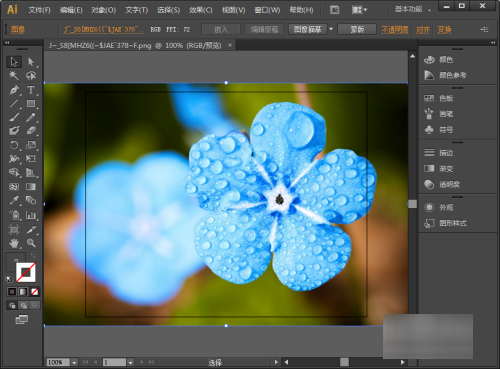
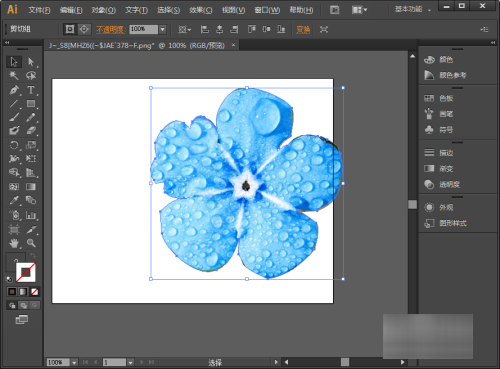
1、首先,打开ai的软件,执行菜单栏中的文件—打开,打开我们需要抠图的图片。如下图所示,夏夏的图片是网上的一张图片。
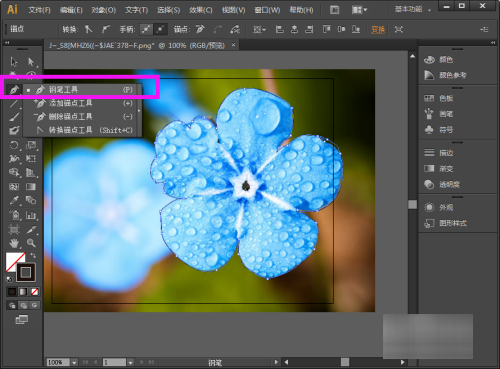
2、然后找到左侧工具箱中的钢笔工具,将我们需要的部分进行抠图,注意图片必须是封闭的图形哦。
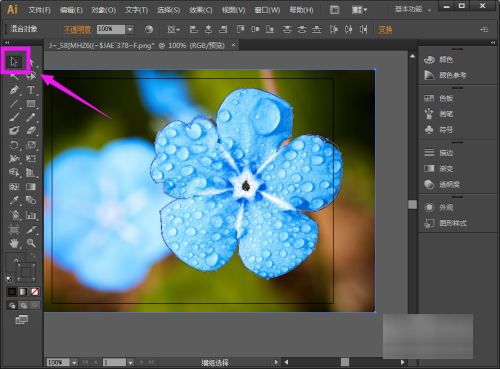
3、抠图完成后,选择工具箱中的选择工具,选中图片和钢笔工具抠图的部分,如下图所示。
4、选中后,执行菜单栏中的对象—剪切蒙版—建立,就可以看到抠图完成了,如下图所示。
抠图有费用吗?很高兴回答题主的问题。
扣图工具非常多,很多都是免费的,能满足一些普通的抠图需求。
其中最专业的是PS,但是学习成本较高,学习周期长,但是学会后非常好用。
今天就给大家推荐几款好用的在线扣图工具,分分钟搞定扣图,直接提升工作效率。
一、凡科快图
网址:
凡科快图是一个在线AI免费扣图工具,只需三步就可以完成扣图:
①上传图片
②一笔标记删除部分,一笔标记保留部分
③下载图片即可
除了有免费好用的扣图功能,还有其他图片处理便捷工具:加水印,图片压缩,图片分割,icon生成器,拼图等等。
这么好用的在线图片处理工具,你确定不要点进去使用一下?
推荐指数:★★★★★
二、removebg(背景消除)
网址:
一款简单好用的在线抠图工具,
支持批量抠图
。
通用抠图模式,不管是简单干净的图片,还是内容丰富的图片,都可以抠出专业效果。作为一款在线抠图工具,很优秀。
目前基础抠图功能都是免费的,部分高级一点的功能会员免费。
推荐指数:★★★★
四、皮卡智能
网址:
这也是一个非常好用的在线抠图工具,
支持批量抠图
,提高工作效率。
目前也是可完全免费使用。
推荐指数:★★★★
这些就是给大家推荐的几款非常好用的免费在线AI抠图工具。
如果觉得有用,就请点个赞吧!
ai如何快速抠图
ai快速抠图方法:
操作软件:华硕笔记本电脑。
设备系统:windows10。
操作软件:ai CS6版本。
1、首先,打开ai的软件,执行菜单栏中的文件—打开,打开我们需要抠图的图片。如下图所示,夏夏的图片是网上的一张图片。
2、然后找到左侧工具箱中的钢笔工具,将我们需要的部分进行抠图,注意图片必须是封闭的图形哦。
3、抠图完成后,选择工具箱中的选择工具,选中图片和钢笔工具抠图的部分,如下图所示。
4、选中后,执行菜单栏中的对象—剪切蒙版—建立,就可以看到抠图完成了,如下图所示。
ai怎么抠图
ai怎么抠图如下:
首先在文件菜单中选择置入,找到所需要的图片;导入图片后,点击嵌入选项;选择钢笔工具在图像上画出截取路径;最后在对象菜单里找到并点击剪切蒙版选项,点击剪切蒙版选项,最后再点击建立选项就完成抠图。以下是详细介绍:
1、打开AI,我们找到文件菜单里的置入并点击,随后在弹出的对话框里,找到我们所需要的图片;
2、导入图片后,点击嵌入选项;
3、在工具箱内再找到钢笔工具,之后使用钢笔工具在图像上画出截取路径;
4、选择好图片和路径,在对象菜单里找到剪切蒙版选项,点击剪切蒙版选项,在其下拉菜单里找到建立选项并点击,这样便可得到自己想要的图形了。

拓展资料:
1、通道扣图原理:通道有:颜色通道、ALPHA通道、和专色通道。其中ALPHA通道是用来存储选区的,ALPHA通道是用黑到白中间的8位灰度将选取保存。相反我们可以用ALPHA通道中的黑白对比来制作我们所需要的选区。
ALPHA通道中白色是选择区域)色阶可以同过调整图象的暗调、中间调和高光调的强地级别,校正图象的色调范围和色彩平衡。我们可以通过色阶来加大图象的黑白对比,用此来确定选取范围。
打开通道面版。我们首先在红、绿、蓝三个通道中选择出一个颜色对比较明显的复制这个通道,在这里我选择了蓝色通道。
2、点图象→调整→色阶,将黑色的小三角向右移动,调整暗色调的色阶,然后在将白色的小三角向左移,调整亮色调的色阶,以此来将图象中人物和背景的色调分离出来,也可以在上面输入色阶:135/1.00/195。

3、人物的轮廓已经基本上和背景分离出来了,然后我们用画笔工具将人物里面的白色涂抹成黑色
4、点图象→调整→反相,将人物部分变成白色也就是选择区域5、点通道面版下面的将“通道作为选区载入”然后回到图层面版,选择背景图层6、选区已经制作完成。然后用剪接粘贴的命令将人物选取出来完整的抠出了人物。
ai抠图片-AI软件中如何抠图?
ai怎么扣图,如何在ai抠图?ai抠图方法如下:
工具:联想电脑、AI。
1、打开联想电脑,登录AI这款软件,进入AI的操作界面。
2、在AI的操作界面内找到文件菜单,点击里面的置入选项。
3、点击置入选项后,在弹出的对话框内找到我们需要的图片,将图片导入。
4、导入图片后在上面找到嵌入选项。
5、点击嵌入选项后,在工具箱内找到钢笔工具,使用钢笔工具在图像上画出路径,选择图片和路径,在对象菜单那里找到剪切蒙版选项。
6、点击剪切蒙版选项后,在其下拉菜单里找到建立选项。
7、点击建立后我们就完成抠图了,最后我们更换一个背景后效果就可以了。
ai中怎么用魔棒抠图在ai软件中,用户可以选择魔棒工具,点击背景图层,可以去掉图片背景。以下是具体操作步骤。
工具/原料:Dell游匣G15、win10、AdobeillustratorCC2021
1、描摹图像
导入图片,点击图像描摹选项。
2、点击扩展
图像描摹后,选择扩展选项。
3、选择魔棒工具
点击左侧的魔棒工具选项。
4、选择背景
直接点击背景色。
5、按下删除键
直接按下删除键,可以将背景颜色去掉。
AI软件中如何抠图?工具/材料:AdobeIllustratorCS6。
1、首先在桌面上,点击“AdobeIllustratorCS6”图标。
2、然后在该界面中,点击顶部工具栏的“嵌入”选项。
3、之后在该界面中,点击左侧“钢笔”工具。
4、接着在该界面中,沿着石头边缘,画出石头。
5、然后在该界面中,,点击顶部工具栏的“对象”选项。
6、之后在该界面中,点击“剪切蒙版”里“建立”选项。
7、最后在该界面中,抠图完成。
如何设置 360浏览器看图模式 一键保存“高清套图”
1、首先打开360浏览器,点击打开右上角三条横线中的“设置”选项。
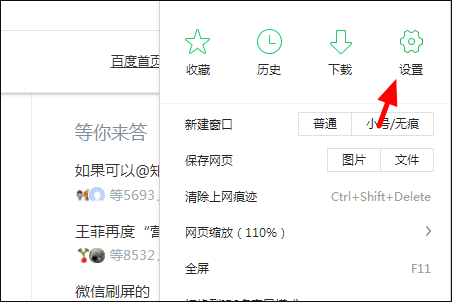
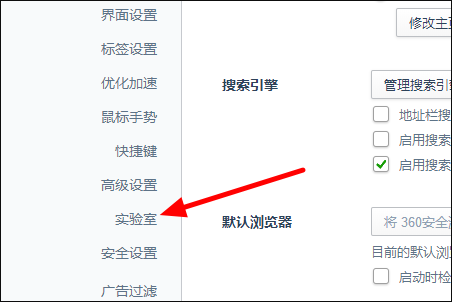
2、然后在弹出来的窗口中点击打开左侧工具栏中的“实验室”选项。
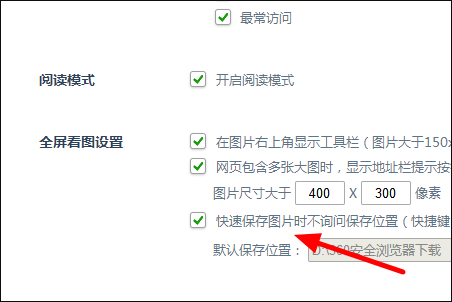
3、然后在弹出来的窗口中点击打勾“快速保存图片是不询问保存位置”选项。
4、最后找到想要保存的图片,按住ALT键后左键单击图片就可以了。

标签:软件 抠图 平面设计 图像处理 AdobeIllustrator
相关文章
-
同花顺软件编程最后一句总是缺少详细阅读

- 详细阅读
-
synology drive软件免费吗详细阅读
跪求好心人分享群晖NAS系统 V7.2 免费版软件免费百度云资源《群晖NAS系统 V7.2》百度网盘下载链接: https://pan.baidu.com/s/1D0HFaIKYoH4HnP3kN8anKw 提取码: m5gr 系统
-
有七星虫编程软件吗详细阅读

伏魔记怎么用程序改成自己喜欢的形式?1。你用这个攻略打应该不费劲,武器,金钱,都很好得,就像里面说的弯月刀投掷,灵芝草转卖,富贵珠都很好 2。不然就下一个RPG开发软件,简单加密的游
-
三晋通软件里怎样设置自己所在地区详细阅读
三晋通怎么认证通过“三晋通”进行资格认证具体步骤为:在应用商店下载安装“三晋通”APP—实名注册—登录—进入“社保”模块—养老保险子目录—养老待遇领取资格认证,之后即
-
新中大软件服务器截取错误36984的详细阅读
新中大软件无法使用 提示:服务器截取的错误:无法连接到服务器**** (36984端口),请哪高手帮忙 万分感C:\Program Files\NG\NSServer点一下,就好了。 服务器截取错误,无法连接端口号3
- 详细阅读
-
请问图片是什么软件界面详细阅读

请问下图这个是什么软件?Adobe illustrator,常被称为“AI”,是一种应用于出版、多媒体和在线图像的工业标准矢量插画的软件。 作为一款非常好的矢量图形处理工具,该软件主要应用
-
现在软件为什么都有注销冷静期了详细阅读
微信注销为什么非要15天这个是官方给出的答案,所以要进行注销操作,必须要满15天之后才可以进行。微信绑定银行卡是可以解绑的,都是没有关系的,只要你按照微信步骤操作就可以
- 详细阅读