
剪映电脑上怎么有白边怎么调全屏?找到下载好的剪映软件并打开。 2、点击开始创作按钮。 3、选择视频素材并点击添加到项目按钮。 4、向左滑动底部功能栏找到比例按钮,并点击。
c盘可以扩大吗
软件
2025-02-08
如何扩大c盘容量
扩大C盘空间的方法如下:
工具:戴尔电脑
系统:win10
软件:磁盘管理
第一步、右键单击“我的电脑”,点击“管理”即可进入管理界面。

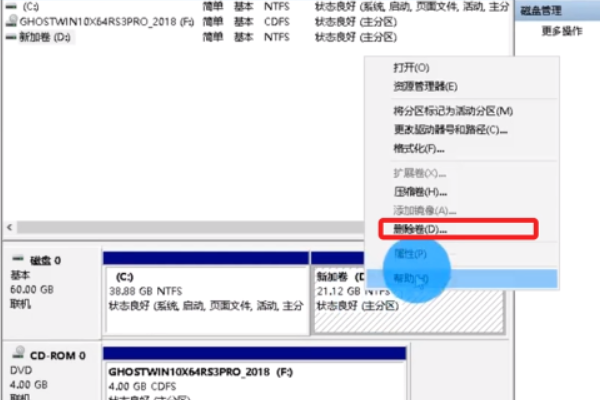
第二步、在“磁盘管理中”,先右键“D盘”选择“删除卷”,点击“是”。如果不删除卷就会出现扩展卷时选项呈灰色而不能扩展的情况。
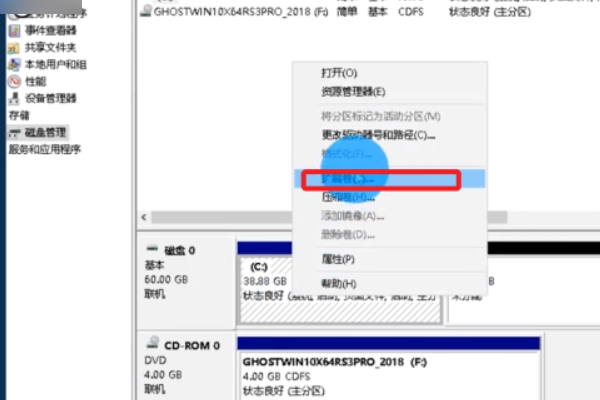
第三步、右键单击“C盘”选择“扩展”,在弹出页面点击“下一步”。
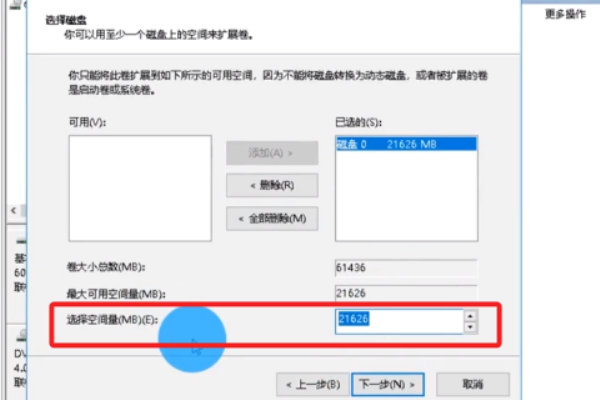
第四步、设置“空间容量”,点击“下一步”,点击“完成”即可实现对C盘空间的扩展。
c盘怎么扩大
电脑C盘空间不足,可以通过下面几种方法扩大C盘的空间: 一种是通过其他盘符,重新划分磁盘空间给C盘; 一种是将系统默认的虚拟内存从C盘转移至其他盘符; 一种是对C盘进行瘦身、优化。 分别来看看是如何实现的。 划分磁盘空间 划分方法: 1.新安装系统时,重新设置C盘空间; 2.通过三方软件进行磁盘划分,例如例如VeraCrypt、DiskGenius等; 3.通过系统自带的磁盘管理进行划分。 实施步骤: 以最简单的系统自带磁盘管理为例,看看如何划分。 给C盘划分空间比较麻烦,盘符必须是C盘右端紧挨的磁盘空间; D盘通过压缩卷压缩出来的盘符在D盘右端,C盘无法通过该盘符扩容; 那么就需要先将D盘的电脑c盘怎么扩大
给c盘扩容只需要点击此电脑里面的管理,选中c盘并选中扩展卷就可以了.
c盘一般作为电脑的系统盘,也是许多软件默认的安装盘符。使用Windows系统内置磁盘管理扩展C盘。打开磁盘管理。
(键盘按下组合键WIN+R,输入“diskmgmt.msc”,或右键左下角的开始按钮,然后选择“磁盘管理”。)使用diskpart扩展C盘Diskpart是一个Windows系统自包含实用程序,它通过脚本或直接输入命令运行命令行来处理磁盘、分区或卷。
简单地说,要放大c盘,需要在diskpart命令中输入“listvolume”、“selectvolumec”和“extend”即可。
如何把电脑c盘空间扩大?
把电脑c盘空间扩大的步骤:
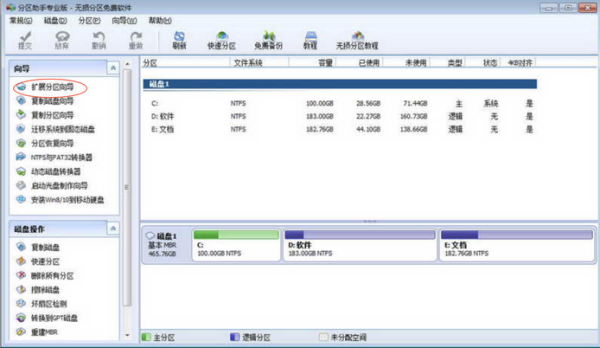
1、扩展分区向导是内嵌在分区助手中的一个很有用的工具,首先要先下载个分区助手。安装运行之后的样子如下图。
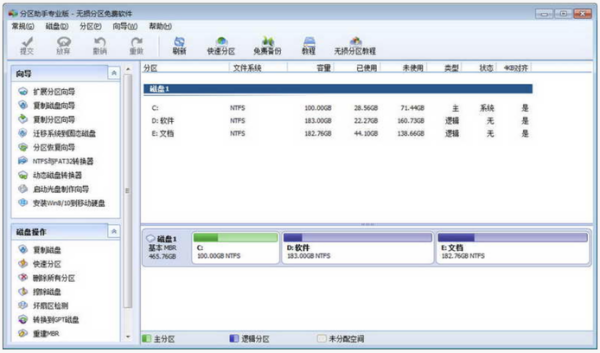
2、找到向导部分的“扩展分区向导”按钮,点击。
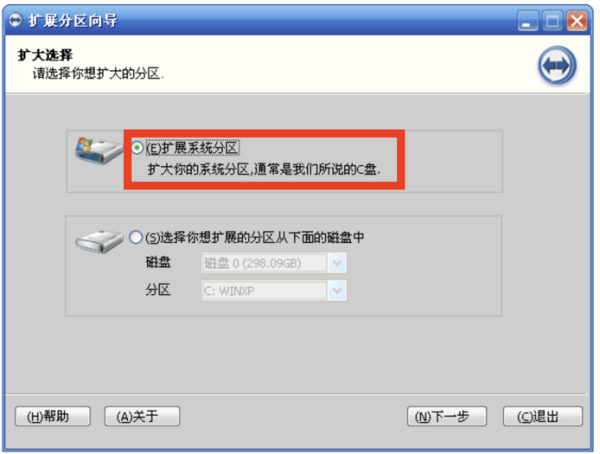
3、点击“扩展分区向导”,之后会弹出个窗口,在此窗口中选择你想扩大的分区,这里我们选择第一个扩展系统分区,然后点击下一步。
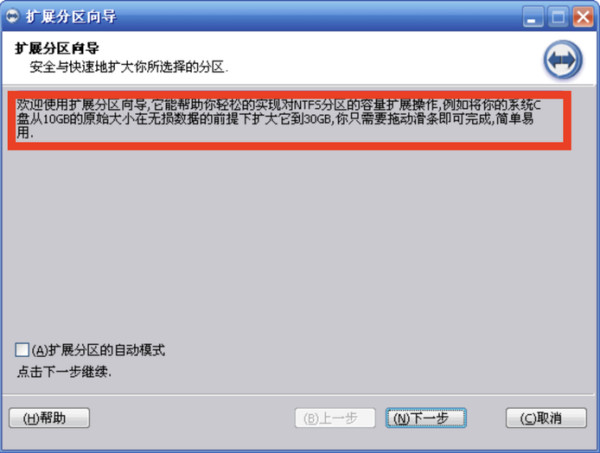
4、进入到下图这个页面之后,直接点击下一步即可,如果你有兴趣,也可以读下红框中的内容。
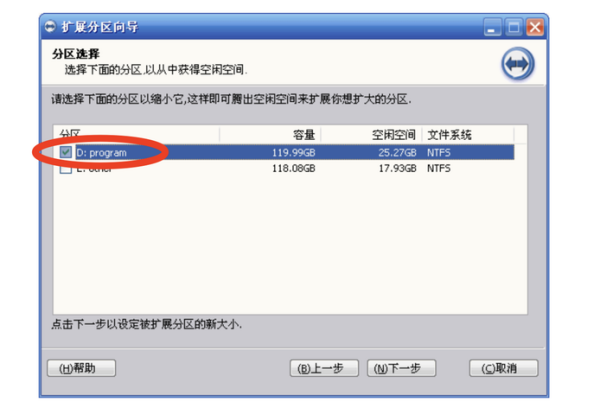
5、这个页面需要你来选择你要缩小的分区,电脑的空间大小是固定的,扩大C盘的容量,就一定会缩小某个分区的容量。从图中的列表中选取一个你认为合适的分区即可。这里我们选择缩小地盘的空间来扩大C盘,然后点击下一步。
6、在该步骤我们可以通过滑动按钮来选择C盘扩大之后的容量大小,这里的大小可以自己视情况来调节,调节好之后点击下一步。
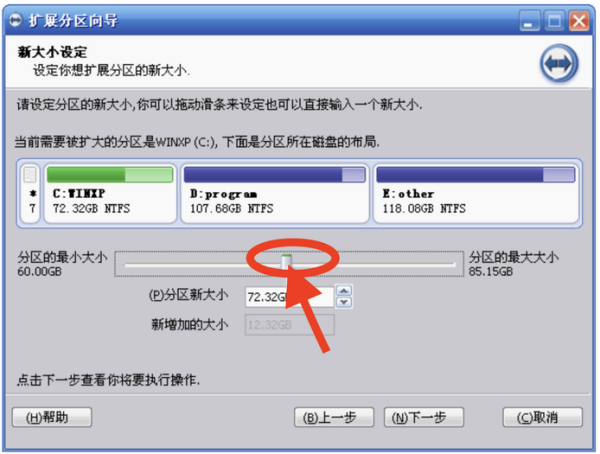
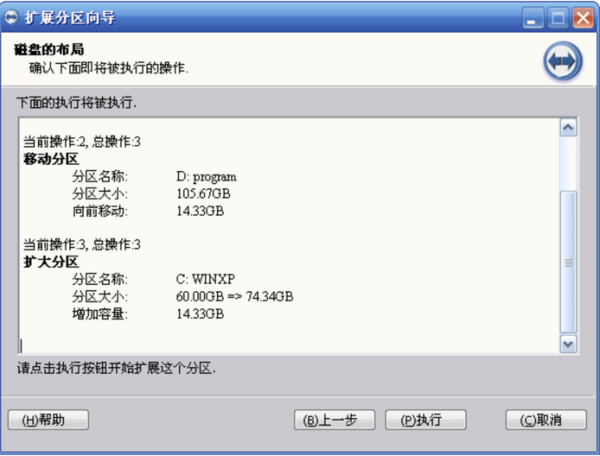
7、该步骤会显示C盘扩大会执行什么操作,点击执行,程序就会按照显示的执行进行执行操作,程序执行完成后C盘的空间就会扩大到我们之前设定的值。
怎么让电脑c盘空间变大?
C盘是电脑中重要的系统盘,我们电脑使用时间久了之后空间就会变得越来越小,导致C盘空间不足影响电脑运行速度,有些用户可能不想要删除C盘文件,那么我们可以通过扩大C盘空间来解决,很多用户不知道电脑c盘怎么扩大,现在给大家分享一下C盘空间不足的扩大步骤吧。 具体步骤如下: 1、首先打开电脑,在桌面上找到计算机按钮并右击,在出现的第二列表中选择“管理”按钮。 电脑c盘怎么扩大 C盘空间不足的扩大步骤 2、在计算机管理窗口中左侧找到“磁盘管理”按钮并点击进入。 电脑c盘怎么扩大 C盘空间不足的扩大步骤 3、在磁盘管理中,找到一个剩余储存空间比较大的磁盘进行压缩。 电脑c盘怎么扩大 C盘空间不足的扩大步骤相关文章
- 详细阅读
-
笔记本电脑的主板,有何特别之处详细阅读

笔记本电脑的主板有什么区别?随着PC机的普及,外出办公的人无不需要一台宜于携带的笔记本电脑。但人们对于笔记本电脑总是落后于台式机的现实,感到有些迷惑。 除了CPU,笔记本电
- 详细阅读
-
360凤武网页游戏一台电脑能上多个详细阅读

一台电脑怎么登陆两个凤武号复制文件夹,可以开多个【摘要】 一台电脑怎么登陆两个凤武号【提问】 复制文件夹,可以开多个【回答】怎么让两个360账号在1台电脑上运行在实体机
-
现在二十多岁了,看电脑多,有没有那种详细阅读

度数比较高,手机电脑看得多,有控制度数的眼镜吗?当然有,这些都是辅助的镜片,不是戴上这种防控的镜片,度数就不长了,比如正常来说,成年了度数就不长了,可是好多成年人还是涨度数,这是因
- 详细阅读
-
迷你世界电脑版为什么它说认证失败详细阅读
迷你世界实名认证为什么总是失败?那还是你认证的时候出现了错误或者是输入的不对,或者是号码不对导致的。迷你世界pc端认证失败?一、十三月:undecember什么时候上线 游戏预载时
-
win7戴尔笔记本电脑还原后还需要用详细阅读

win7的电脑重置后需要用户名和密码怎么办?如果忘了WINDOS开机密码,有两种最常用的方法: 第一种:开机后,按下F8进入”带命令提示符的安全”模式,输入”NET USER+用户名+123456/ADD
-
计算机基础是C语言的前导课程吗详细阅读
学习计算机应该按照哪个顺序来学习?计算机专业学习顺序如下:
先学习C语言,再学习数据结构,算法,接下来学习计算机网络、计算机组成原理,最后学习操作系统。
1、大一:C语言,C++,离散数 -
公司的电脑安装软件没有管理权限,又详细阅读

单位电脑,软件需要管理员权限安装,怎么办?单位软件需要管理员权限安装解决步骤如下:(演示使用WIN10系统,其他Windows版本操作大致相同)1丶开始->搜索“计算机管理”,点击右侧的打开