win7系统如何滑动关机?实现滑动关机的主程序。具体操作如下: 1、搜索系统盘,X:\Windows\System32文件夹目录,找到“SlideToShutDown.exe” 2、将其“固定到任务栏”,“发送快捷方
电脑win10扩展屏幕黑屏,检测不到扩展屏幕
电脑
2026-10-30
为什么win10检测不到第二个显示器
Windows 10无法检测到第二台显示器的最常见原因是连接问题。因此,您应确保将物理电缆从显示器正确插入视频端口。此外,如果您能够在多个选项之间进行选择,请确保使用正确的输入。此外,在极少数情况下如果计算机感染了具有潜在危险的程序。
则可能会在Windows 10上遇到未检测到第二台显示器。某些网络威胁的活动可能会干扰操作系统,并阻止您连接其他显示器。可以使用专业的系统优化工具扫描设备,以自动修复Windows 10上未检测到的第二个显示器问题。
为此,建议使用Reimage,因为还可以帮助修复PC免受恶意软件的损害并防止进一步感染。如果上述方法均未帮助您修复“未检测到第二个监视器”错误,请尝试遵循更高级的指导原则。可以在下面找到。但是必须仔细阅读并确保程序非常谨慎。
扩展资料:
需要注意的事项:
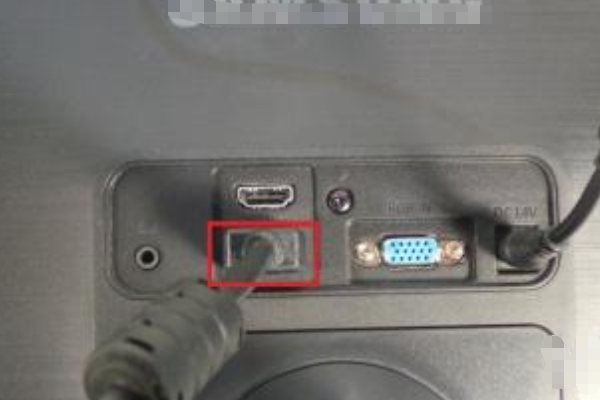
1、不要同时接不同数据线在集显和独显的接口,有可能会造成显示器黑屏无显示。
2、正常的情况,具备独显的机器都需要将显示器接在独立显卡的接口上。
3、如果您想测试集成显卡,建议拆开机箱,将独显移除后测试。
4、部分机器只配有DVI线,独显只有DP接口或者VGA接口,如果是这样的情况,请在包装箱里面找找是否有转接头,接到独显上。如果没有找到,请及时联系戴尔技术支持。
5、如果显示器连接在独显上还是没有显示,建议强制关机再开启,另外参照显示器使用手册设置合理的输入源。
win10第二个显示器黑屏
具体步骤如下:
先使用Win + P组合键,切换到“仅电脑屏幕”,然后使用QQ远程协助,让朋友控制你的电脑
接着再切换到“仅第二屏幕”,将“显示器2 的显示适配器属性”里面的分辨率和赫兹调整到当前机器可以支持的数值
比如:1440x900,60Hz
这样你就会发现显示器不再是黑屏,已经恢复正常显示,选择一个合适的分辨率自行调整即可。【摘要】
win10第二个显示器黑屏【提问】
具体步骤如下:
先使用Win + P组合键,切换到“仅电脑屏幕”,然后使用QQ远程协助,让朋友控制你的电脑
接着再切换到“仅第二屏幕”,将“显示器2 的显示适配器属性”里面的分辨率和赫兹调整到当前机器可以支持的数值
比如:1440x900,60Hz
这样你就会发现显示器不再是黑屏,已经恢复正常显示,选择一个合适的分辨率自行调整即可。【回答】
感觉二屏没电的样子【提问】
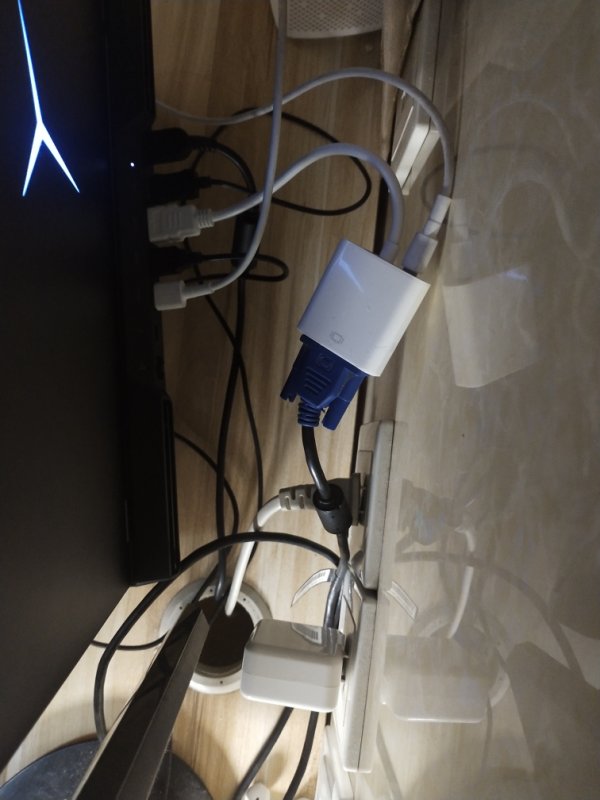
那就是连接线的问题了,重新买根线换上。【回答】
哪根【提问】
和主机连接的那根。【回答】
是刚买的【提问】
白的那个【提问】
刚买的线那应该不会出问题的。【回答】
按照我给你发的方法试过了吗?【回答】
没用【提问】
更新一下您的驱动程序。【回答】
笔记本电脑检测不到外接的显示器
笔记本电脑检测不到外接的显示器,是设置错误造成的,解决方法如下:
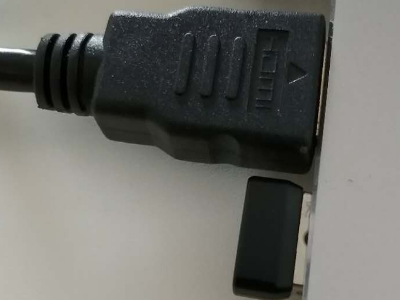
1、首先检查线路有没有损坏,接口有没有松动,把线路拔了重新插入,如下图所示。
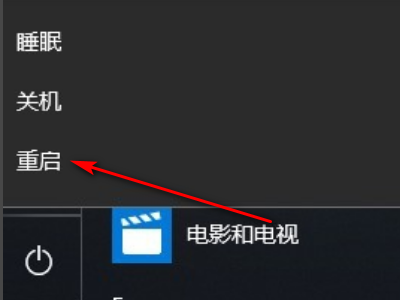
2、还是不行的话重新启动下电脑,等待重新开机后,看看是否显示了。
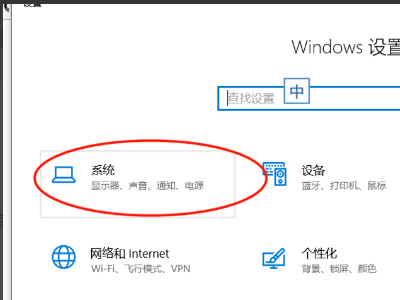
3、还可以打开设置,在设置页面中,找到并打开系统选项,如下图所示。
3、然后在打开的页面中点击显示,如下图所示。
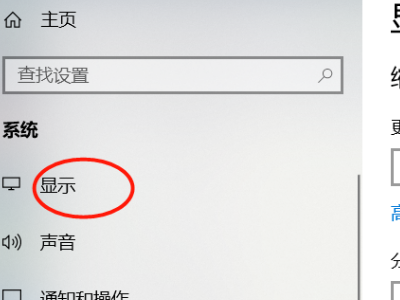
4、设置如下图所示,发现多显示器设置里面没多余显示器选择。

5、这时使用win +p键打开投影扩展显示设置面板,发现问题出在这里,并未设置扩展屏幕,选择,扩展,最后发现显示了。
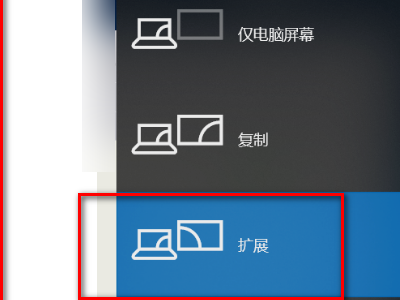
win10检测不到第二屏幕
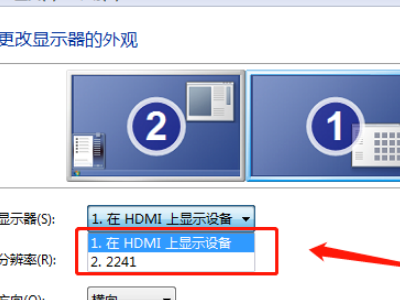
1、首先点击电脑的桌面左下角选择进入控制面板。
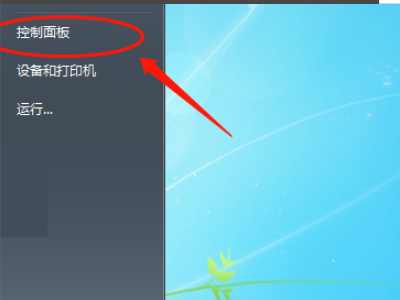
2、然后继续点击进入“外观和个性化”。
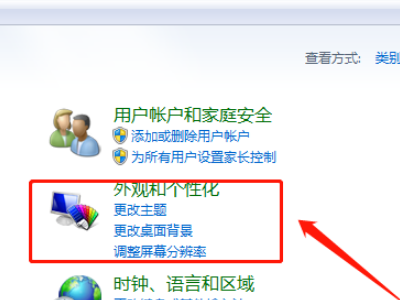
3、在外观和个性化界面点击进入“显示”。
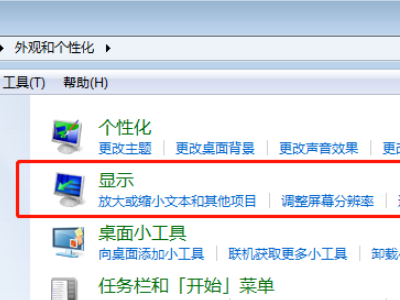
4、然后点击左侧的调整分辨率。
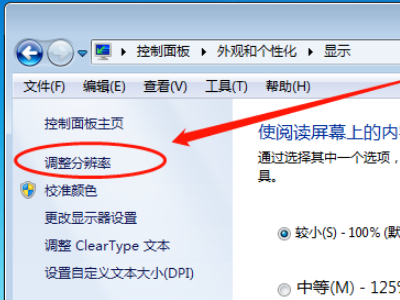
5、在分辨率设置界面可以设置多显示器设置。
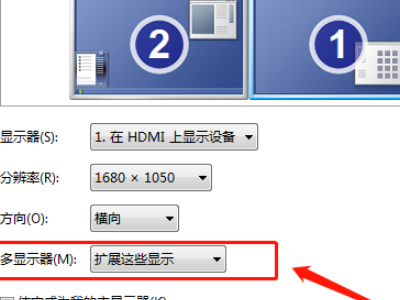
6、在下拉菜单中可以选择复制或者扩展。
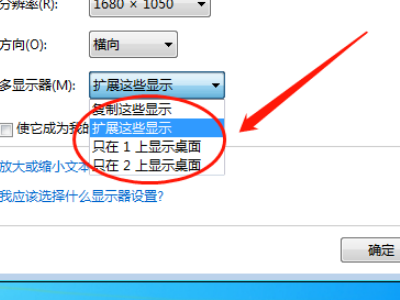
7、另外还可以设置选择显示器显示内容。
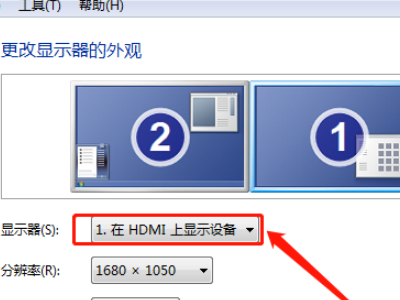
8、根据实际的需求进行设置,就完成了。
电脑扩展第二屏幕黑屏
我的电脑也出现过,建议你: 一、硬件: 1、检查电脑部件是否安插入牢靠; 2、确认显示器是否损坏; 3、确认风扇是否有问题。 4、检测cpu、显卡和内存条 二、软件的原因: 1、硬件加速设置过高; 2、禁用3d加速或升级显卡驱动程序; 3、显卡的驱动程序与显卡不兼容。——装驱动! 三、除了上面的方法外,还有一招必杀技:用拔跳线的方法清除bios设置或更换主板的cmos电池。这是有关黑屏的原因和解决方法,如还解决不了,你的机只能拿去维修了。标签:电脑网络 计算机 Windows10 Windows 显示器
相关文章
- 详细阅读
- 详细阅读
-
国内哪个高校的计算机科学与技术专详细阅读

国内计算机专业哪些学校比较好?您好,目前来说只有教育部于2017年公布的第四轮学科评估报告为唯一的官方学科评估,其余的排名基本上都是社会性质的。而根据这第四轮学科评估报考
-
windows11宽带连接问题详细阅读
windows11以太网怎么连接windows11以太网连接的方法如下:电脑:联想 ThinkPad系统:windows111、在Windows11这里找到以太网即可点击打开。2、咱们即可在这里看到以太网窗口。3、
- 详细阅读
-
为什么我的Windows 11小组件只显示详细阅读

我电脑上的文件夹只显示文字不显示图标怎么解决?图标不正常: 1、右击桌面,选择弹出的快捷菜单中的“属性”项命令,在打开“显示属性”对话框, 2、单击“外观”选项卡,单击“高级”
-
4K分辨率显示器可以用2K显卡吗详细阅读
请问我4K的显示器 配2K的显卡 能达到4K的分辨率嘛 为什么?4K的显示器 配2K的显卡 并不能达到4K的分辨率,因为显卡不支持4K分辨率输出。笔记本电脑是2k分辨率,可以外接4k的显示
-
帮忙看下这电脑配置值多少,连显示器详细阅读
帮忙看下这电脑配置值多少,连显示器?配置表已经很明显的了,内存8G,显卡2G,固态硬盘,这些都表明配置一般化,如果只作为办公用,毫无悬念的说很合适的,如果大型游戏可能会卡顿比较明显的
-
windows c盘清理大师收费吗详细阅读
可牛清理大师专业版怎么收费可牛清理大师专业版怎么收费?可牛清理大师专业版收费238元每一年。我下载个一健清理大师要收费吗亲,你好, 一健清理大师不收费的 【如果想手动清理
-
电脑显示器出现黑色竖条纹是什么原详细阅读
电脑屏幕出现竖条纹怎么办?屏幕出现竖条纹可能是由多种原因引起的,以下是一些常见的解决方法:
1. 检查连接线:确保屏幕与电脑的连接线插紧,且没有损坏。可以尝试重新插拔连接线,看