
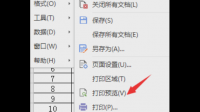
关于打印机只打印一部分,怎么才能打印完整1、首先打开需要打印的文档,点击“文件”,---“打印预览”功能。2、进入“打印预览”后在菜单栏找到“分页预览”功能,也可以打开表格
win11上打印机驱动安装失败怎么办
电脑
2026-08-01
m7450fwin11驱动无法安装
原因:1、安装驱动程序前已将一体机与电脑想连接,会导致驱动安装不完整,导致某些功能不能正常使用。建议您先使用卸载工具卸载,然后再通过随机光盘安装驱动。(卸载前不要连接USB打印线,并关闭一体机电源)最后重启电脑,并重新安装驱动程序。注:安装驱动程序前不要连接USB打印线,并关闭一体机电源。2、由于电脑里系统文件出现错误、或windows系统补丁未打全,可能会导致某些功能使用不正常。建议清理您电脑系统文件或者重新安装正版windows操作系统,打全所有windows系统补丁后,并再次安装驱动程序(安装驱动程序前不要连接USB打印线,并关闭一体机电源)3、另外您也可以换台电脑,安装驱动程序试一下;此方法可以判断是否是由于一体机及驱动程序引起的故障,还是由于电脑问题引起驱动不能正确安装。
打印机驱动程序安装失败怎么办
打印机驱动程序安装失败的解决方法如下:
工具:电脑、打印机驱动
步骤:
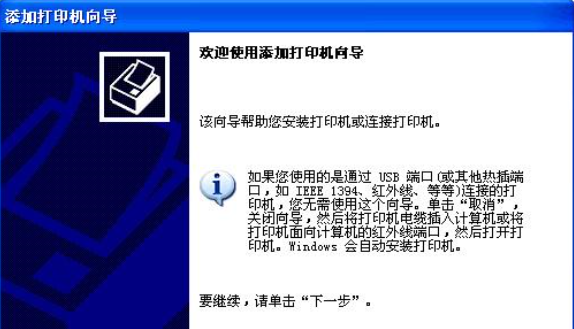
第一步:点击任务栏的【开始-控制面板】,找到并打开【打印机和传真】,再点击左边的“添加打印机”,然后会出现如下图所示
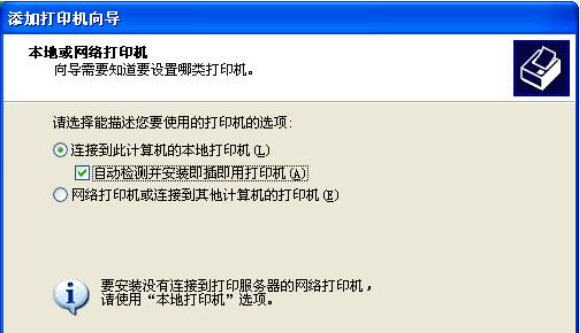
第二步:如果只是简单的连接到本地打印机的话,直接点击选择【连接到此计算机的本地打印机】即可。如果是连接到网络打印机的话,选择第二项
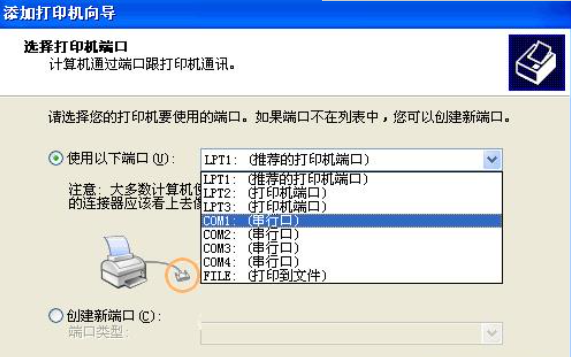
第三步:然后选择打印机端口(如果没有找到需要的窗口的话,可以自行新建一个端口即可)
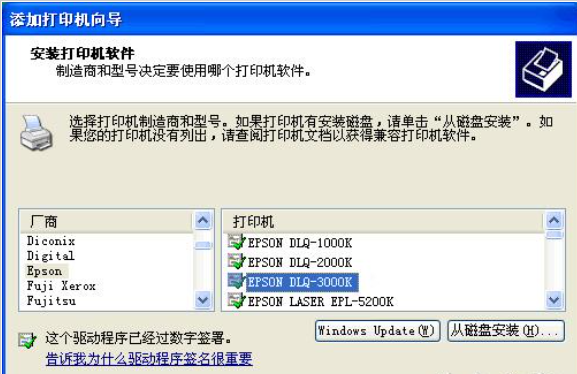
第四步:在确定好端口之后,点击“下一步”然后实际情况来找到对应的厂商和驱动程序,然后再点击“下一步”
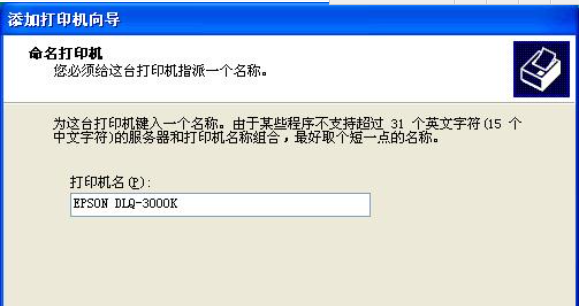
第五步:为新添加的打印机进行命名。然后点击下一步到添加打印机完成即可
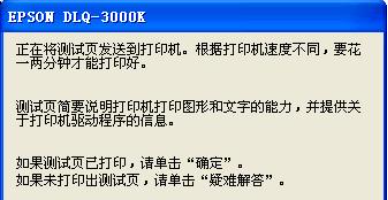
第六步:点击完成后,会对打印机实行测试页的打印,测试打印机驱动是否安装正确,如果打印机能打印机出测试页的话,就点击“确定”即可。这样打印机驱动程序就安装成功了。
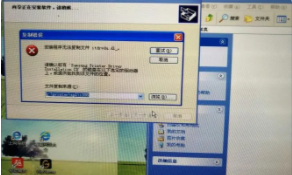
打印机驱动安装失败是什么原因
打印机驱动安装不了原因汇总
1、最常见的问题是没有启动windows系统提供的打印机服务。
2、还有就是windows系统可能存在一些问题以至于安装没法操作。
3、也可能是电脑中了病毒因此没法安装外来的一些驱动,建议在安装之前可以使用安全工具进行一下查杀。
4、最后就是你的打印机端口出现了故障以至于无法进行安装。
打印机驱动的安装
1、第一步是查看自己所下载的驱动是什么格式的,如果是exe格式,直接双击打开安装就行了。如果是inf格式的话,就需要右键点击开始菜单,选择控制面板,进入到控制面板中。
2、然后在控制面板中,我们需要找到里面的硬件和声音,然后选择下面的查看设备和打印机。
3、在打开的窗口中,我们需要点击里面的添加打印机,然后类型选择为添加本地打印机。
4、然后会让用户选择连接端口,我们在里面选择连接的端口就行了,然后就是安装驱动的页面了,在里面我们选择为从磁盘安装。
5、接下来在打开的页面中,点击浏览,将刚才下载好的inf格式的驱动添加到里面,然后就可以安装了。
6、安装过程中还会让用户选择打印机的型号,在里面我们选择好就行了,最后添加完成,我们就能够通过这个打印机去打印文件了。
Win117无法安装hp1008
是因为随赠驱动光盘不支持64位操作系统。解决方法:
1、到HP惠普打印机官网上下载驱动,进入HP惠普打印机官网,点驱动下载。
2、点驱动程序和下载。
3、点打印机。
4、输入产品型号:输入HP1008,点搜索图标。
5、点HPDeskjet1008打印机。
6、点立即检测,会自动检测电脑当前所使用的操作系统,并给出相应的驱动程序。
7、下载驱动程序,点击相应的安装程序,根据提示插入USB数据线,然后引导驱动安装即可。
win11连接win7打印机错误0X00000bc4怎么解决?
0x00000bc4找不到打印机 Win11操作无法完成0x00000bc4找不到打印机的解决方法,在电脑上安装打印机的时候会经常出现一些错误,而常见的就是提示0x00000bc4,找不到打印机导致无法正常的使用打印机,那么遇到这个问题后该如何解决呢,
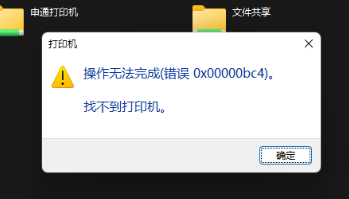
请检查是否有设置错误,请按以下方法尝试解决:
方法一、打印机共享(同操作系统):
1、所有客户机设在同一网段内,如都在192.168.1.*网段内(路由器IP是192.168.1.1的话);
2、所有客户机设在同一工作组内,如都在WORKGROUP;
3、WIN7取消默认的密码共享保护:打开网络——网络和共享中心,更改高级共享设置,拉到最下面,关闭密码保护共享。
4、开始——运行,输入\\对方计算机IP,选中打印机,鼠标右键【连接】。
方法二、打印机共享(不同操作系统):
1、先将打印机连接到另一台机器上,引导驱动安装。
驱动安装好后,再把这台打印机连到原来的机子上。
2、开始——运行,输入\\对方计算机IP,选中打印机,鼠标右键【连接】。
方法三
在打印机添加界面,搜索到打印机,先不要点击连接,直接点击连接有可能报错。
选择自己添加,用IP地址连接的方法,查看打印机所在电脑的IP地址,连接会让你输入IP,好像还选择一个IPP什么的方式,连接时有提示,按要求进行,会提示连接成功,此时再点击添加打印机界面的连接,就能正常连接上了。
我的是用WIN11连接的MAC电脑上的打印机,用上面的法子能用了。
错误代码0x00000bc4 ,连接共享打印机失败,办公室的其他机型都可以找到并且连接打印机。问题是驱动版本问题,如32位,与64位冲突,要检查一下打印机,版本不对的,先卸载,方法步骤如下。
按win键,找到“运行” 在框内输入services.msc后回车。
在从服务中找到windows firewall此项服务,右键属性,点启动。
按win键-设备和打印机 在当前所连接的打印机图标上右键打印机属性-共享, 勾选共享这台打印机,确定。
另外的一些补充: win7共享比xp还方便一些,只需要guest账户开启,在“设备和打印机”里开启打印机共享;
然后打开“网络和共享中心”,“更改高级共享设置”,分别展开”家庭或工作“和“公用”两个大项,除了“密码保护的共享”选关闭外,其它全部选择启用,保存
同样设置其它win7机器后打开“网络”,即可看见局域网络内所有电脑,双击即可找到共享的打印机
相关文章
- 详细阅读
-
惠普打印机3630故障,指示灯全亮全闪详细阅读

惠普打印机指示灯不停闪烁是怎么回事?惠普打印机指示灯不停闪烁的原因可能有: 1.打印机转筒处缺纸或者是需要打印的纸张的位置没有摆正。 2.看看墨盒里还有没有墨水,再添点墨水
-
问问大家,得力打印机怎么样?详细阅读
得力激光打印机质量如何?很好。得力激光打印机是唯一全国产的打印机,采用国产芯片,信息安全。支持USB打印、无线打印、云打印,根据中国用户使用习惯设置打印流程,操作简单。随机
-
我想把普通的175平面口罩机修改成详细阅读
用Excel做表是在另一个公司的基础上修改的,打印时右上角总是有原来公司的LOGO,不知道怎么才能去掉啊?提问时最好说明软件版本,2003版和2007以上版的界面不一样,操作是有所区别的
-
请问:3D打印机诺瓦与纵维立方那个牌详细阅读
光固化3d打印机哪个牌子好?纵维立方怎么样?目前,将3d打印技术引入到制造业生产中的主要有三个领域:环境评估、计算机辅助设计、建筑以及工业设计等。3d打印技术其主要应用领域有
-
北洋BTP-2100E条码打印机用什么操详细阅读
您好 我想问一下btp-2100E标签打印机用什么软件排版。非常急 在线等条码标签设计软件,例如BarTender、CODESOFT、NiceLabel等。个人比较推荐BarTender,界面感好,且官网提供的教
-
佳能G2820打印机打印图片中间有空详细阅读
打印机打印出来中间空白怎么办?先检查硒鼓是否有问题,更换一个硒鼓再试。 1、点击“开始”-“设置”-“打印机”,鼠标右键选择相应的打印机“属性”。 2、“常规”窗口中点击“
-
在计算机中,数据是以什么形式存放的详细阅读
在计算机内部一切数据均以什么形式储存在计算机内部一切数据均以二进制的形式储存。
计算机只能识别0和1,所以所有的信息都是以0和1(即二进制)的形式存储在机器中,使用的存储单 -
打印机纸张 支持的电脑系统详细阅读
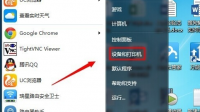
win7系统怎样设置打印机纸张大小方法/步骤1.点击开始,找到【设备和打印机】点击进入2.选择一个打印机,然后在工具栏下面点击【打印机服务器属性】3.在弹出来的界面下首先勾选
-
打印机硒鼓为什么会漏粉?打印机硒鼓详细阅读
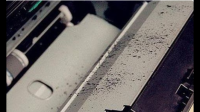
我的打印机硒鼓和粉盒换了还是会漏粉怎么回事?亲,我们这边查询到要解决硒鼓漏粉的问题首先就要搞清楚造成问题的原因,造成硒鼓漏粉的原因,无外乎打印纸张覆盖率低、刮片破损、