

premiere的剪辑优势在哪儿①剪辑思维首先,同学们要搞清楚一点,视频拼接员≠剪辑师,新手也很容易把剪辑理解为花里胡哨的特效,但是剪辑真正的核心是背后的故事和悬念的设置。那么
怎么弄查看按键精灵录制的总时间
电脑
2026-07-11
我录制的按键精灵的脚本,从开始运行到结束一共用了多长时间,如何计算。
你可以在在脚本里面加入在控制台打印当前时间的操作,开始时打印一次,结束时打印一次,这样只需要减掉你打印时间的延迟时间就得出其他操作的总时间了。怎么用按键精灵获取系统时间呢?
按键精灵获取系统时间脚本,如何执行,操作方法如下。
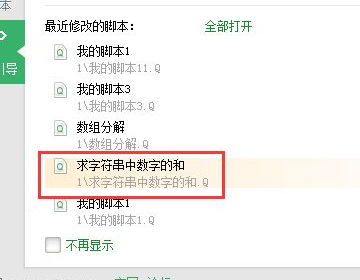
1、首先要用按键精灵打开写好的按键精灵脚本,如下图所示。
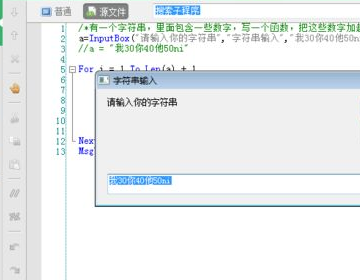
2、在确保脚本没有问题后,在脚本属性里面设置循环,如下图所示。
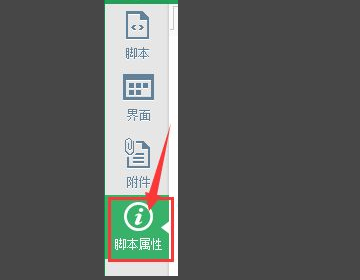
3、接着点击”脚本属性“,如下图所示。
4、在右边找”运行“——”脚本循环“(默认状态下是循环一次,禁止重复运行),如下图所示。
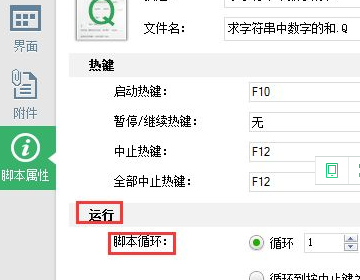
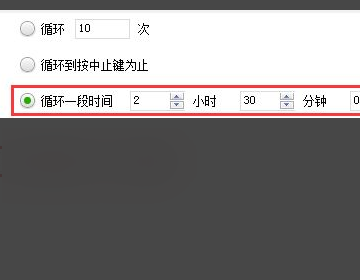
5、最后点选”循环一段时间 时分秒“,可以在”□“里设置需要循环的时间,这样就完成了。
按键精灵怎么使用录制功能
有很多人不了解,那么今天小编就在这里给大家分享一点我的小经验,希望可以给你们带来帮助。
我们先打开按键精灵,点击上方【录制】
然后我们点击红色圆点开始录制,可用快捷键控制录制开始和结束
默认的开始/结束快捷键是【ScrollLock】,暂停是【Alt+ScrollLock】,若要修改点击【热键】
接着我们点击下方【记录】,可设置记录的键盘鼠标动作,一般都不要记录鼠标移动的轨迹
正式开始录制,录制过程中可点击暂停,录制结束后点击停止然后保存脚本就行
然后就可以看到录制的脚本了,双击打开
可能点击的过程速度不快,会有延迟,想脚本运行的时候快一点,可以将窗口切换到源文件
这时修改【Delay】后面的数值,就可以缩短每个动作之间的间隔时间,脚本运行一次的时间就会减少
按键精灵|
按键精灵一个脚本运行完需要多长时间在哪里看
按键精灵没有这个功能,可以自己写
在脚本开始和结束的地方增加一行即可:
begintime=Plugin.GetSysInfo.GetTime
For16
Delay123
Next
MessageBox"执行完脚本,共耗时:"&(Plugin.GetSysInfo.GetTime-begintime)&"毫秒"
希望我的回答对你有帮助!
^o^
按键精灵怎么制定时间?
1、打开按键精灵,点击新建脚本,然后会弹出空白的脚本界面。
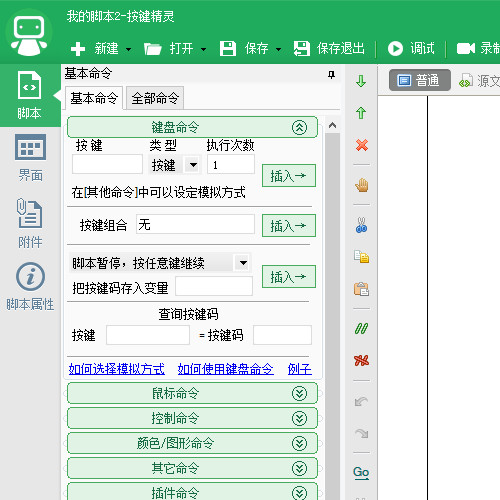
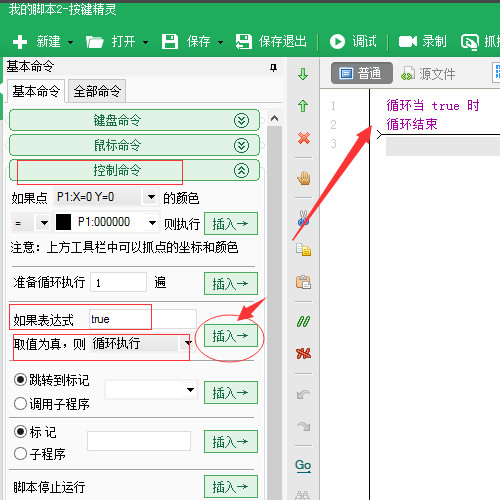
2、点击【控制命令】,创建一个表达式为true的循环命令。
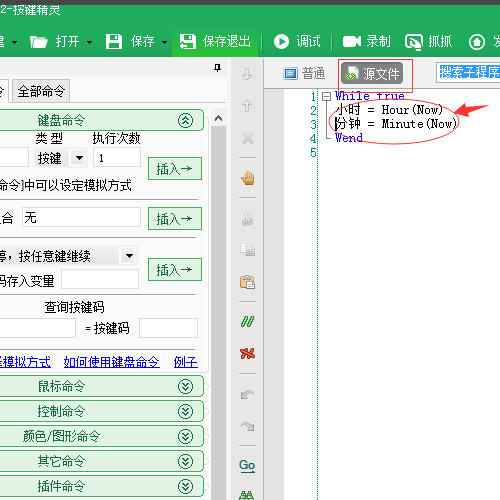
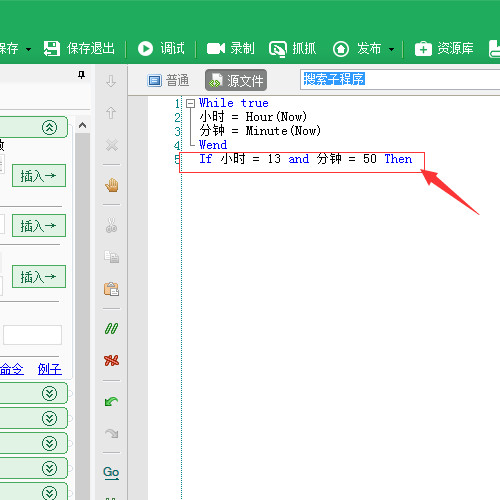
3、点开源文件,在表达式后面创建两个变量“小时”“分钟”,并且后面用一个实时语句(Now)。
4、添加判断语句“If”,如果小时=(你想要设定的时间几点),分钟=(你想设定的时间几分),
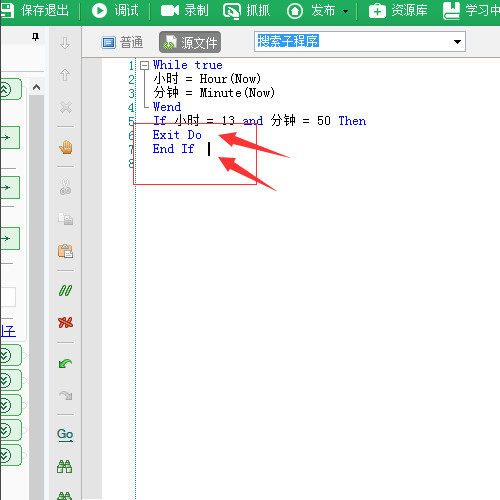
5、添加【跳出循环】语句,结束判断语句“If”。
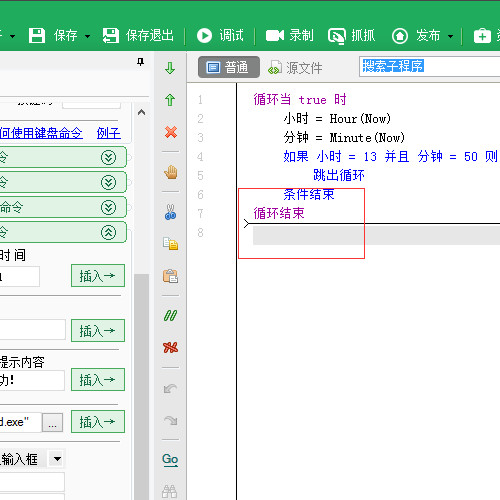
6、点开普通界面,把循环结束语句向下移动到最后,定时脚本就完成了,在本脚本后面把需要用到的游戏操作复制过来添加进去启动即可,到了预设的时间,脚本会自动启动开始预设的脚本操作!
相关文章
- 详细阅读
-
北洋BTP-2100E条码打印机用什么操详细阅读

您好 我想问一下btp-2100E标签打印机用什么软件排版。非常急 在线等条码标签设计软件,例如BarTender、CODESOFT、NiceLabel等。个人比较推荐BarTender,界面感好,且官网提供的教
-
有汇川破解软件吗?详细阅读

有汇川H2U PLC的解密软件吗目前都是快递破解 汇川H1U H2U H3U上传/下载密码都可以解的有国产汇川PLC的解密软件吗汇川PLC加密软件 可以设置上传密码 下载密码 时钟密码等 H1
- 详细阅读
-
市面上有手机猪场管理的软件么?详细阅读

市面上有手机猪场管理的软件么?我家猪场用的智草云猪场管理系统就能直接使用企业微信手机端操作,比较省时方便,数据录入也方便,手机只要可以上网,就可以随时随地管理猪场。有小猪
-
学生党小白,想组装一台能流畅玩吃鸡详细阅读
玩吃鸡要多少台式电脑配置?题中游戏对台式电脑配置还是有点要求的,普通配置要求六代酷睿I5或一代锐龙R3以上处理器、8G以上内存、GTX1050TI以上独立显卡,推荐配置要求七代酷睿I
-
有没有好用又免费猪场管理软件。详细阅读
有小猪场使用的管理软件吗?智草云猪场管理软件就是适合中小猪场使用的,产品是基于企业微信使用的,很好用的一款猪场管理系统,想了解更多可以百度一下我是开养猪场的 ,想找适合自
-
为什么有的游戏能用微信扫码而qq不详细阅读
手机QQ不能扫码怎么办 QQ扫码失败,原因要么是该软件只能通过微信扫码下载,要么就是只有通过网页才能下载,不论是哪个原因,都需要下载微信。
步骤如下:
1、下载安装微 -
在手机游戏中心上下载的第五人格,现详细阅读

第五人格手游有没有办法转到电脑上玩呢《第五人格》手游可以在电脑上玩,需要使用模拟器,具体使用方法如下:一、以腾讯模拟器为例,首先打开腾讯模拟器,如下图所示:二、然后选择红色
-
文件批量改名有什么软件?详细阅读
有哪些批量文件重命名工具可以推荐《文件批量改名v1.1工具》百度网盘资源免费下载:链接: https://pan.baidu.com/s/1ClHwpnxEexrg0DqCN_G3PQ?pwd=1i9d 提取码: 1i9d文件批量