
"电脑开机显示【不支持的16位应用程序: 由于与64位版本的windows不兼容,此程序或功能\"亲,因为你的电脑系统是64位的windows 系统,所以与16位应用程序,不兼容。
解决办法:
你把电
wi8要升级到wi8.1专业版
电脑
2026-03-17
win8如何升级专业版
升级之前,先确定自己的系统版本是什么,比如是中文版,还是核心版,要注意,中文版也是核心版的一个变种,其真实名字叫corecountryspecific版。 判断系统是什么版本:右键“这台电脑”-- 属性,打开系统属性就可以看系统版本了,如果显示的为windows8/8.1中文版,那么就是corecountryspecific版了,这一般是预装的系统才会这么显示。如果显示的Windows 8/8.1,那么就是核心版了,核心版的没有任何后缀。 接下来就可以着手升级了,右键“这台电脑”属性,打开后,点击“获取更多Windows功能”,一般按照提示输入相应的密钥就可以按步骤升级了, 这一步选择“我已购怎么从win8升级到win8.1
一、离线升级法
具体升级流程:Win8》Win8.1》Win8.1 Update,整个过程使用离线系统镜像,Win8.1 Update离线补丁,全程无需联网。
操作如下:
1、获取离线系统镜像
• 下载ISO后,可以用魔方电脑大师中的魔方文件校验来获取SHA1、MD5、CRC等校验值,确保下载的是官方纯净版,不给木马病毒留机会。
2、使用系统虚拟光驱或者魔方虚拟光驱,加载Win8.1原版系统镜像
3、运行Win8.1原版镜像目录下sourcessetup.exe安装程序
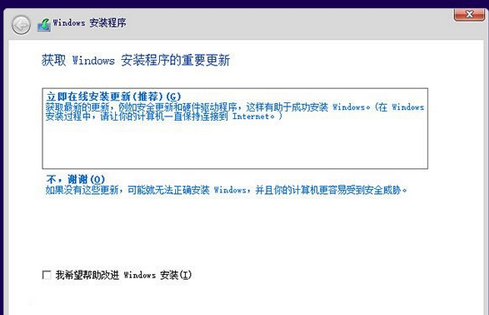
▲由于离线,取消在线更新。最新win8系统下载:http://www.xitongcheng.com/win8/w8game/
4、Win8用户可以选择升级安装,即保留当前系统的桌面程序以及第三方Modern应用
5、等待完成Win8.1系统安装升级,期间需要重启电脑。
6、升级成功后,用户登录Win8.1平台,手动安装Win8.1 Update离线更新程序
安装说明:这些KB必须按以下顺序安装:KB2919442(先决条件,必装)、KB2919355、KB2932046、KB2937592、KB2938439、KB2934018。
7、安装完成后,用户需要重启系统完成配置,最终成功升级至Win8.1 Update平台
二、常规在线升级法
具体升级流程:Win8》Win8.1》Win8.1 Update,整个过程先后用到微软Win8商店、WindowsUpdate等服务,全程在线安装,需要联网安装。
• Win8升级至Win8.1
操作如下:
1、首先检查是否安装KB2871389更新,如果未安装,Win8用户可以使用WindowsUpdate获取或者手动下载安装(32位版、64位版)
2、进入Win8 Modern开始屏幕,打开Modern应用商店,默认商店首页自动提示“免费升级Windows 8.1”
3、进入该页面后,选择对应的Win8.1或者Win8.1专业版(或使用IE10打开以下链接:ms-windows-store:WindowsUpgrade,即可使用在线商店升级)
4、开始下载,整个过程取决本地的网络环境,累计需要下载近4G系统文件,安装完成后将提醒用户重启电脑。
注意:本次升级后,Win8.1支持保留当前的Modern应用以及已安装的桌面程序。
5、成功升级至Win8.1 RTM正式版
6、登录当前Win8.1系统,依次打开控制面板系统和安全Windows 更新,手动检查更新,勾选Win8.1Update更新(KB2919355)
7、等待更新下载安装后,用户需要重启系统完成配置
8、这时,我们迎来全新的Win8.1 Update系统平台。
三、全新安装法
要谈到快速安装升级系统,非属全新安装法。Win8用户只需提前刻录一张Win8.1Update系统光盘或者U盘启动盘,即可对当前的Win8平台完成系统升级工作。
1、下载完整Win8.1 Update系统镜像
•下载ISO后,可以用魔方电脑大师(点击访问官网)中的魔方文件校验来获取SHA1、MD5、CRC等校验值,确保下载的是官方纯净版,不给木马病毒留机会
• 魔方电脑大师中的魔方U盘启动可以把ISO制作成启动U盘来进行安装,既省去了刻盘的麻烦,还可以随手分享给小伙伴
2、安装Win8.1 Update:类似Win7的安装流程,将U盘连接至电脑USB接口,开启电源,选择相关的启动项,进入系统安装界面。
▲Win8启动画面
▲安装主界面
▲选择自定义安装方式
注:安装Win8.1 Update过程中,桌面用户需要输入“安装密钥”(非激活密钥)才能完成操作,需要提前准备。
• Win8.1核心版安装密钥:334NH-RXG76-64THK-C7CKG-D3VPT
• Win8.1专业版安装密钥:XHQ8N-C3MCJ-RQXB6-WCHYG-C9WKB
▲设置Win8.1 Update个性化
从Win8开始,系统引入了一项微软账户云同步功能,支持将本地系统配置同步到云端,其他还有网盘、Win8商店等功能,建议新用户注册微软账户
如果用户需要创建本地账户,只需要在微软账户登录界面,填写错误密码,就可以打开本地账户设置页面。
▲选择“继续不使用Microsoft账户”
然后桌面可以选择本地账户,设置用户名、密码、密码提示。
在你的账户下,设置用户名、密码、密码提示。
▲点击完成,生效
▲成功进入Win8.1 Update新开始屏幕。
win8家庭版升级专业版需要联网吗
win8家庭版升级专业版不需要联网。Windows系统家庭版升级专业版可以通过密钥无损升级。在win10自带的搜索框中输入“控制面板”,在搜索结果的界面中单击“控制面板”,进入控制面板界面。在控制面板中点击“系统和安全”,进入系统和安全界面,再点击“系统”,即可查询计算机的基本信息。在“系统”界面中点击下一步,进入输入产品密钥的界面,输入win10的产品密钥VK7JG-NPHTM-C97JM-9MPGT-3V66T即可。
win8专业版怎样升级到win8.1
1、首先在Win8系统中,打开Win8应用商店 2、进入Win8应用商店后,我们可以在显著位置看到微软为大家推送的在线Win8.1升级入口,我们点击“免费升级到Windows 8.1”图片链接即可,进入下一步操作,如下图: 3、接下来我们就会进入Win8.1升级界面,这里主要会介绍一些Win8.1的新功能与特性,另外还会提示需要下载的文件以及大小等信息,我们要做的就是下载升级文件,如下图: 详细参照 http://www.jb51.net/os/Windows8/111748.htmlwin8系统升级win10系统可以直接升级吗?
Win7可以直接升级WIn10吗?是可以的。具体方法步骤如下:
方法一:
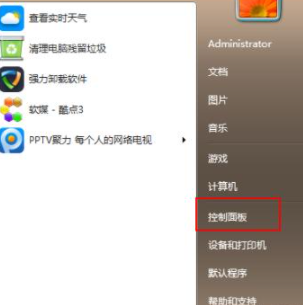
1、点击win7系统主菜单,打开控制面板。
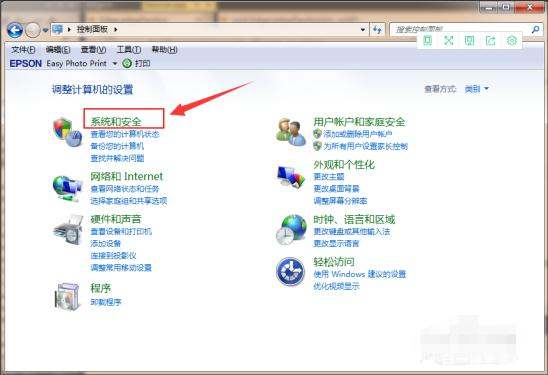
2、在控制面板界面,找到“系统和安全”选项,双击进入。
3、在“系统安全”列表中找到“windows更新”,然后单击“检查更新”。
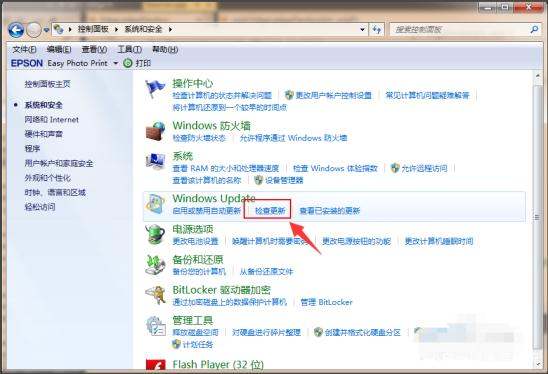
4、然后我们将看到可用的升级提示。让我们单击安装。
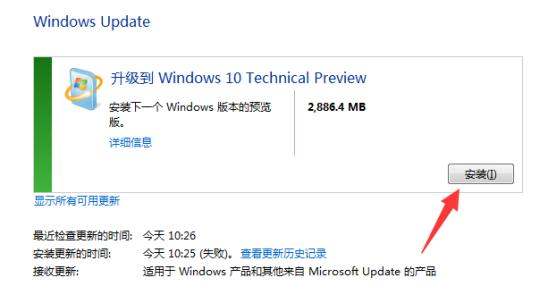
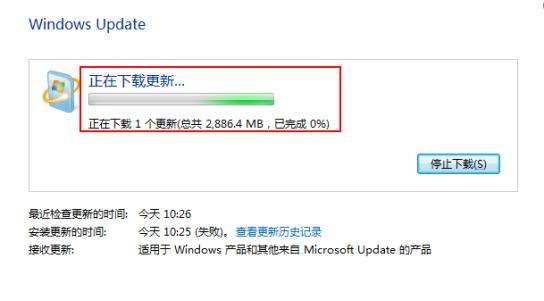
5、整个更新过程需要通过互联网下载更新包。请注意上网。最后,将安装win10系统。
方法二:
1、在电脑上下载重装系统工具。
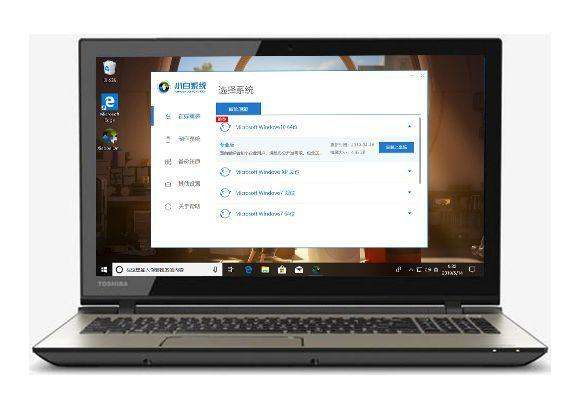
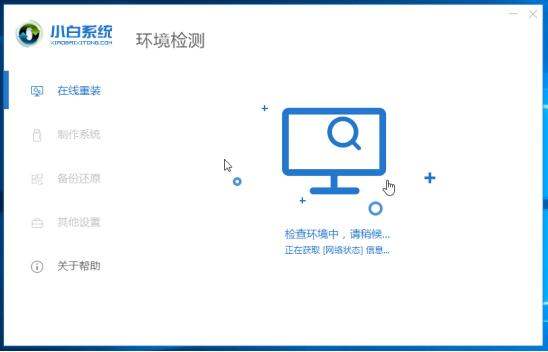
2、打开软件,记得先关闭电脑上的安全杀毒软件,以防其阻止安装进程,然后等待本地检测完成。
3、选择要安装的win10系统,然后单击“安装此系统”。
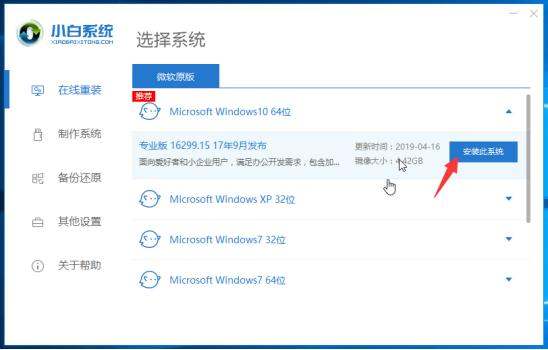
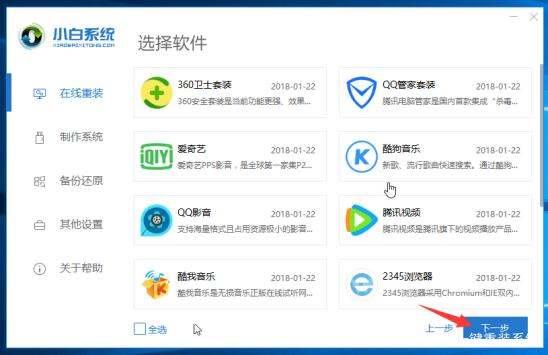
4、根据自己的需要进行检查,然后单击“下一步”。
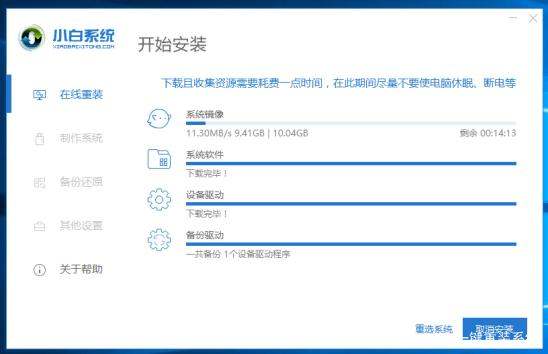
5、等待下载系统映像文件。在此期间请勿操作电脑、关机或睡眠。
6、下载和环境部署一段时间后,安装将在10秒后自动重新启动。以下操作都是自动的,只是等待安装到win10系统中。
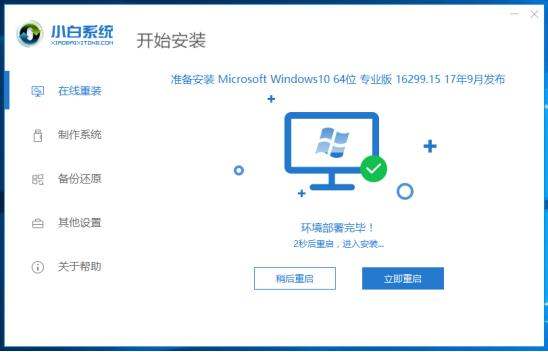
7、重启完成后即可进入win10系统桌面开始使用了。
标签:电脑网络 MicrosoftWindows Windows win8 操作系统
相关文章
-
不支持的16位应用程序 X 由于与64详细阅读
-
有什么操作系统支持双arm架构的处详细阅读

ARM架构支持什么操作系统?其实应该是什么操作系统支持ARM CPU。 一般嵌入式linux都支持,包含Android,IOS,TIZEN等 还有就是微软的,WinCE,Win mobile,Win8。 还有例如vxwork这类比较
-
电脑开机 ,到正常开启Windows就黑屏详细阅读

电脑正在启动Windows后就黑屏怎么办?电脑正在启动windows后黑屏的原因是:电脑系统不稳定、主板上的供电不稳定、电源输出异常造成不能正常进入到系统。具体解决如下:
关机后,重 -
windows的剪贴板用于临时存放信息详细阅读
在Windows中剪贴板是程序和文件间用来传递信息的临时存储区,此存储器是什么答案是(D)内存的一部分。剪贴板是Windows系统一段可连续的。可随存放信息的大小而变化的内存空间,用
-
Windows7激活密码详细阅读
windows7激活密钥是怎样的?windows7激活密钥是由五组字母加数字排列组合而成的密钥,如PPBK3-M92CH-MRR9X-34Y9P-7CH2F,激活密钥分为MAK密钥、OEM密钥、VOL密钥、RETAIL密钥、KM
-
华为台式机w585x(麒麟9000c)如果装wi详细阅读
华为电脑w585x可以装windows10或者windows11系统吗?求解决办法好像有国产的云桌面软件系统可以,华为、青葡萄、移动、深信服、同方可以官网之类的看看
华为海思CPU解读华为海 -
windows7无法连接到打印机详细阅读
WIN7系统家庭组电脑无法连接到主机打印机是怎么回事?解决方法:1、首先在桌面上 按 win +R 键(或者在开始菜单中点击运行),出现如下对话框。然后输入 Services.msc ;
2、在出现的 -
Windows10检测不到加密狗详细阅读
加密狗在win7的电脑上可以用,在win10的电脑上无法识别?这位朋友,把你的win10更改一下设置,不要限制加密狗这个软件,或者是把限制级别放宽一些,就好了。 或者下载安装加密狗的驱动
-
当我们在计算机上打开QQ与同学交流详细阅读
在操作系统中为什么要引入进程概念?它与程序区别和联系是什么?操作系统引入过程概念的原因:从理论角度看,是对正在运行的程序过程的抽象;从实现角度看,是一种数据结构,目的在于清
-
windows 10和windows 11哪个好详细阅读
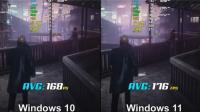
win10和win11哪个好用? 微软推出win11系统之后,很多用户已经抢先安装上了,也有些用户在犹豫要不要更新win11系统,那win11和win10哪个好用呢?小编认为还主要看个人的使用习惯。