

计算机的硬件儿细指什么其中各个部分有什么功能输入设备,输出设备,运算器,控制器,存储器 1、运算器 运算器是进行算术、逻辑运算的部件。 2、控制器 控制器是实现计算机各部分联
爱普生cb-x03投影仪解锁
电脑
2026-03-11
爱普生投影仪按键锁键如何解锁
爱普生投影仪按键锁键解锁的操作方法和详细步骤如下:
1、首先,开启投影机电源后,在其面板上找到“Enter”按钮。
用手指按住按钮约7秒钟,然后松开,如下图所示,然后进入下一步。
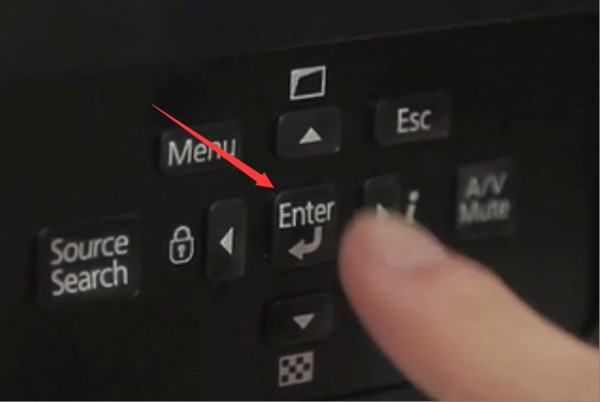
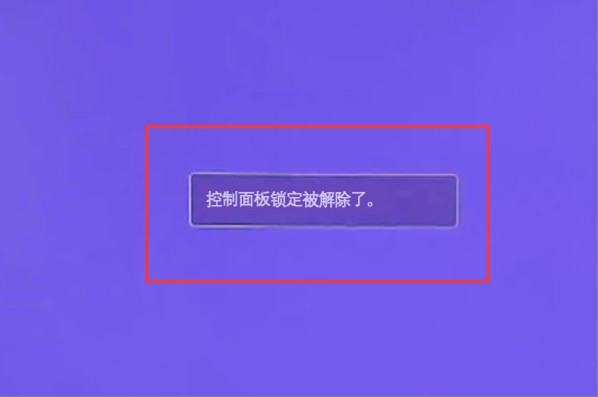
2、其次,完成上述步骤后,可以在投影仪屏幕上看到一条消息,指示投影仪控制面板锁已释放,如下图所示,然后进入下一步。
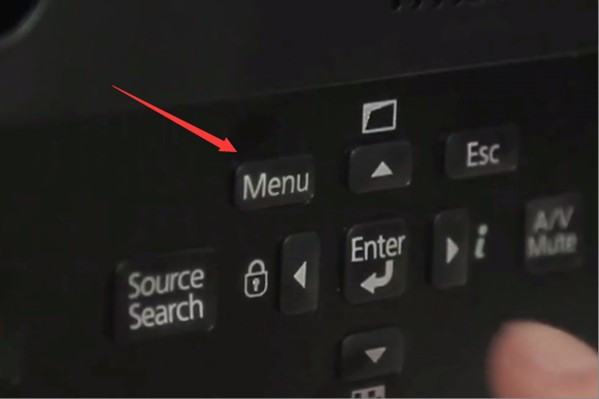
3、接着,完成上述步骤后,检查面板锁定是否已释放,然后按机身控制面板上的“Menu”键进入,如下图所示,然后进入下一步。
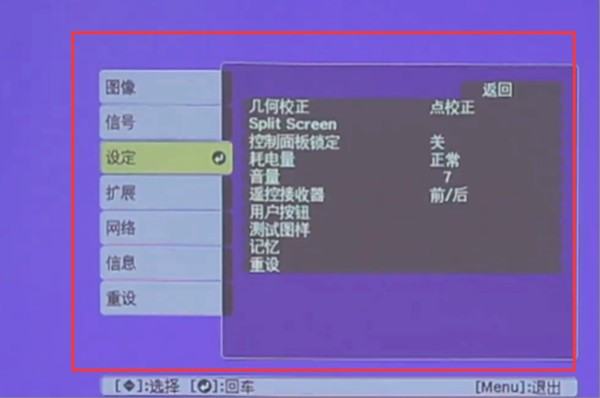
4、最后,完成上述步骤后,就可以在投影仪的屏幕上看到相应的操作界面,即投影仪的控制面板已解锁,如下图所示。这样,问题就解决了。
爱普生cb-x03投影机怎么使用
你是要吊装还是正投,吊装查看说明书,确定投影机和幕布的距离,找出幕布和投影机镜头的中心线,确定吊装位置,选择吊架就可以了。镜头上面有可以调清晰度的,可以推动。遥控器上有梯形矫正,矫正到和幕布一样大小就可以使用,数值为负数值爱普生cb-x03怎么无线连接手机
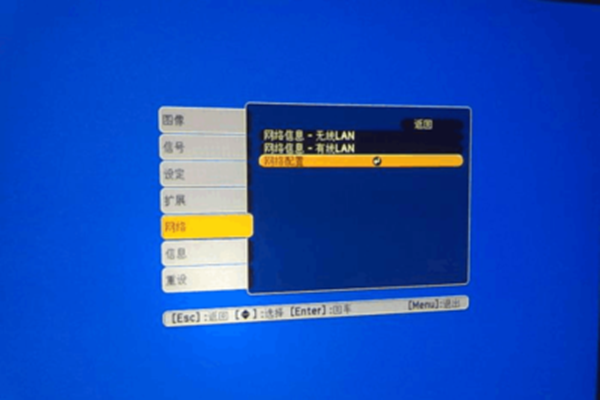
投影机可以选配cb-x03无线网卡,实现无线投影功能,使用者不仅可以通过笔记本电脑进行无度线演示,更能够通过智能手机或平板设备安装“Epson iProjection”软件,进问行功能强大的便携式无线投影。
按以下步骤进行操作:
1、首先请确认投影机已经安装好网卡选件(网卡型号ELPAPXX)。
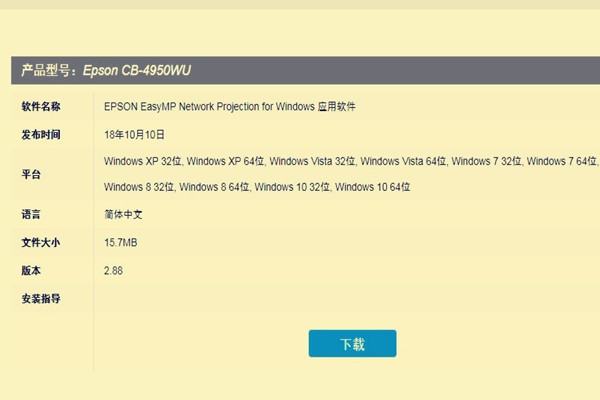
2、其次请下载并在电脑上安装相应软件,软件名称:EPSON EasyMP Network Projection,下载地址:爱普生(中国)有限公司
3、无线投影的设置方法:
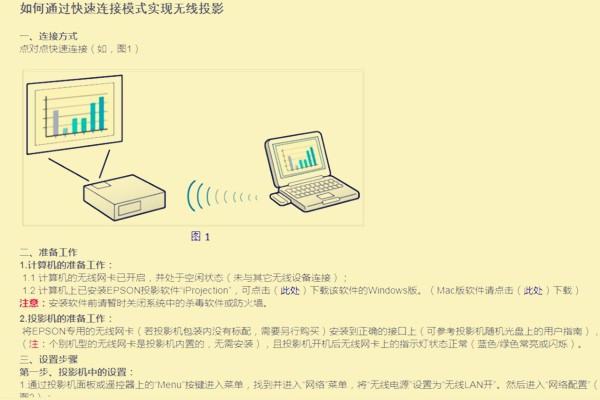
如果您想通过点对点方式直接将投影机和手机、笔记本连接,请参考以下文件进行设置:如何通过快速连接模式实现无线投影
扩展资料:
计算机的准备工作:
1、计算机的无线网卡已开启,并处于空闲状态(未与其它无线设备连接)。
2、 计算机上已安装EPSON投影软件“iProjection”。安装软件前请暂时关闭系统中的杀毒软件或防火墙。
投影机的准备工作:
将EPSON专用的无线网卡安装到正确的接口上(可参考投影机随机光盘上的用户指南),个别机型的无线网卡是投影机内置的,无需安装,且投影机开机后无线网卡上的指示灯状态正常(蓝色/绿色常亮或闪烁)。
若以上方案未能解决,请您登陆爱普生官网的“在线工程师”,与爱普生工程师在线交流,以便问题得到及时解决。(爱普生“在线工程师”服务时间:周一至周五8:30-18:00)。
刚买的爱普生CB-X03投影仪,一打开投影仪的无线模块,就和笔记本上的无线冲突,请问如何解决?谢谢!
您好,请您按以下步骤进行操作:
1)首先请确认您的投影机已经安装好网卡选件(网卡型号ELPAPXX)。
2)其次,请下载并在电脑上安装相应软件,软件名称:EPSON EasyMP Network Projection,下载地址:http://www.epson.com.cn/apps/tech_support/GuideDriveContent.aspx?ColumnId=30685&ArticleId=4533
3)无线投影的设置方法:
a)如果您想通过点对点方式直接将投影机和笔记本连接,请参考以下文件进行设置:http://www.epson.com.cn/apps/tech_support/faq/QA-content.aspx?ColumnId=30791&ArticleId=36083&pg=&view=&columnid2=30791
如果您想通过路由器将电脑与投影机连接,请参考以下文件进行设置:http://www.epson.com.cn/apps/tech_support/faq/QA-content.aspx?ColumnId=30791&ArticleId=35846&pg=&view=&columnid2=30791若以上方案未能解决你的问题,请您登陆爱普生官网的“在线工程师”:http://219.232.56.46/portal/epson,实时与爱普生工程师在线交流,以便问题得到及时解决。(爱普生“在线工程师”服务时间:周一至周五8:30-18:00)
爱普生的cb-x03投影机无法与win7系统的笔记本建立连接,hdmi接口.笔记本:联想e
先按投影机自动搜索,也就是SOURCE SEARCH键,然后按电脑信号切换,一般是FN+最上面的F1到F12中的某个按键,这个按键有信号切换的标志,一般这样就可以了,如果还不行那就是要装驱动了,在官网下载笔记本的驱动安装。安装完了就OK了相关文章
- 详细阅读
-
登录EASY CONNECT这个系统,总是显示详细阅读

硬件特征码已达到最大上限是什么意思用户登录的终端数量超过设定的硬件特征码数量。经过相关资料查询,硬件特征码是用于与电脑终端绑定,SSLVPN可以通过组策略方式设置允许用户
-
你好老师,爱普生P608开机自检出现0x详细阅读
蓝屏代码 0x0003 解决方法原因有好多的,也许是你下载什么东西中病毒了.你的电脑是不是一上网页就会出现这种情况呢? 我们可以从软、硬两方面来解释蓝屏现象产生的原因。从硬件
-
光电组摄像头的硬件二值化图形为什详细阅读
手机照相,图片有个黑影怎么回事,是硬件的问若手机照相时有阴影,建议您: 1.使用自带照相机拍照尝试。 2.更换光线较好的位置拍照试一下。 3.清除照相机数据:设定-(一般/更多)-应用
-
根据硬件电路,给程序加注释。详细阅读
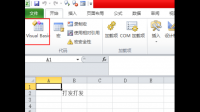
如何给一大段 VB 程序一次性加上注释符号1、首先是在excle软件中找到“开发工具”-》Visual Basic。2、进入代码区。3、选中要注释的一段代码。4、然后在顶部找到工具栏。5
-
电脑有些年限了,现在玩游戏很卡了,也详细阅读
电脑玩游戏卡顿需要更换什么硬件电脑玩游戏卡顿需要更换内存、显卡、硬盘。大多数笔记本电脑是封装的,升级、扩展配置的自由度没有台式组装电脑那么高,当电脑出现卡顿时,能够直
-
不同计算机的指令系统是不同的,主要详细阅读
不同的计算机,其指令系统也不同,这主要取决于(不懂别进!!)主要是取决于所用的CPU
指令系统的意思是计算机硬件的语言系统,也称为机器语言。是软件和硬件的主要界面,从系统结构的角度 -
有没有犬夜叉2D横版格斗电脑网络端详细阅读
有没有和犬夜叉有关的游戏?有的,PS 战国伽合战 PS2 诅咒的假面 PS2 犬夜叉 奥义乱舞 NDS 犬夜叉 四魂之谜 索尼的两个是格斗的,DS 的是 RPG,可以去下载下来用PC模拟,我是用PSP玩
-
问问我这个硬件配置能升级win7 32详细阅读
升级Win7需要换什么硬件?你这个可以装WIN7 32位的,看电影新闻玩个小游戏没有问题。如果玩大游戏,建议加个内存,会卡的。详情和办法送你: WIN7系统: 官方推荐最低配置要求: 处理器: 1
-
chatgpt需要什么硬件配置详细阅读
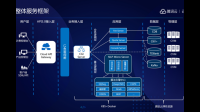
chat gpt是什么?ChatGPT是一种由AI技术驱动的自然语言处理工具。ChatGPT可让您与聊天机器人进行类似人类的对话等等。语言模型可以回答问题,协助您完成诸如撰写电子邮件、论