如何解决电脑卡顿的问题?电脑卡顿的原因:1.CPU负荷过大,或者工作不正常。2.电源电压不稳,电源功率不足。
3.经常清理磁盘和整理磁盘碎片。
4.升级显卡、网卡驱动,换个档次高一点
电脑装系统
电脑
2025-02-01
电脑怎么装系统
操作方法如下:
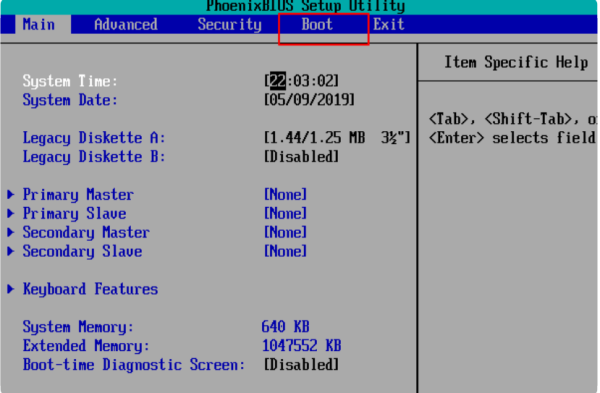
1、以戴尔笔记本为例,启动电脑按F12进入BIOS设置选择红色方框中的BOOT的选项,如下图所示:
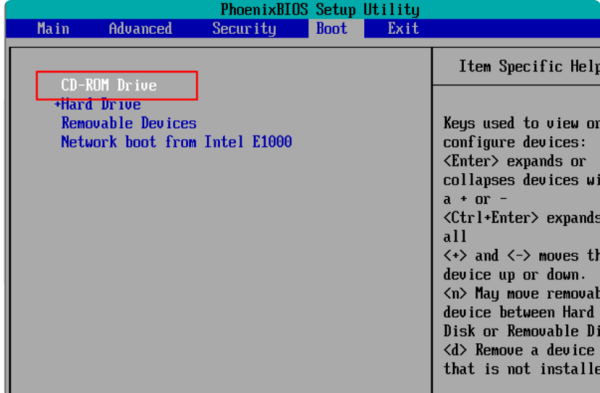
2、然后选择红色方框中的CD-ROM Drive功能,如下图所示:
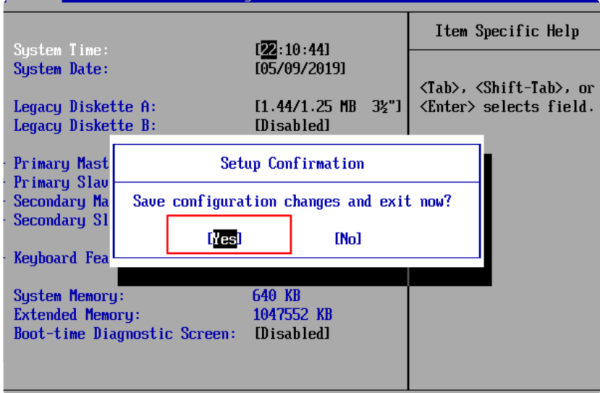
3、按F10键选择红色方框中的YES,如下图所示:
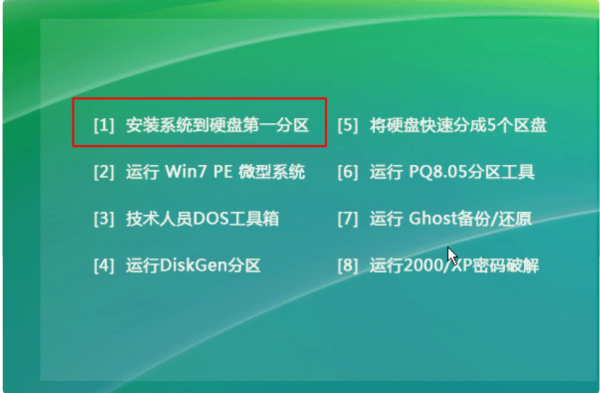
4、接下来电脑重启,点击选择红色方框中的安装系统到硬盘第一分区,如下图所示:
5、最后等待系统重装即可,如下图所示:
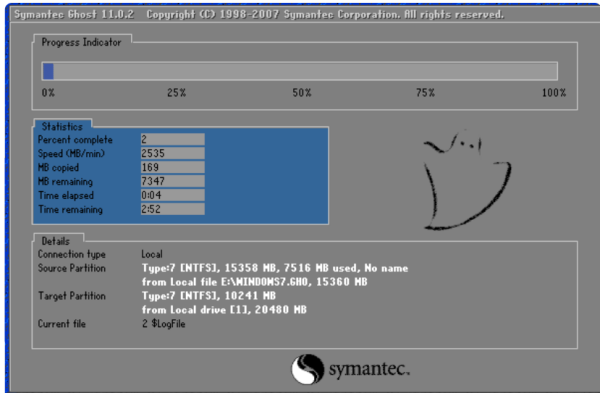
电脑怎么安装系统?
需要自备WIN10的安装盘(U盘)。
重启,出现开机LOGO时连续点击ESC选择启动项即可(产品线不同,启动项的进入快捷键不同,华硕笔记本是按ESC,台式机或主板是按F8)
Windows10与Windows8一样,支持UEFI或非UEFI模式引导(Windows7不支持UEFI引导)
本次安装Windows10我们推荐选择UEFI模式引导,这样后续分区格式是更先进的GPT格式,如果选择非UEFI模式引导(下图第四项),后续分区格式是MBR的,最多创建4个主分区
安装系统
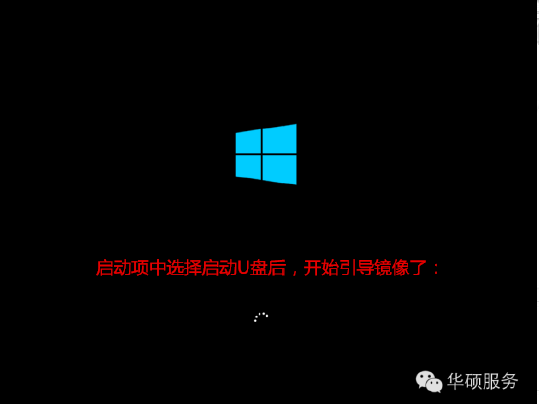
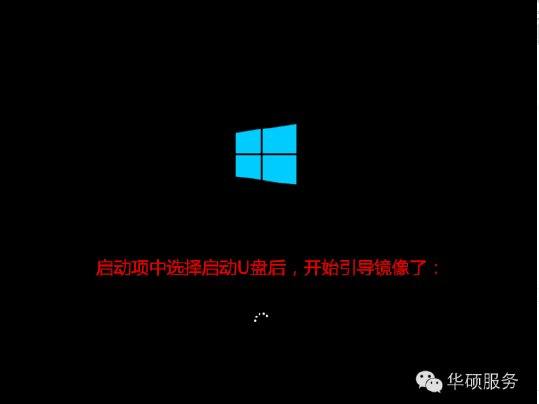
启动项中选择启动U盘后,开始引导镜像了
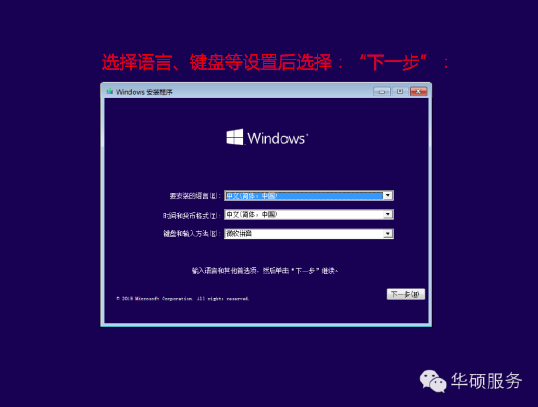
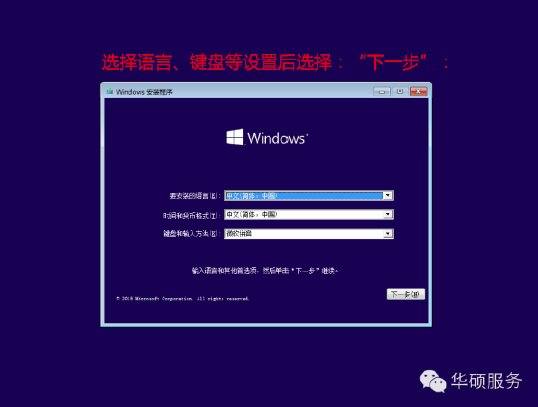
选择语言、键盘等设置后,选择“下一步”
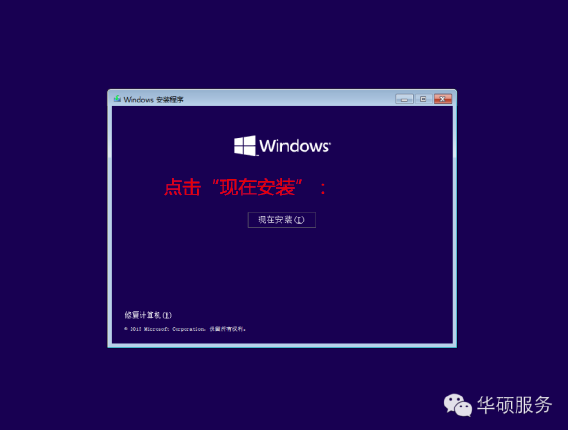
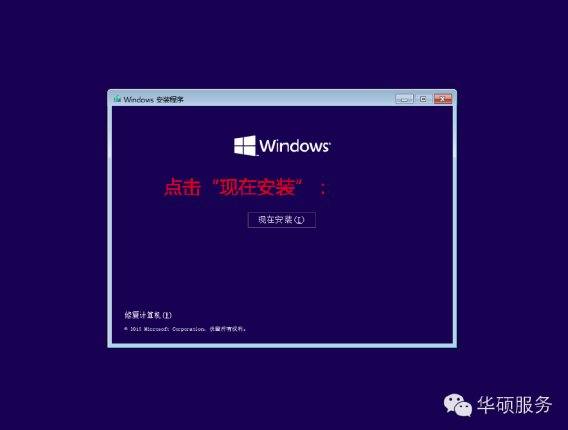
点击“现在安装”
安装程序正在启动

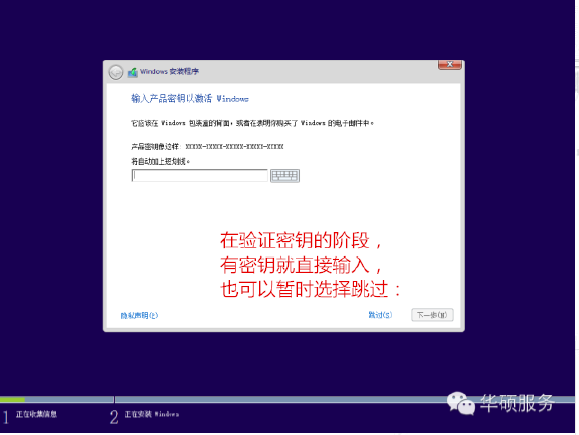
在验证秘钥的阶段,有秘钥就直接输入,也可以暂时选择跳过
同意许可条款
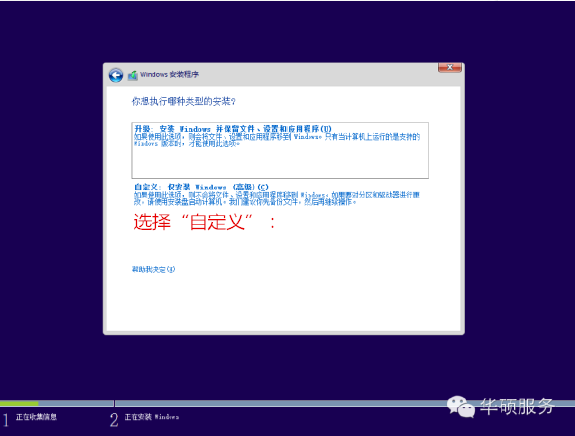
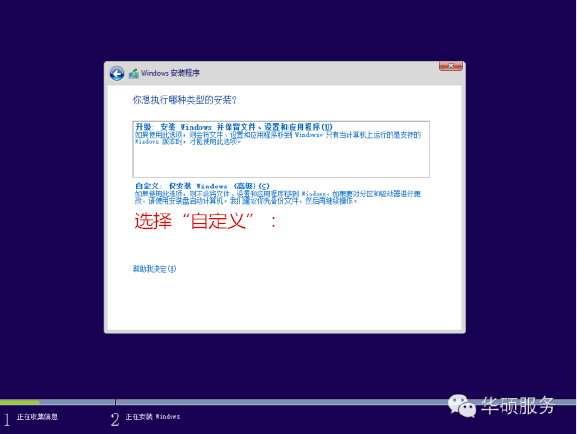
选择“自定义”
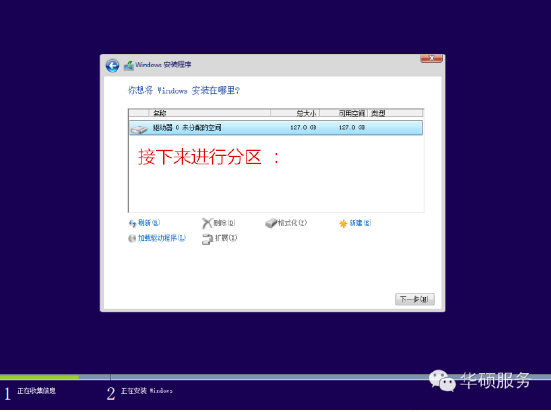
接下来进行分区,【Windows7需要点选“驱动器选项(高级)”】
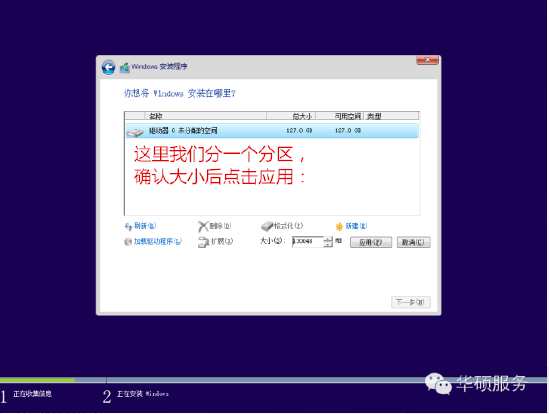
点击新建分配C盘大小,这里1GB=1024M,根据需求来分配大小
如果需要分配C盘为100GB,则为100×1024=102400,为了防止变成99.9GB,可以多加5-10MB
这里把127GB硬盘分为一个分区,点击新建后点击应用
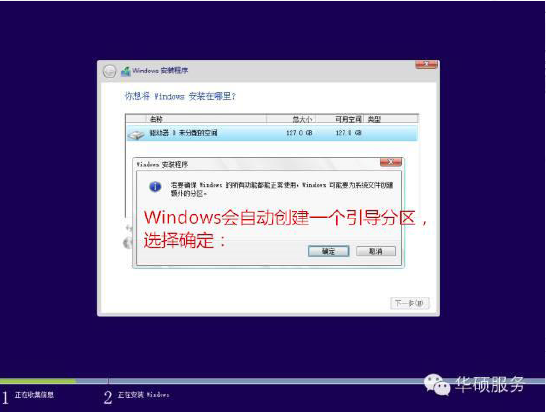
Windows会自动创建一个引导分区,这里选择确定
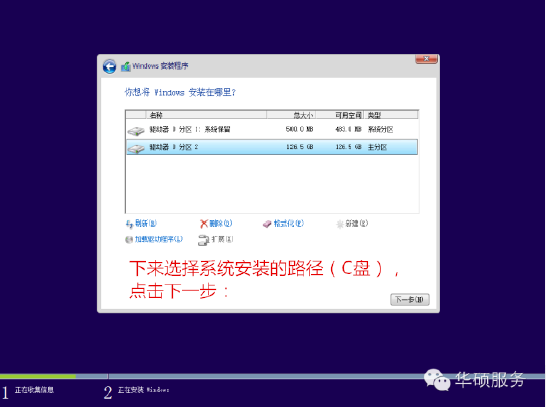
创建C盘后,其中系统保留盘会自动生成,不用管它。做完系统后会自动隐藏此分区,接下来选择C系统安装的路径,点击下一步
如果分了很多区的话,不要选错安装路径
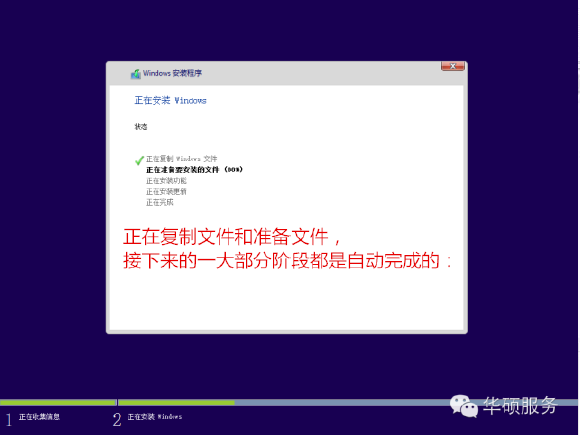
正在复制文件和准备文件,接下来大部分阶段都是自动完成的
下图是个步骤都是自动完成的,接下来会自动重启
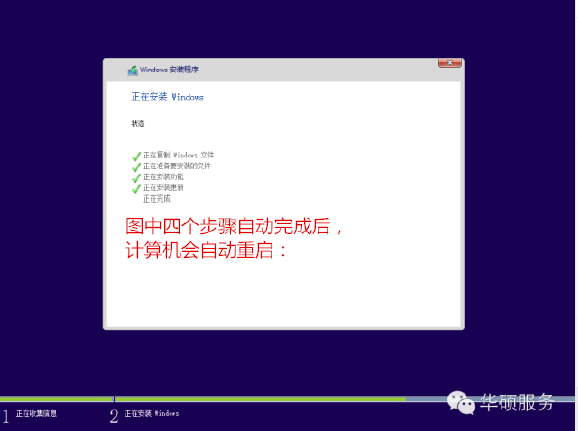
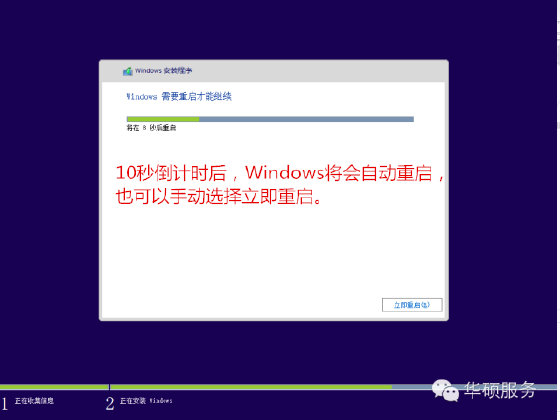
Windows将自动重启,这个时候可以将U盘拔掉
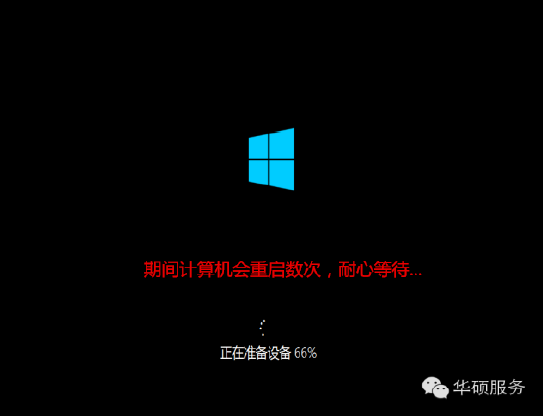
重启后Windows依然是自动加载进程的。期间会重启数次,正在准备设置
准备就绪后会重启,又到了验证产品秘钥的阶段,有秘钥可以直接输入,也可以暂时选择以后再说
快速上手的界面,选择使用快速设置即可
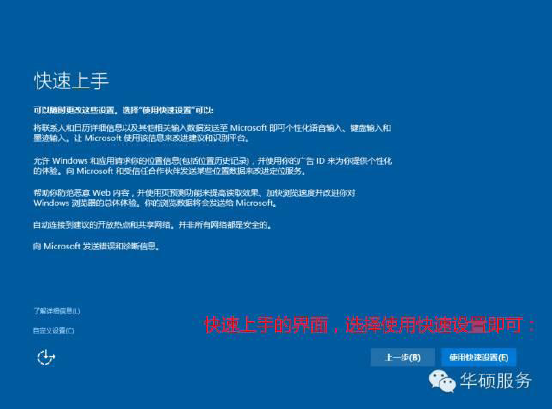
稍等片刻

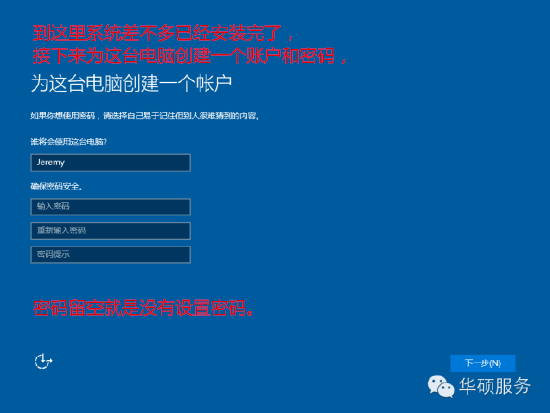
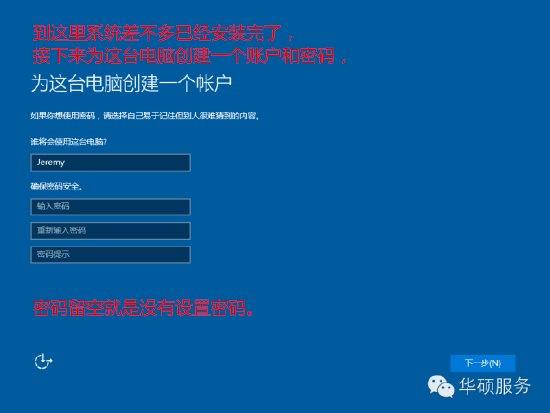
到这里系统差不多已经安装完了,为这台计算机创建一个账户和密码,密码留空就是没有设置密码
接下来,Windows这种设置应用,等待最后配置准备

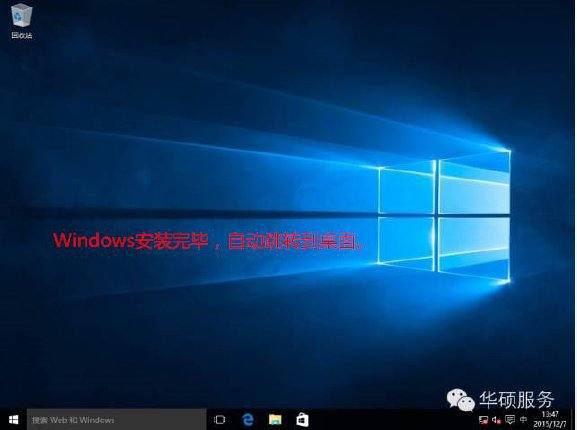
Windows安装完毕,请尽情使用吧

自动跳转到桌面
怎么重装电脑系统啊?
插入win10系统盘(U盘)后,重启按ESC选择U盘安装win10系统(产品线不同,启动项的进入快捷键不同,华硕笔记本是按ESC,台式机或主板是按F8)
开始引导镜像
选择语言、键盘等设置后,选择“下一步”
点击“现在安装”
安装程序正在启动

在验证秘钥的阶段,有秘钥就直接输入,也可以暂时选择跳过
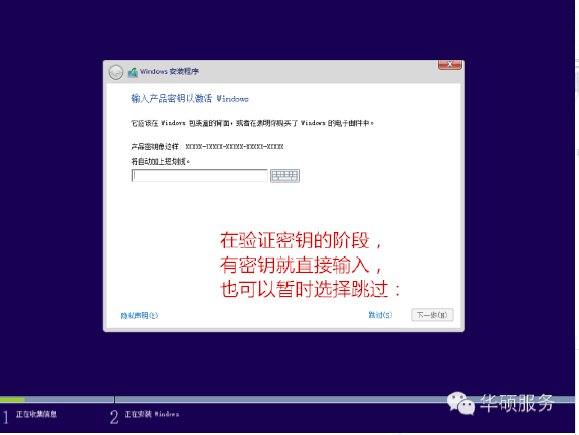
同意许可条款
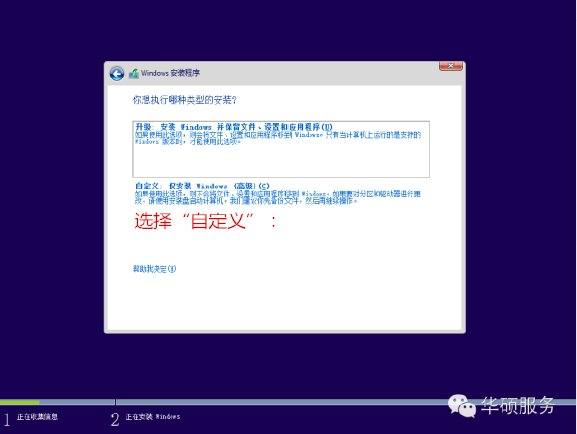
选择“自定义”
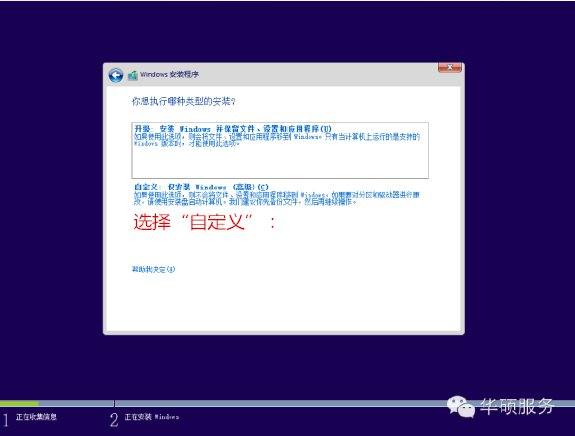
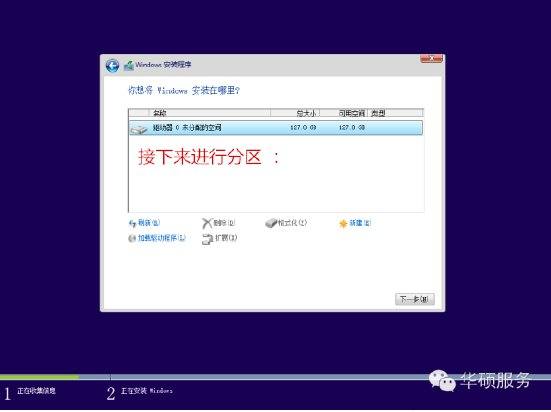
接下来进行分区,【Windows7需要点选“驱动器选项(高级)”】
点击新建分配C盘大小,这里1GB=1024M,根据需求来分配大小
如果需要分配C盘为100GB,则为100×1024=102400,为了防止变成99.9GB,可以多加5-10MB
这里把127GB硬盘分为一个分区,点击新建后点击应用
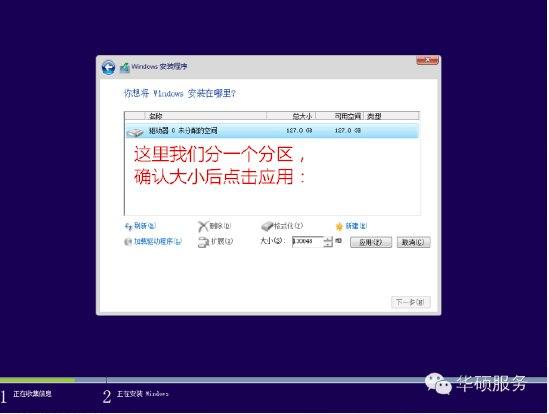
Windows会自动创建一个引导分区,这里选择确定
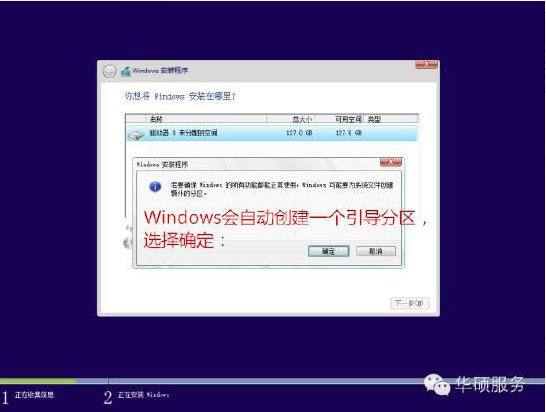
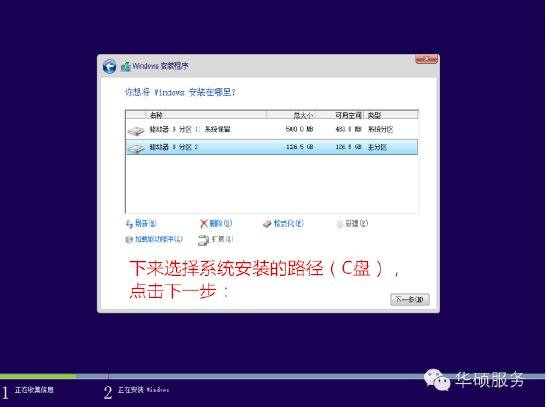
创建C盘后,其中系统保留盘会自动生成,不用管它。做完系统后会自动隐藏此分区,接下来选择C系统安装的路径,点击下一步
如果分了很多区的话,不要选错安装路径
正在复制文件和准备文件,接下来大部分阶段都是自动完成的
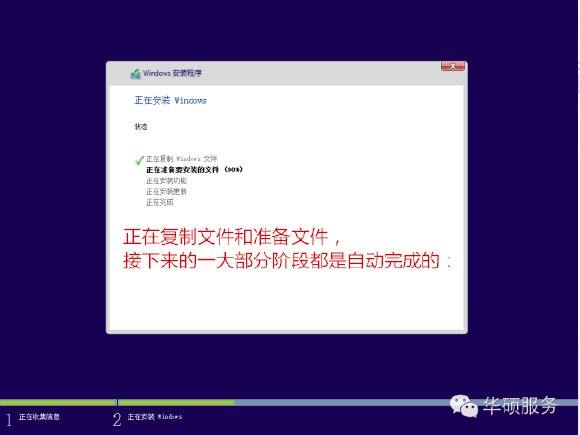
下图是个步骤都是自动完成的,接下来会自动重启
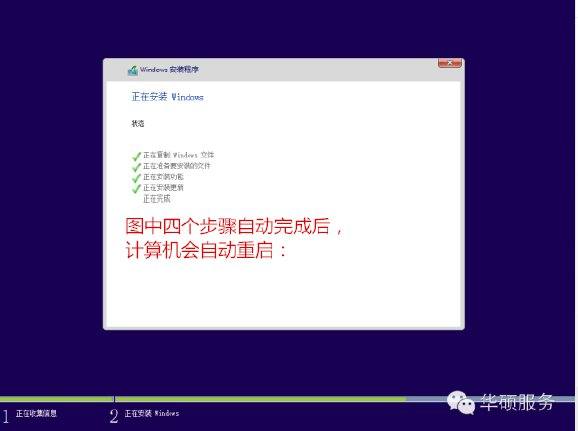
Windows将自动重启,这个时候可以将U盘拔掉

重启后Windows依然是自动加载进程的。期间会重启数次,正在准备设置
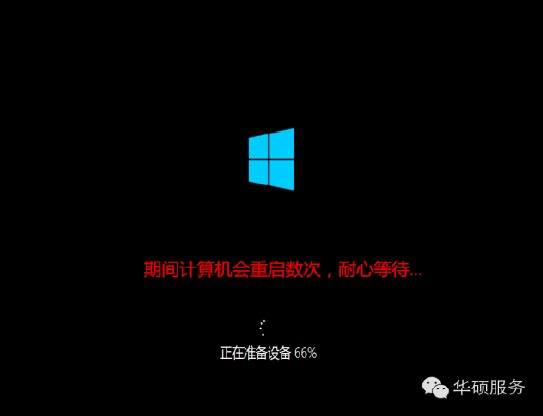
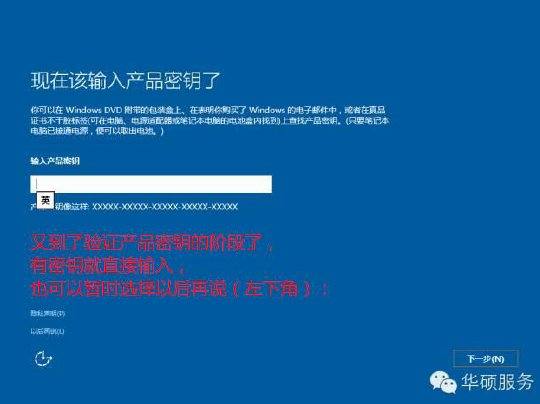
准备就绪后会重启,又到了验证产品秘钥的阶段,有秘钥可以直接输入,也可以暂时选择以后再说
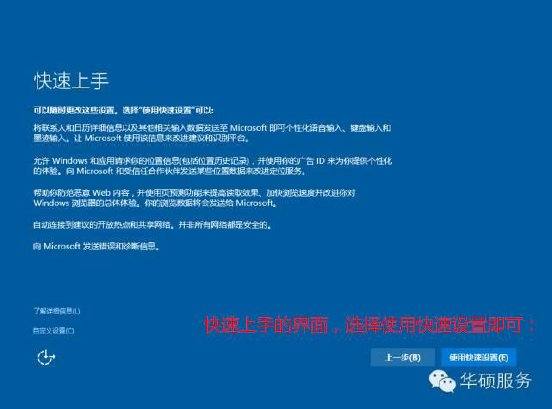
快速上手的界面,选择使用快速设置即可
稍等片刻

到这里系统差不多已经安装完了,为这台计算机创建一个账户和密码,密码留空就是没有设置密码
接下来,Windows这种设置应用,等待最后配置准备

Windows安装完毕,请尽情使用吧
自动跳转到桌面
电脑怎样重装系统?
一:重装工作:
1,电脑下载个装机吧一键重装系统的软件。
2,安装前需退出杀毒软件。
二:电脑一键在线安装系统。
1,双击打开装机吧一键重装系统的软件。
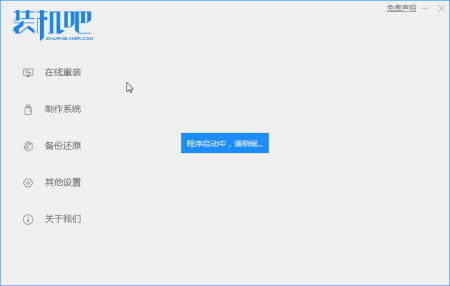
2,根据笔记本的内存条的大小,选择按重装的系统 32或64位的系统。
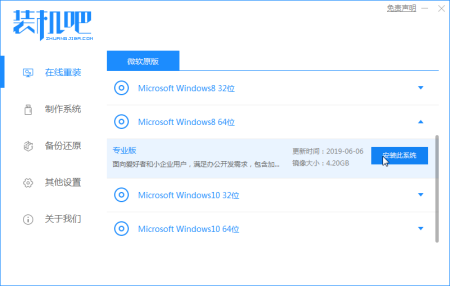
3,选择要下载的软件,再点下一步。

4,会自动下载系统,下载好系统了,等待自动重启。
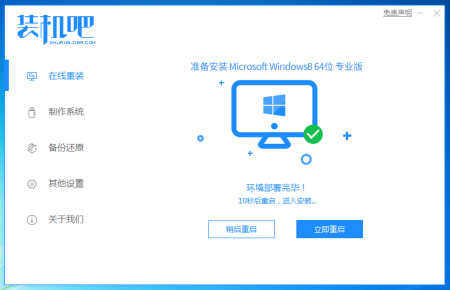
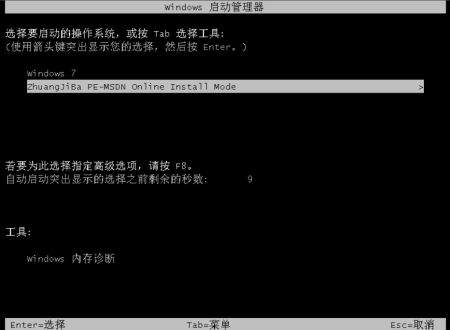
5,选装机吧PE回车进入。
6,进入PE系统会自动弹出装机工具,安装完成后出现提示点立即重启电脑即可。
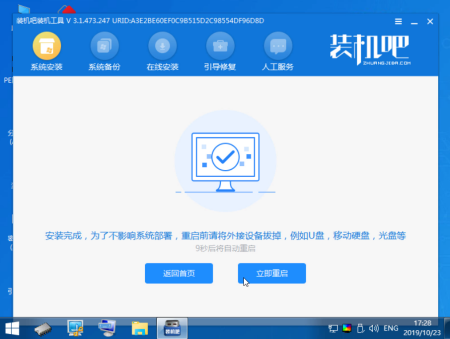
以上就是重装系统的操作流程了。
电脑怎么重装系统啊
电脑重装系统教程:
打开小白一键重装系统,接着自动检测本地环境
选择要安装的系统,然后点击 “安装此系统”
选择我们要的安装的软件,不需要就去掉勾选,然后点击下一步
接着进入下载系统的环境,只要耐心等待,接着环境部署完成,10秒自动重启电脑
电脑重启后自动选择进PE系统,接着自动安装系统,安装后自动重启
电脑经过多次重启后自动进入系统,就可以正常使用了
相关文章
-
传统设计电脑卡顿如何解决?详细阅读
- 详细阅读
-
用电脑的时候突然鼠标活动范围被限详细阅读

电脑鼠标经常碰不到桌面最底下的任务栏这种情况是电脑中了病毒木马导致的,可以使用杀毒软件清理病毒木马。1、打开浏览器进入360卫士官网,下载最新版本的360卫士安装好。2、打
- 详细阅读
-
追捕者怎么不带武器卡电脑详细阅读
逃跑吧少年逃生技巧逃跑吧少年逃生技巧如下:1、箱子/补给箱金币箱是随机出现的, 在游戏中,作为逃生者这些金币可以帮助你逃跑,作为追捕者,就要警惕箱子周围可能会有的逃生者,这个
-
我的电脑好低的配置,但是我很想玩‘详细阅读
想玩我的世界,家里台式机配置太低,只有一台MacBook笔记本,win7系统,可以玩吗?可以,我的世界画面不怎么样,配置要求不算高,但是随着你的版图的扩大,占用cpu会越来越大,上次看一个tnt爆
- 详细阅读
- 详细阅读
-
lofter电脑版怎么看彩蛋详细阅读

lofter如何看查看彩蛋lofter查看彩蛋可以手机长按lofter出现的快捷菜单里有一个任意门点进去会随意进到一个tag里或是一个人的主页。LOFT起源于纽约SOHO区,代表高大而敞开的
-
电脑上没用高清晰音频找了控制面板详细阅读
电脑里没有Realtek高清晰音频管理器怎么办声卡都重装过了就是没有方法一:打开控制面板---“硬件和声音”,然后可以在硬件和声音界面下找到“realtek高清晰音频管理器”如下图,